Apple Watch · 9 min read · Oct 08, 2025
Il tuo Apple Watch non si collega? Ecco come risolvere

L’Apple Watch è stato uno dei dispositivi più attesi del 2015. Mentre alcune persone erano entusiaste di metterci le mani sopra, hanno riscontrato alcuni problemi di accoppiamento con gli iPhone.
Se il tuo Apple Watch o il sistema operativo dell’iPhone è obsoleto o danneggiato, potresti non essere in grado di accoppiare il tuo Apple Watch con il tuo iPhone. Quando l’utente prova ad accoppiare l’orologio con l’iPhone per la prima volta, incontra l’errore.
Secondo i rapporti, il problema si verifica su tutti i modelli di Apple Watch e iPhone. Dopo aver aggiornato l’iOS dell’Apple Watch o dell’iPhone, alcuni utenti hanno segnalato il problema, mentre altri hanno detto che ha iniziato a verificarsi dopo aver sostituito lo schermo dell’orologio.
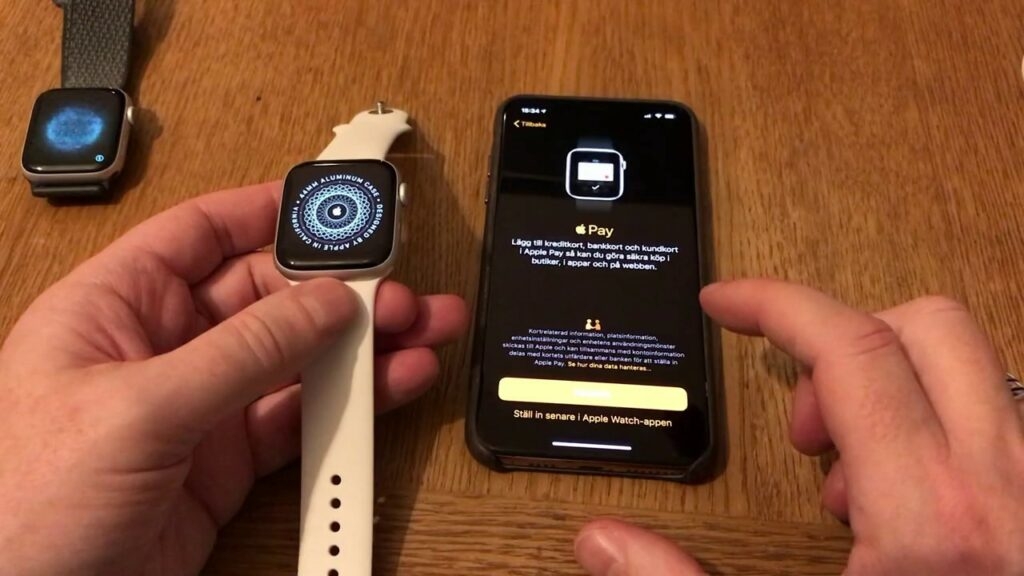
In questo post del blog, esploreremo alcune delle ragioni per cui l’orologio potrebbe non accoppiarsi correttamente e come risolverlo.
Forniremo anche suggerimenti per utilizzare l’orologio una volta accoppiato. Quindi, se hai problemi a far funzionare il tuo Apple Watch, resta sintonizzato!
Problemi di accoppiamento con Apple Watch: come risolverli?
Se stai affrontando problemi di accoppiamento con il tuo Apple Watch, prova i seguenti metodi per risolverli.
Metodo 1: Dissocia il tuo Apple Watch
Se il tuo Apple Watch non si connette dopo un accoppiamento riuscito, puoi dissociarlo utilizzando il tuo iPhone. In sostanza, questo è lo stesso che ripristinare il tuo Apple Watch poiché entrambi rimuovono tutte le informazioni memorizzate su di esso.
Utilizzando l’app Watch del tuo iPhone, completerai questo processo. Puoi farlo seguendo questi passaggi:
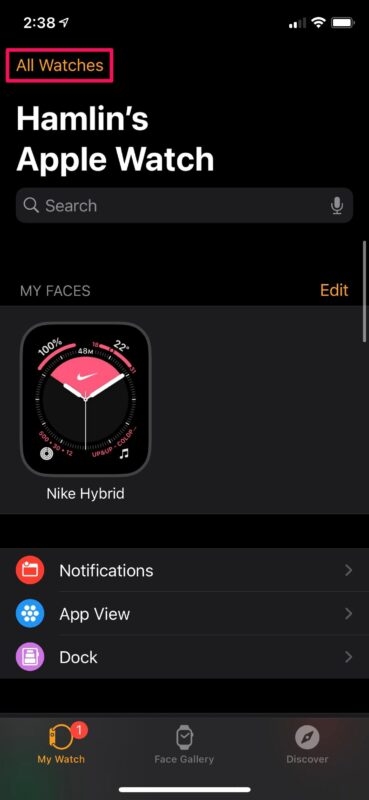
- Per fare ciò, vai all’app Watch sul tuo iPhone, tocca il Mio Orologio, quindi tocca Tutti gli Orologi nella parte superiore dello schermo.
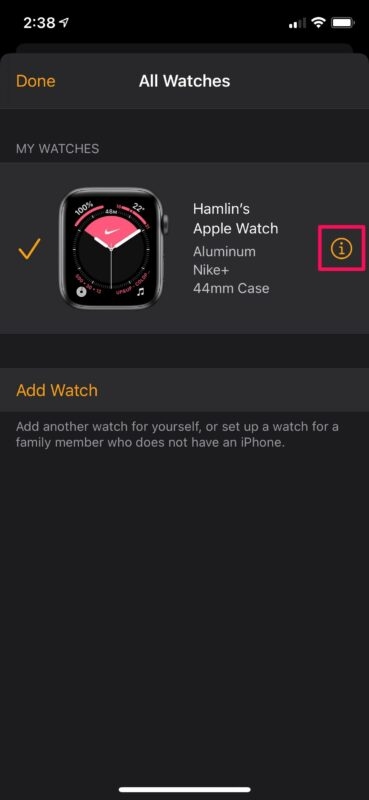
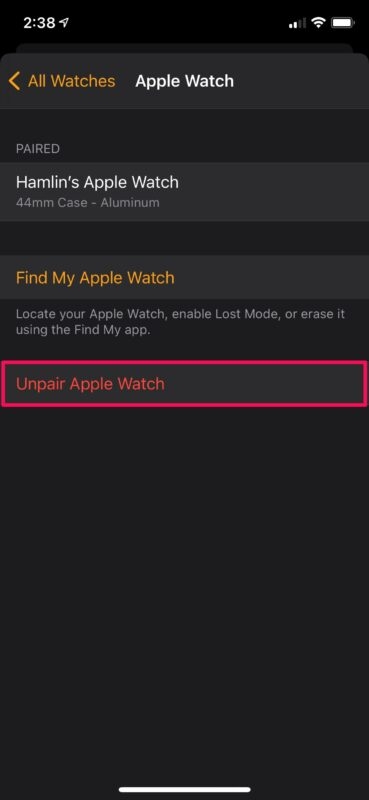
- Per dissociare un Apple Watch, tocca l’icona “i” accanto ad esso, quindi tocca Dissocia Apple Watch.
- Attendi che l’orologio si dissoci dopo aver toccato di nuovo per confermare.
- Puoi accoppiare di nuovo l’Apple Watch dopo che è stato completamente dissociato.
Metodo 2: Ripristina le impostazioni di rete del tuo iPhone
Tutte le reti collegate all’iPhone sono memorizzate in modo che la riconnessione sia più facile. Un iPhone può causare problemi di connessione a un Apple Watch se questi dati diventano danneggiati.
Se ripristini queste informazioni, potrebbe essere necessario accedere di nuovo alla tua rete wireless domestica, quindi assicurati di avere a portata di mano la tua password quando lo fai.
Puoi ripristinare le impostazioni di rete del tuo iPhone seguendo questi passaggi:
- Prima di tutto, vai all’app Impostazioni sul tuo iPhone.
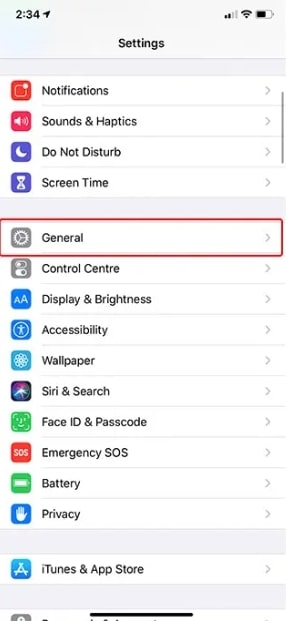
- Poi, fai clic su Generale.
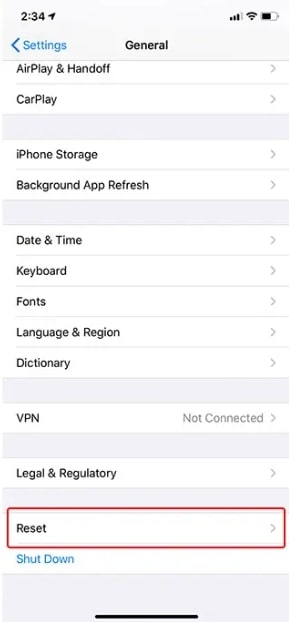
- Nelle impostazioni generali, scorri verso il basso e fai clic su Ripristina.
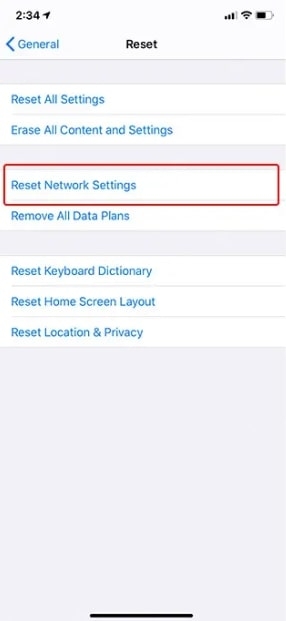
- Dopo di che, tocca Ripristina impostazioni di rete.
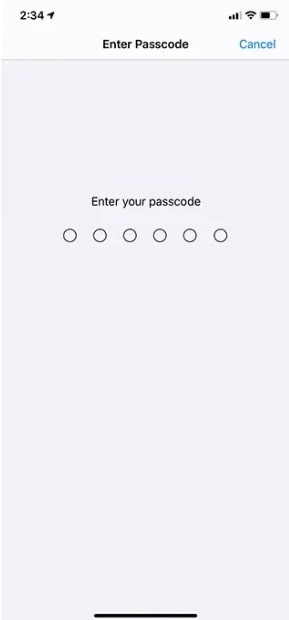
- Per verificare la tua richiesta, potrebbe essere necessario inserire il tuo codice di accesso.
Metodo 3: Avvicina il tuo telefono al tuo orologio
Il tuo telefono potrebbe bloccare un segnale chiaro se è troppo lontano dal tuo Apple Watch o se si trova in una borsa o in un cassetto che blocca il segnale. Il Bluetooth accoppia l’orologio e il telefono, quindi la prossimità è importante. Quindi avvicina entrambi i dispositivi e verifica se questo aiuta a risolvere il problema.
Metodo 4: Riavvia il tuo iPhone
Se riscontri problemi con il tuo iPhone, riavviarlo è la prima cosa che dovresti provare. Questo processo terminerà tutti i processi in esecuzione e potrebbe aiutare a risolvere il problema.
Un problema con il tuo iPhone potrebbe benissimo impedire al tuo Apple Watch di accoppiarsi. Riavviare il computer potrebbe aiutarti a tornare al lavoro in pochissimo tempo. Per riavviare il tuo iPhone, premi e tieni premuto il pulsante di accensione/spegnimento finché non appare il cursore Scorri per spegnere.
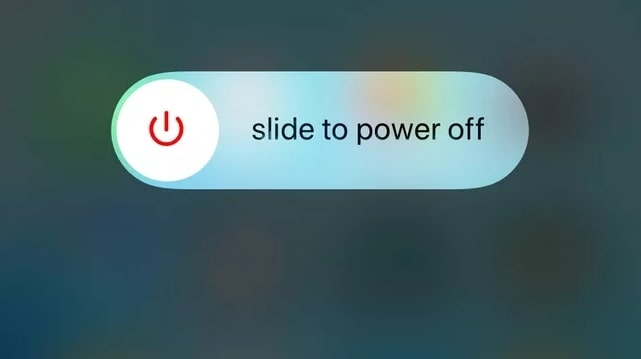
Trascina il cursore per spegnere il tuo iPhone. Una volta spento, premi e tieni premuto di nuovo il pulsante di accensione/spegnimento finché non vedi il logo Apple. Quando i tuoi iPhone sono stati riavviati, prova a accoppiarli di nuovo per vedere se il problema è stato risolto.
Metodo 5: Riavvia il tuo Apple Watch
In generale, è meglio riavviare l’iPhone e poi riavviare l’Apple Watch se il tuo Apple Watch ha un problema software minore. Facendo ciò, l’iPhone non sarà influenzato da eventuali problemi persistenti quando accendi il tuo orologio.
- Prima di tutto, premi e tieni premuto il pulsante laterale finché non vedi il cursore di spegnimento.
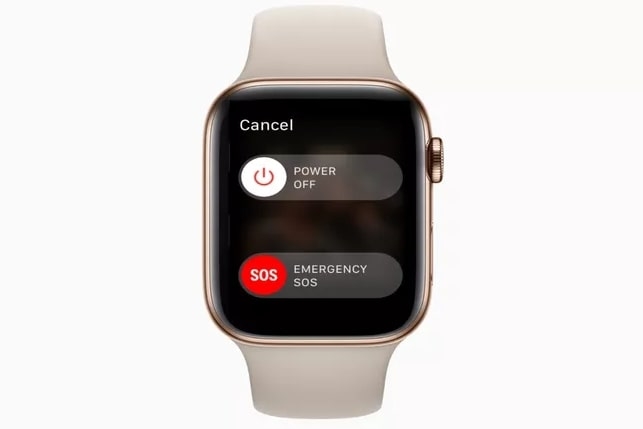
- Per riavviare l’Apple Watch, fai clic sulla corona digitale dopo che il display diventa scuro per alcuni secondi.
- Una volta spento, premi e tieni premuto di nuovo il pulsante laterale finché non vedi il logo Apple apparire immediatamente.
La maggior parte dei problemi di accoppiamento dell’Apple Watch possono essere risolti riavviando i dispositivi. Se stai ancora riscontrando problemi, segui i prossimi passaggi di risoluzione dei problemi.
Metodo 6: Controlla la connessione del tuo Apple Watch
Un’altra cosa che dovremmo fare è disconnettere l’Apple Watch dall’iPhone. C’è la possibilità che l’Apple Watch non sia accoppiato con l’iPhone a causa di un problema. Scorri verso l’alto quando sei sulla schermata del quadrante dell’Apple Watch per controllare lo stato della connessione.
Con questo menu, puoi accedere al centro di controllo dell’Apple Watch, che ha molte scorciatoie utili e un collegamento allo stato della connessione dell’orologio.
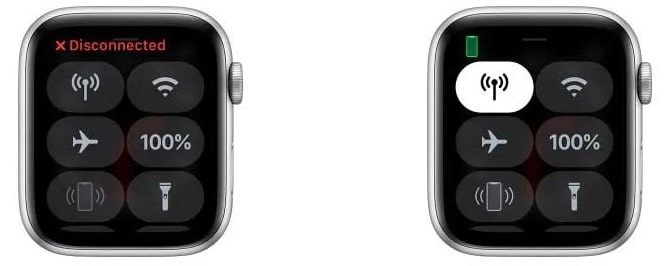
Il tuo Apple Watch è connesso al tuo iPhone se visualizza un’icona verde dell’iPhone. Il tuo Apple Watch non è dissociato dal tuo telefono se stai riscontrando problemi.
L’Apple Watch che visualizza un’icona rossa dell’iPhone è disconnesso dagli iPhone. Se non hai il tuo iPhone con te o sei in prossimità, assicurati di prenderlo. L’Apple Watch potrebbe non essere in grado di connettersi all’iPhone se ti allontani troppo.
Metodo 7: Aggiorna il tuo iPhone e Apple Watch
Dovresti assicurarti che il software del tuo iPhone sia aggiornato se non riesci ad accoppiarlo con il tuo Apple Watch. Potrebbe essere impossibile accoppiare i tuoi dispositivi se uno o entrambi stanno eseguendo una versione obsoleta dei loro sistemi operativi.
- Prima di tutto, collega il tuo iPhone a una rete Wi-Fi e collegalo a un cavo di ricarica.
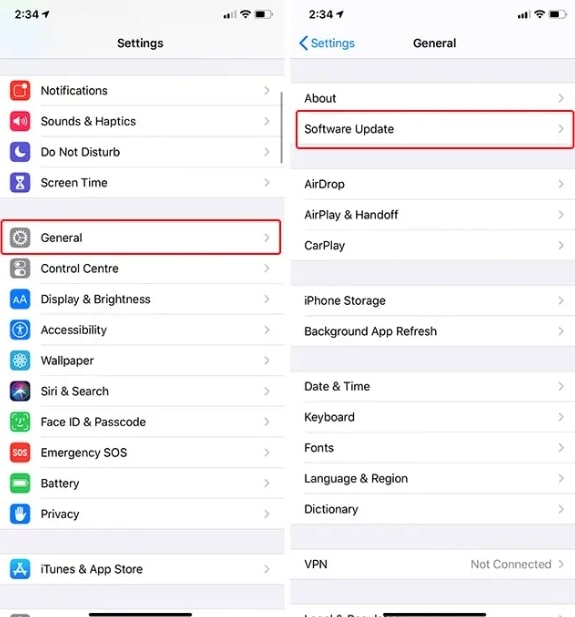
- Successivamente, vai su Impostazioni e tocca Generale -> Aggiornamento software.
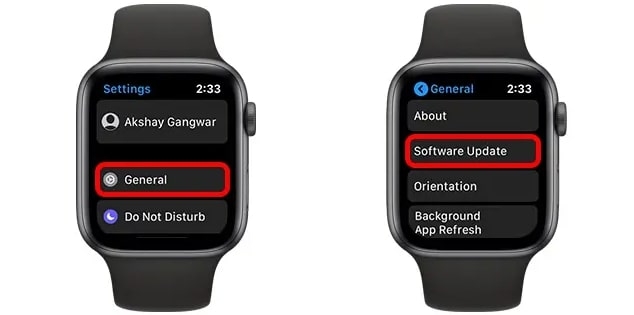
- Una volta che vedi che è disponibile un aggiornamento, puoi selezionare Scarica e Installa o Installa ora.
Il passo successivo è controllare la watchOS che il tuo Apple Watch esegue una volta che il tuo iPhone è aggiornato.
- Prima di tutto, collega il tuo Apple Watch alla tua rete Wi-Fi.
- Poi, vai su Generale -> Aggiornamento software nell’app Watch sul tuo iPhone.
- Puoi scaricare e installare un aggiornamento watchOS se è disponibile.
Puoi aggiornare il tuo Apple Watch senza un iPhone se sta eseguendo watchOS 6 o versioni successive.
- Prima di tutto, apri le Impostazioni del tuo Apple Watch e fai clic su Generale -> Aggiornamento software.
- Dopo di che, se vedi un aggiornamento disponibile, tocca Installa.
Metodo 8: Assicurati che la modalità aereo sia disattivata
Quando il tuo iPhone è in modalità aereo, tutto ciò che è wireless, incluso il Bluetooth, è disabilitato. La modalità aereo è molto utile mentre sei in viaggio, ma può rendere più difficile la connessione ai dispositivi Bluetooth. La modalità aereo potrebbe causare problemi di accoppiamento del tuo Apple Watch se è attivata.
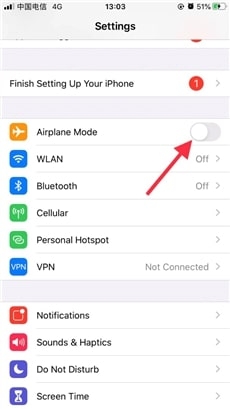
Aprendo il Centro di controllo, puoi controllare se la modalità aereo è attivata sul tuo iPhone. Puoi accedere al Centro di controllo scorrendo verso l’alto dalla parte inferiore dello schermo su un iPhone con un pulsante Home.
Dovresti vedere il Centro di controllo quando scorri verso il basso dall’angolo in alto a destra dello schermo se il tuo iPhone utilizza Face ID. Un’icona di aereo dovrebbe apparire grigia se la modalità aereo è disattivata. La modalità aereo è attiva se l’icona dell’aereo è arancione.
Puoi disattivare la modalità aereo toccando l’icona dell’aereo una volta. La modalità aereo è stata disattivata con successo se l’icona diventa grigia. Assicurati che la modalità aereo sul tuo iPhone sia disattivata prima di controllare il tuo Apple Watch. Utilizzando il tuo Apple Watch, scorri verso l’alto dalla parte inferiore del quadrante dell’orologio per aprire il Centro di controllo.
Puoi disattivare la modalità aereo sul tuo Apple Watch toccando l’icona dell’aereo una volta.
Metodo 9: Disattiva e riattiva il Bluetooth sul tuo iPhone
Se hai recentemente disconnesso il tuo iPhone da un altro dispositivo, potrebbe non accoppiarsi con il tuo Apple Watch. Puoi spesso risolvere problemi di connettività minori riavviando il Bluetooth del tuo iPhone. Prova questa semplice soluzione se stai ancora riscontrando problemi a connettere il tuo iPhone al tuo Apple Watch.
- Per fare ciò, seleziona Bluetooth dal menu Impostazioni.
- Poi, disattiva il Bluetooth toccando l’interruttore.
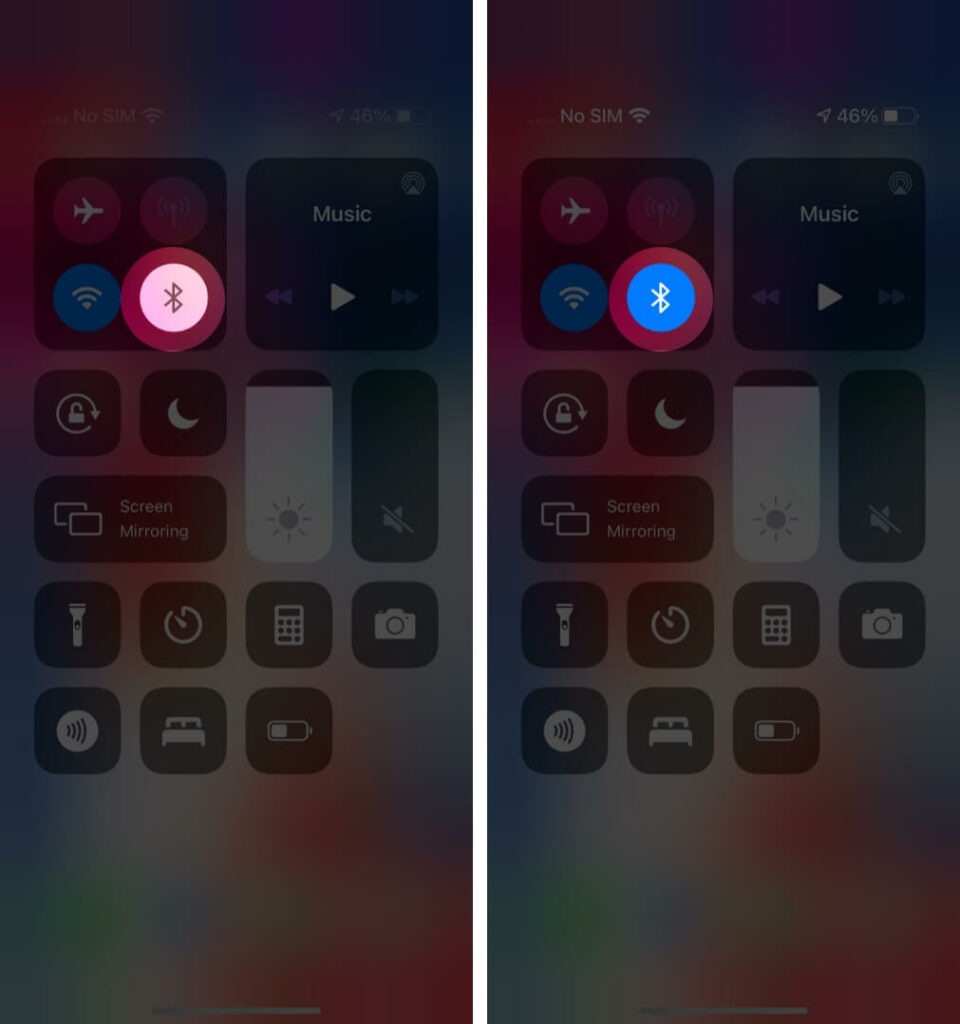
- Se tocchi di nuovo l’interruttore, si riattiverà.
- Ora puoi accoppiare di nuovo il tuo Apple Watch dopo aver riavviato il Bluetooth.
Metodo 10: Contatta il supporto Apple
Se sei riuscito a seguire tutti i metodi e il tuo iPhone non si connette ancora al tuo Apple Watch, potrebbe trattarsi di un problema software.
Se questo è il caso, ti preghiamo di contattare il supporto Apple per ulteriore assistenza. Puoi prenotare un appuntamento presso il tuo Apple Store locale o contattarli online. In alternativa, potrebbero esserci problemi hardware con i due dispositivi che causano i problemi, inclusi i problemi di accoppiamento con gli Apple Watch.
Conclusione: Problema di accoppiamento dell’Apple Watch
Spero che questo articolo ti abbia aiutato a risolvere il problema del tuo iPhone che non si connette al tuo Apple Watch. Ci sono molte ragioni per cui il tuo Apple Watch potrebbe non connettersi al tuo iPhone. La ragione più comune è che i due dispositivi non sono abbastanza vicini l’uno all’altro, oppure potrebbe esserci interferenza da parte di altri dispositivi elettronici.
Se il tuo Apple Watch continua a non connettersi al tuo iPhone, prova alcuni dei passaggi di risoluzione dei problemi elencati sopra. Uno di essi dovrebbe risolvere il problema e consentirti di connettere di nuovo il tuo Apple Watch al tuo iPhone.
Se hai altre domande o suggerimenti, faccelo sapere nella sezione commenti.
Grazie per aver letto!
Ricevi i nuovi post nella tua casella di posta.
Nessuno spam. Disiscriviti in qualsiasi momento.