Tecnologia · 5 min read · Oct 05, 2025
Il tuo laptop è lento? Ecco come risolvere

Non c’è niente di più frustrante che affrontare un PC lento durante un carico di lavoro intenso. Ma prima di rinunciare al tuo laptop o di sbattere i pugni, chiediti: “Perché il mio PC è lento?”
Un laptop è lento a causa di diversi fattori, come se devi consegnare un compito a un servizio di scrittura di saggi a pagamento o partecipare a una riunione virtuale. Alcuni problemi sono dovuti a una cattiva gestione del PC, mentre altri sono al di fuori del tuo controllo.
Fortunatamente, ci sono diversi modi per riavviare un PC lento. Inoltre, non è necessario coinvolgere un esperto per diagnosticare e risolvere eventuali problemi con il dispositivo.
A volte, potrebbe essere semplice come riavviare il laptop o cambiarlo con uno più complesso, come sostituire i dischi rigidi o aggiornare l’unità di elaborazione.
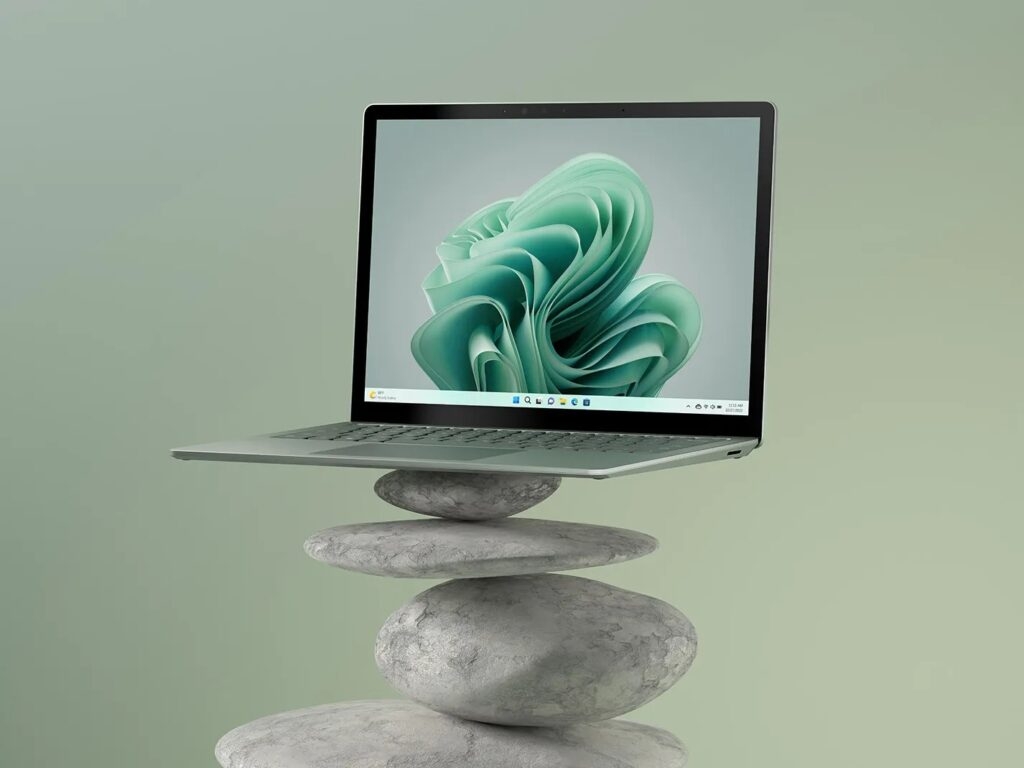
Leggi anche: Come risolvere i problemi di prestazioni lente di Windows 10
Perché il mio PC è lento?
La maggior parte dei PC tende a rallentare dopo un uso prolungato del dispositivo. File accumulati e operazioni multiple in esecuzione sul tuo laptop possono deteriorare le sue prestazioni.
Inoltre, la mancata aggiornamento del software, i componenti del computer invecchiati e l’uso regolare possono causare rallentamenti o blocchi. Ecco alcune ragioni per cui il tuo PC è attualmente lento:
RAM insufficiente
Tutte le operazioni gestite dal tuo laptop vengono eseguite sulla tua RAM. Pertanto, eseguire più operazioni con RAM insufficiente porta a un rallentamento. Maggiore è la RAM, più velocemente il tuo PC memorizza e recupera le informazioni memorizzate nella memoria locale.
Essenzialmente, le prestazioni del tuo PC sono influenzate dalla sua RAM. RAM più veloce significa elaborazione più rapida e trasferimento dati dalla CPU alla RAM. Pertanto, migliora le prestazioni complessive del tuo PC, specialmente con compiti che richiedono un’elaborazione pesante.
Spazio di archiviazione insufficiente
A volte, alcuni utenti utilizzano i propri dispositivi fino al limite. Immagina di memorizzare file di grandi dimensioni sul tuo PC fino a quando non c’è più spazio, ma continuando a scaricare altri file.
Come funzionerà correttamente il tuo dispositivo e non rallenterà? Questo porta a un funzionamento scarso e a un rallentamento. L’uso continuato con spazio di archiviazione pieno potrebbe danneggiare la tua RAM.
Esecuzione di processi in background
Il tuo laptop esegue diversi programmi in background, alcuni senza la tua conoscenza. Ad esempio, la maggior parte dei PC esegue programmi antivirus in background per proteggere il tuo dispositivo da malware.
Questi processi in background consumano molta energia mentre impegnano la tua RAM per eseguirli in modo efficace. Nel tempo, questi processi diventano troppo frenetici per il tuo processore da gestire. Diventa sovraccarico e finisce per rallentare.
Malware/Viruses
Il malware e i virus possono limitare seriamente il funzionamento del tuo PC. Diversi tipi di malware interrompono le operazioni del tuo PC mentre rubano informazioni sensibili. Inoltre, questi virus forniscono accesso illimitato alle risorse di sistema mentre rallentano il tuo PC.
Si consiglia vivamente di installare un programma antivirus o di scansione malware per mantenere lo stato di salute del tuo PC. Inoltre, alcuni programmi malware rimuovono o mettono in quarantena file o programmi sul tuo PC, rallentandone le prestazioni.
Leggi anche: Rimuovere Windows 11 per migliori prestazioni
Modi per risolvere i problemi relativi al laptop lento
Dopo aver identificato i potenziali motivi di rallentamento del tuo PC, è tempo di esaminare i modi per risolvere questi problemi. Segui questi passaggi per ottimizzare il tuo PC e farlo funzionare più velocemente:
Riavviare il laptop
A volte, il tuo PC ha bisogno di un rapido riavvio per risolvere questi problemi di rallentamento. Un riavvio completo elimina i file temporanei e chiude eventuali programmi in background che rallentano il tuo tempo di risposta nel tempo.
Inoltre, un semplice riavvio aggiorna tutti i registri di memoria del sistema. Il processo di riavvio annulla tutti i processi in esecuzione mentre svuota la tua RAM e la cache del processore.
Il modo consigliato per riavviare il tuo PC è fare clic su start, selezionare il pulsante di accensione e selezionare riavvia. Se il menu di avvio non funziona, ti consigliamo di fare clic su Ctrl + Alt + Canc.
Creare spazio nel disco rigido
Le prestazioni del tuo PC diminuiscono drasticamente quando il disco rigido contiene foto, audio e file di grandi dimensioni. Pertanto, si consiglia di liberare spazio sul disco rigido per creare spazio per altri file. Come è possibile senza eliminare file importanti sul tuo PC?
Inizia svuotando il cestino. La maggior parte dei file eliminati sul tuo PC finisce nel cestino e occupa ancora spazio sul tuo disco rigido. Pertanto, fai clic con il tasto destro sul cestino e svuotalo. Prima di eliminare, controlla i file nel cestino e recupera i file importanti.
Un’altra semplice tecnica è utilizzare il processo di pulizia del disco. La maggior parte di Windows presenta un’app automatizzata per eliminare file obsoleti sul tuo PC. Cerca la pulizia del disco nella barra delle applicazioni e avvia il programma. Mostrerà tutti i file eliminati e lo spazio disponibile rimasto.
In alternativa, puoi disinstallare le applicazioni che occupano spazio sul tuo dispositivo. Rimuovi eventuali programmi che non hai utilizzato da molto tempo.
Scansiona per software/malware dannosi
Un problema di risoluzione dei problemi consigliato per recuperare le prestazioni del tuo PC è scansionarlo per software/malware. Diverse forme di malware causano vari problemi relativi al tuo PC, come file DLL o schermi neri.
Inizia installando lo Strumento di rimozione malware di Microsoft Windows per scansionare il tuo dispositivo alla ricerca di virus, trojan o altro malware. Inoltre, aggiorna tutto il software installato sul tuo PC per operazioni senza interruzioni.
Unità SSD
Lo spazio di archiviazione disponibile è un grande determinante delle prestazioni del tuo PC. Ogni compito eseguito sul tuo computer, come il rendering di un video o la modifica di una foto, richiede alla CPU di leggere e scrivere dati sull’unità.
Per molto tempo, gli utenti si sono affidati a dischi rigidi esterni per aumentare lo spazio di archiviazione sui propri dispositivi per gestire l’archiviazione di file di grandi dimensioni. Tuttavia, questi dischi rigidi sono più lenti rispetto ai nuovi e migliorati dischi SSD.
Gli SSD possono leggere e scrivere dati più velocemente. Pertanto, ti consigliamo di aggiornare il tuo disco a un SSD per prestazioni ottimali.
Interrompere la sincronizzazione di OneDrive
Una pratica comune per gli uffici di lavoro è sincronizzare il proprio OneDrive con il computer per memorizzare tutti i file nel cloud. La maggior parte degli uffici utilizza questo importante metodo di recupero per prevenire danni o perdite di dati.
Sfortunatamente, il processo di sincronizzazione richiede tempo e rallenta il computer. Pertanto, ti consigliamo di mettere in pausa il processo di sincronizzazione quando utilizzi il tuo PC. Questo libera spazio nel tuo spazio di lavoro e aumenta la capacità del computer di gestire vari compiti.
Considerazioni finali
Un PC lento può ridurre la tua produttività e accumulare la tua frustrazione. Fortunatamente, esistono diversi modi per riportare il tuo PC a prestazioni ottimali. Prova questi metodi consigliati per diagnosticare e risolvere eventuali problemi correlati.
Ricevi i nuovi post nella tua casella di posta.
Nessuno spam. Disiscriviti in qualsiasi momento.