Assistenza Mac · 9 min read · Sep 22, 2025
La tua barra dei menu del MacBook è scomparsa? Ecco come risolvere
Vuoi utilizzare le Impostazioni del Finder, ma non riesci a vedere le opzioni? O non puoi utilizzare il menu Apple per navigare verso Preferenze di Sistema/Impostazioni? Entrambe le situazioni si verificano se la barra dei menu del tuo MacBook è scomparsa.
Se ti stai chiedendo perché accade e come puoi ripristinarla, abbiamo coperto tutto per te! Inoltre, se non riesci a vedere il Dock, ti guideremo su come controllarlo.
Perché vedi la barra dei menu del MacBook scomparsa?
La barra dei menu del MacBook è scomparsa per diversi motivi. Vediamo ciascuno di essi:
- Opzione Nascondi e Mostra automaticamente la barra dei menu abilitata:
Il motivo principale è che l’opzione per nascondere e mostrare la barra dei menu è abilitata nelle tue Impostazioni. Potresti averla attivata, un aggiornamento l’ha abilitata per impostazione predefinita, oppure potresti averlo fatto per errore.
Utilizzo dello Switch rapido utente: Potresti avere più profili utente sul Mac. Ci sono più possibilità che tu abbia abilitato lo switch rapido utente, portando alla scomparsa della barra dei menu del Mac.
macOS obsoleto: Potresti utilizzare una versione obsoleta di macOS. In tale scenario, i bug software e il software corrotto sono comuni. Entrambi potrebbero portare a una barra dei menu scomparsa.
Ora, vediamo come puoi ripristinare la tua barra dei menu!
Barra dei menu del MacBook scomparsa: come ripristinarla?
Ci sono diversi modi per ripristinare la tua barra dei menu su Mac se è scomparsa. Dovresti provare ciascuno per controllare quale funziona a seconda del tuo sistema e della causa.
Disattiva Nascondi e Mostra automaticamente la barra dei menu (macOS Monterey e precedenti)
Vedere la barra dei menu è relativamente facile su un macOS aggiornato. L’unico problema è che diventa difficile aprire le Preferenze di Sistema senza il menu Apple. Tuttavia, siamo stati guidati con un modo alternativo per affrontarlo.
Segui i passaggi seguenti per disattivare Nascondi e mostra automaticamente la barra dei menu su macOS aggiornato:
Premi contemporaneamente i tasti Command+Spacebar per avviare la Ricerca Spotlight
Cerca Preferenze di Sistema e fai clic sul primo risultato della ricerca,
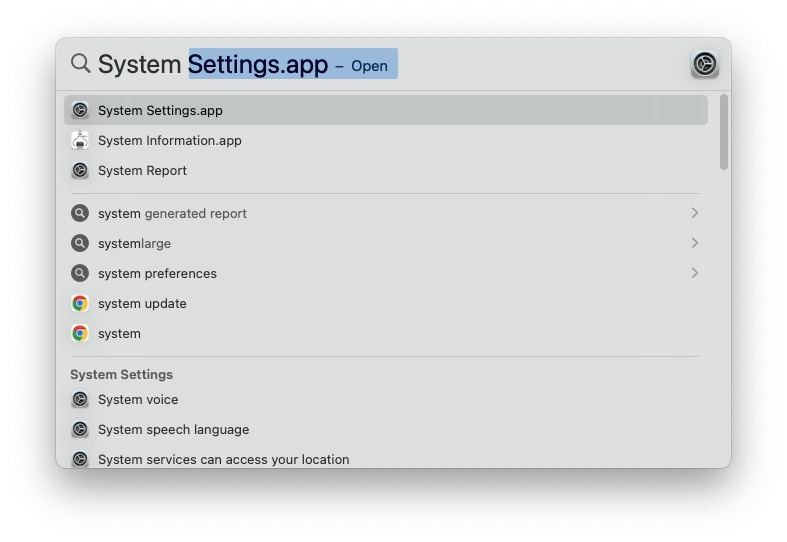
In essa, vai su Generale.
Quindi, fai clic sulla casella di controllo Nascondi e mostra automaticamente la barra dei menu per disabilitarla.
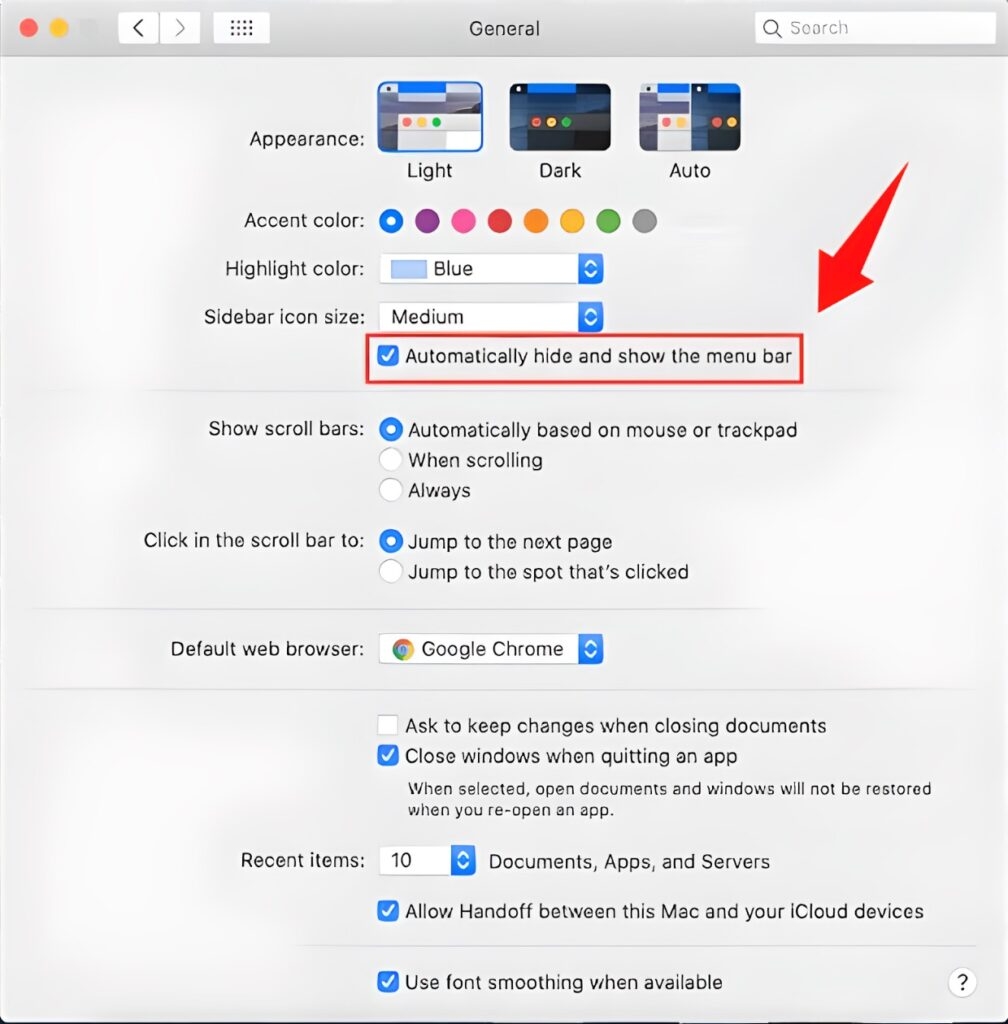
Inoltre, la tua barra dei menu non si nasconderà più.
Disabilita Nascondi o Mostra automaticamente la barra dei menu (macOS Monterey e versioni successive)
Su macOS Monterey, diversi utenti hanno riscontrato il problema. Se ti stai chiedendo perché la soluzione sopra non è disponibile, allora il metodo differisce leggermente.
Ecco come puoi disabilitare Nascondi e mostra automaticamente la barra dei menu su Monterey:
Premi i tasti Cmd+Spacebar per aprire la Ricerca Spotlight.
Cerca Preferenze di Sistema e aprila.
Naviga su Dock e barra dei menu (nel caso di Ventura, Desktop e Dock).
Nelle impostazioni della barra dei menu, fai clic sulla casella di controllo Nascondi o mostra automaticamente la barra dei menu sul desktop per disabilitarla.
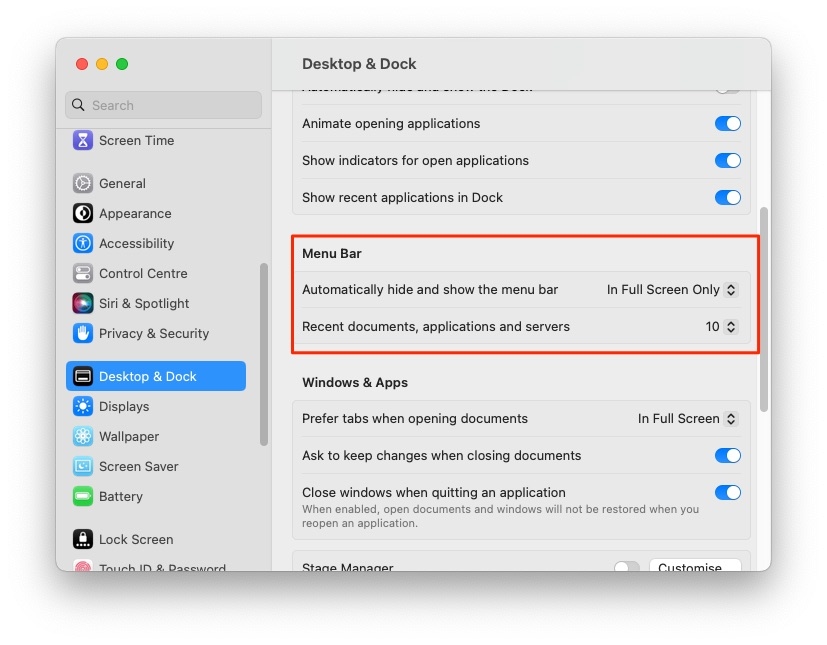
Ora, anche per un macOS Monterey, il tuo sistema non nasconderà frequentemente la barra dei menu.
Disabilita lo Switch rapido utente
Utilizzare più profili utente su Mac richiede l’opzione di switch rapido utente. Ci sono possibilità che l’opzione Nascondi automaticamente fosse già disabilitata, quindi non puoi vedere la barra dei menu. In tale scenario, disattivare lo switch rapido utente funziona.
Ecco come puoi farlo:
macOS Ventura e versioni successive
Apri la Ricerca Spotlight e vai su Impostazioni di Sistema.
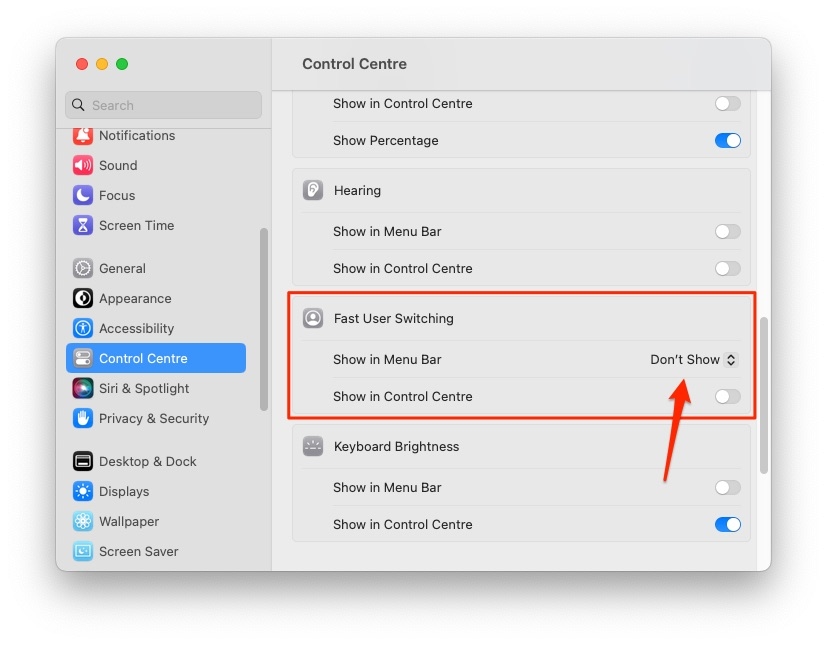
Ora, naviga su Centro di Controllo e disabilita lo switch rapido utente.
Imposta Non mostrare nell’opzione Mostra nella barra dei menu,
E disattiva Mostra nel Centro di Controllo.
macOS Monterey e versioni precedenti
Apri la Ricerca Spotlight e vai su Preferenze di Sistema.
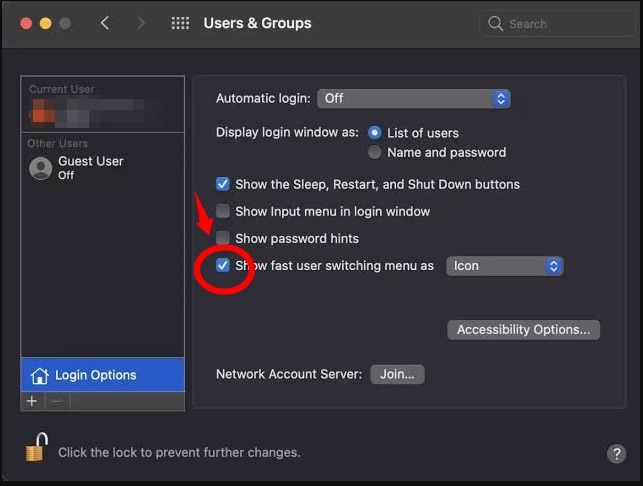
Fai clic su Utenti e Gruppi.
Seleziona Opzioni di accesso dal pannello sinistro.
Fai clic sul lucchetto, e il Mac ti chiederà di inserire le credenziali di amministratore.
Fai clic sulla casella di controllo Mostra menu di switch rapido utente per disabilitarla.
Ora, torna su Dock e barra dei menu dalle Preferenze di Sistema.
Deseleziona la casella di controllo Switch rapido utente.
La tua barra dei menu sarà ora visibile. Inoltre, se non hai impostato più profili utente, il metodo seguente ti aiuterà a ripristinare la tua barra dei menu.
Aggiorna macOS
La tua versione di macOS potrebbe avere bug che portano a una barra dei menu scomparsa. Potrebbe anche essere che il tuo software sia diventato corrotto, portando al problema. In entrambi i casi, aggiornare il software aiuta. Questi aggiornamenti spesso contengono patch per i bug e l’aggiornamento aiuta a risolvere installazioni corrotte.
Ecco come puoi aggiornare macOS:
Premi i tasti Command+Space per aprire la Ricerca Spotlight.
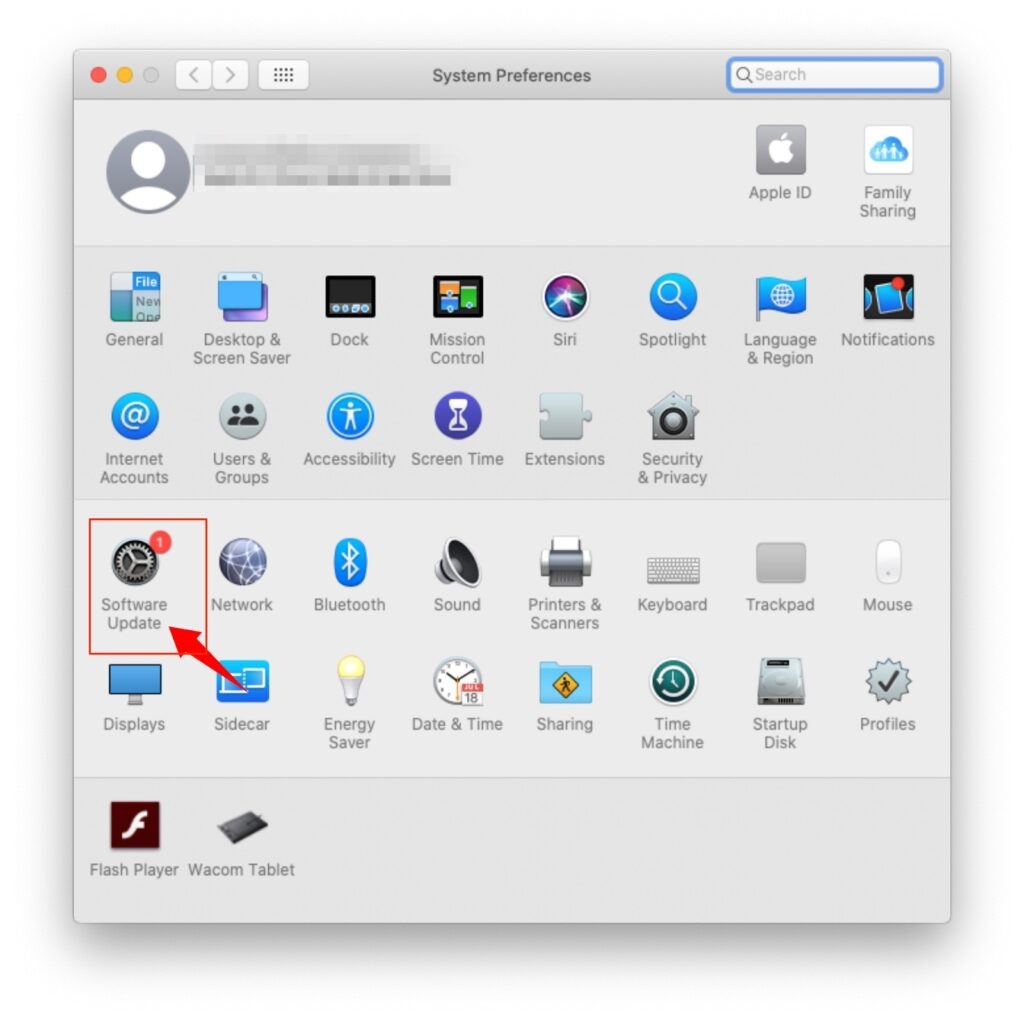
Inserisci Preferenze di Sistema e vai su di essa.
Vai su Aggiornamento Software.
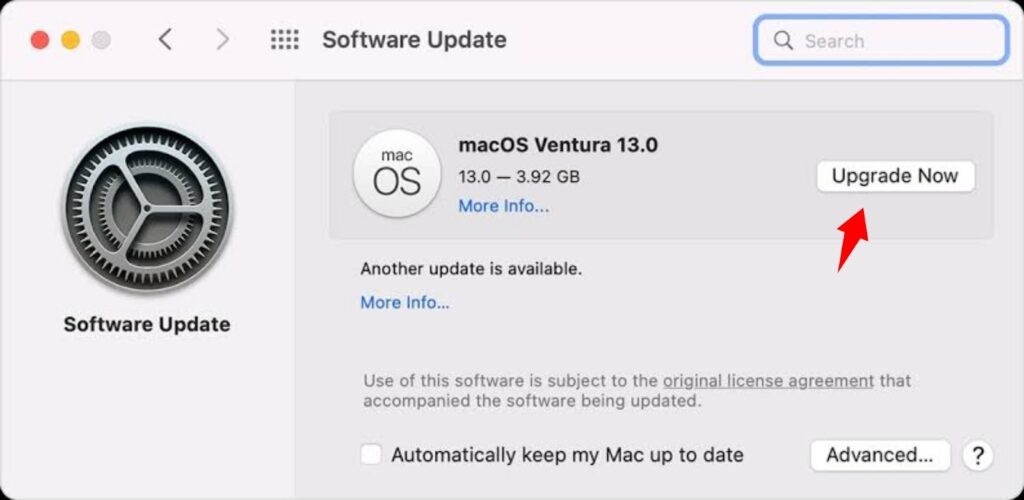
- Ora, il tuo sistema rileverà l’aggiornamento, fai clic sul pulsante Aggiorna ora o Aggiorna ora per procedere.
Potresti dover inserire le credenziali di amministratore per il metodo. Inoltre, assicurati di avere una connessione internet attiva. Inoltre, il tuo dispositivo scaricherà il software, lo installerà e si riavvierà. Dopo, riavrai la tua barra dei menu.
Barra dei menu del MacBook che scompare a schermo intero: come prevenirlo?
Utilizzare il Mac è conveniente fino a quando il problema della barra dei menu scomparsa non colpisce in modalità a schermo intero. Ci sono due situazioni in questo caso. O stai utilizzando Monterey, oppure no. Le soluzioni differiscono per ciascuno di essi; vediamo come puoi eliminarlo!
Mostra la barra dei menu visibile a schermo intero per Monterey e versioni successive
Mentre utilizzi la modalità a schermo intero con un aggiornamento di Monterey, vedrai una barra dei menu scomparsa. È nascosta nella modalità e non è scomparsa. Tuttavia, puoi scegliere di vedere la barra dei menu.
Passa il mouse sopra l’angolo in alto a sinistra dello schermo intero per vedere la barra degli strumenti e accedere alla tua barra dei menu.
Fai clic sul Logo Apple e scegli Preferenze di Sistema.
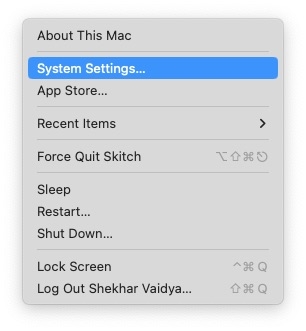
In essa, vai su Dock e barra dei menu (nel caso di Ventura, Desktop e Dock).
Fai clic su Nascondi e mostra automaticamente la barra dei menu a schermo intero per liberartene.
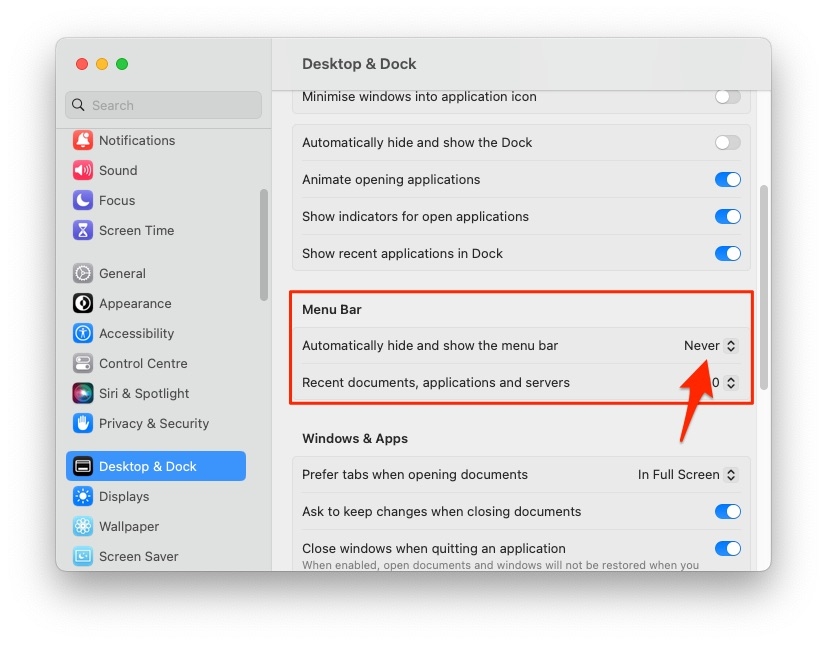
Ora, la tua barra dei menu non scomparirà in modalità a schermo intero.
Vedi la barra dei menu in modalità a schermo intero prima di Monterey
Quando utilizzi una versione precedente di macOS come quella precedente a Monterey, non troverai l’opzione sopra. Ti faremo sapere come utilizzare la barra dei menu in modalità a schermo intero. Inoltre, per evitare il fastidio di visualizzare la barra dei menu, puoi utilizzare anche un’altra soluzione.
Visualizza la barra dei menu in modalità a schermo intero
Per visualizzare la barra dei menu in modalità a schermo intero, vai in cima al tuo display. Apparirà una barra degli strumenti per accedere al menu del tuo Mac da lì.
Usa Zoom invece della modalità a schermo intero
Puoi evitare di utilizzare la modalità a schermo intero in modo che la tua barra dei menu non scompaia. Per farlo, premi e tieni premuto il tasto Opzione e fai clic sul pulsante verde con due frecce. Così, la tua applicazione non si aprirà in modalità a schermo intero, ma si caricherà nella dimensione massima dello schermo.
Icone del menu del Mac non visibili: come affrontare?
Potresti trovarti in una situazione in cui la barra dei menu non è scomparsa ma ha una visibilità relativamente bassa. Questo accade perché la trasparenza delle icone del menu è bassa.
Ecco come puoi affrontarlo:
Fai clic sul Logo Apple e seleziona Preferenze di Sistema dal menu a discesa.
Vai su Accessibilità e seleziona Display.
Fai clic su Riduci trasparenza per disabilitarla.
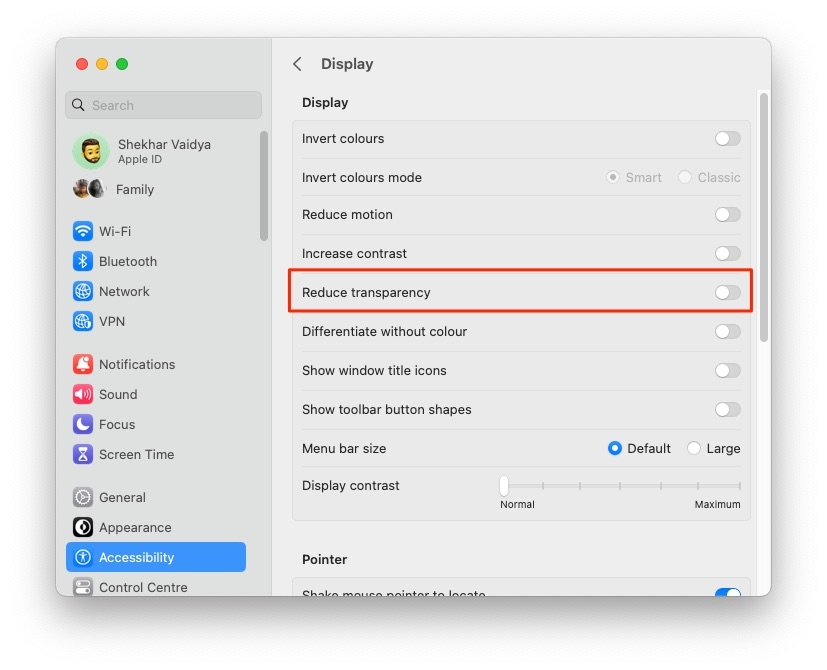
La tua barra dei menu sarà ora meglio visibile.
Come risolvere un Dock scomparso su un MacBook?
La tua barra dei menu è visibile, ma il Dock non lo è? Diventa difficile navigare tra le tue app e strumenti recentemente utilizzati sul tuo Mac.
Inoltre, il Dock è importante quanto la barra dei menu e causerebbe inconvenienti. Le tue impostazioni avrebbero abilitato automaticamente l’opzione per nascondere il Dock, oppure potresti aver premuto accidentalmente una scorciatoia da tastiera per farlo.
Il tuo Dock si nasconderebbe spesso, quindi dovresti risolvere questo problema.
Usa la scorciatoia da tastiera per mantenere il tuo Dock visibile
Se sei familiare con le scorciatoie da tastiera, allora con il modo più veloce puoi ripristinare il tuo Dock. Tutto ciò che devi fare è premere i tasti Option+Command+D insieme. Facendo così disabiliterai l’icona per nascondere e mostrare automaticamente il Dock, e vedrai il tuo Dock.
Modifica le impostazioni del Dock
Quando pensi di non poter utilizzare le scorciatoie da tastiera, puoi anche modificare solitamente le impostazioni.
Segui i passaggi seguenti per modificare le impostazioni del Dock:
Fai clic sul Logo Apple e seleziona Preferenze di Sistema dal menu a discesa.
In essa, vai su Dock.
Naviga su Nascondi e mostra automaticamente il Dock, e fai clic sulla casella di controllo per disabilitarla.
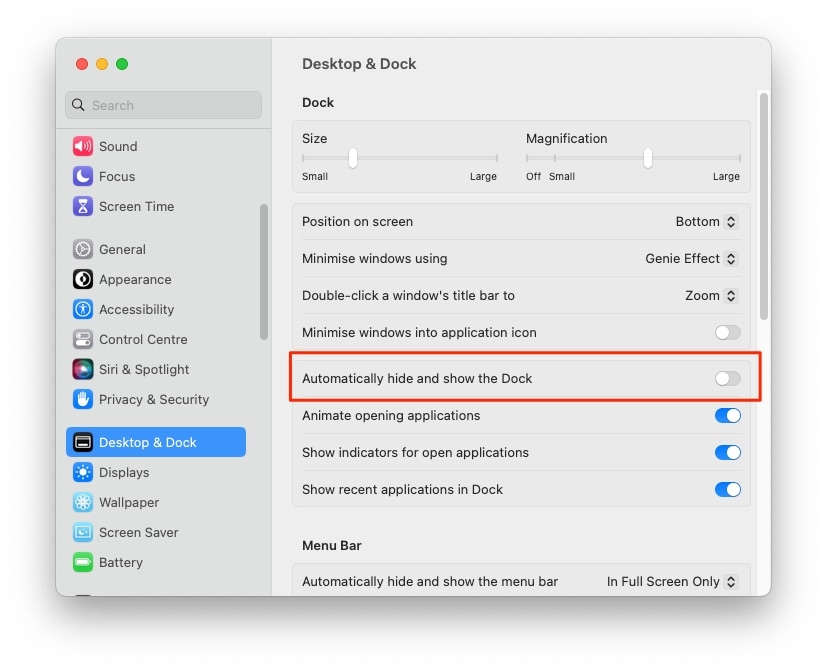
Dopo, vedrai di nuovo il tuo Dock.
Domande frequenti
Perché la mia barra dei menu scompare sul mio Mac?
Il Mac ha una funzione con gli aggiornamenti recenti in cui la barra dei menu spesso scompare. Questo perché l’opzione Nascondi e mostra automaticamente la barra dei menu è abilitata. Inoltre, anche in modalità a schermo intero, la troverai scomparire ripetutamente.
Come si chiama la barra in basso su un Mac?
La barra in basso su un Mac si chiama Dock. Mostra le app recentemente utilizzate e anche il Launchpad.
Come nascondere il Dock su Mac?
Premi i tasti Option+Command+D contemporaneamente per nascondere il Dock su Mac.
Puoi far nascondere la barra dei menu del Mac?
Puoi nascondere la barra dei menu del Mac andando su Generale nelle Preferenze di Sistema.
La parola finale
Se stavi cercando come risolvere la scomparsa della barra dei menu del MacBook, allora avrai trovato le tue impostazioni. Puoi utilizzare la Ricerca Spotlight per andare nelle Preferenze di Sistema.
Inoltre, dovresti controllare le impostazioni Generali nelle Preferenze di Sistema. Abilita l’opzione Nascondi e mostra automaticamente la barra dei menu in essa.
Inoltre, potresti utilizzare Monterey. In esso, troverai impostazioni isolate per Dock e barra dei menu nelle Preferenze di Sistema. Disabilita l’opzione Nascondi o mostra automaticamente la barra dei menu sul desktop. Così, puoi vedere la barra dei menu.
Se nulla funziona, allora devi contattare il supporto online Apple o visitare un Apple Care nelle vicinanze.
Ricevi i nuovi post nella tua casella di posta.
Nessuno spam. Disiscriviti in qualsiasi momento.