Assistenza Mac · 8 min read · Sep 20, 2025
Il tuo trackpad MacBook non clicca? Ecco come risolvere
Che tu voglia lavorare con la grafica, utilizzare software di elaborazione testi o persino scorrere file, raramente usi le scorciatoie da tastiera. È un grande fastidio ricordarle, ed è qui che entra in gioco il trackpad.
Ma, il trackpad del MacBook che non clicca renderebbe difficile operare il tuo sistema. Quando stai cercando come risolvere un trackpad Mac quando non funziona, ti abbiamo coperto su tutto.
Come risolvere il trackpad del MacBook che non clicca?
Ci sono diversi modi per aiutarti quando il tuo trackpad non funziona su Mac. Le soluzioni dipendono dalle cause. Pertanto, dovresti provare una di esse fino a trovare quella che funziona.
Metodo 1: Pulisci il trackpad del tuo MacBook
Il trackpad del tuo MacBook non funziona se si accumula molta polvere e sporcizia attorno ad esso. Pertanto, pulire il trackpad del tuo MacBook è la soluzione definitiva.
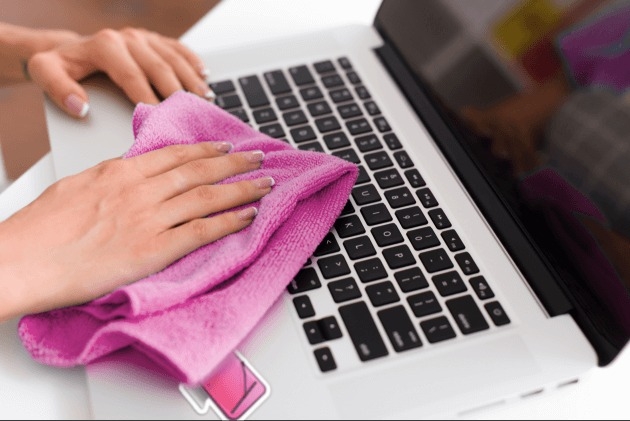
Prima di procedere, spegni il tuo Mac. Inoltre, puoi utilizzare un panno in cotone morbido o privo di pelucchi per pulirlo delicatamente. Assicurati di non utilizzare sostanze chimiche per la pulizia o acqua per pulire. Inoltre, se utilizzi un panno umido per pulire, l’umidità non deve raggiungere l’hardware dall’estremità del trackpad.
Metodo 2: Disconnetti i dispositivi collegati
Spesso dispositivi esterni come Bluetooth, dongle, USB o simili possono interferire con le prestazioni ottimali del Mac. Non importa se la connessione è cablata o wireless.
Pertanto, prima di procedere con qualsiasi soluzione, disconnetti tutte le periferiche esterne aggiuntive collegate al tuo dispositivo.
Ora, controlla se il trackpad registra il clic. Se sì, allora una delle periferiche esterne stava causando il problema. Se ancora non funziona, allora la ragione è qualcos’altro.
Metodo 3: Aggiorna macOS
Un macOS obsoleto porta a diversi problemi di prestazioni con il tuo dispositivo. Pertanto, dovresti aggiornare il software ogni volta che è disponibile. Utilizzare firmware più vecchi causa spesso problemi, e quelli più recenti hanno anche patch per bug.
Quindi, l’aggiornamento risolverà problemi come il trackpad del MacBook che non funziona.
Segui i passaggi indicati di seguito per aggiornare macOS:
Clicca sul Logo Apple nell’angolo in alto a sinistra dello schermo e seleziona Preferenze di Sistema.
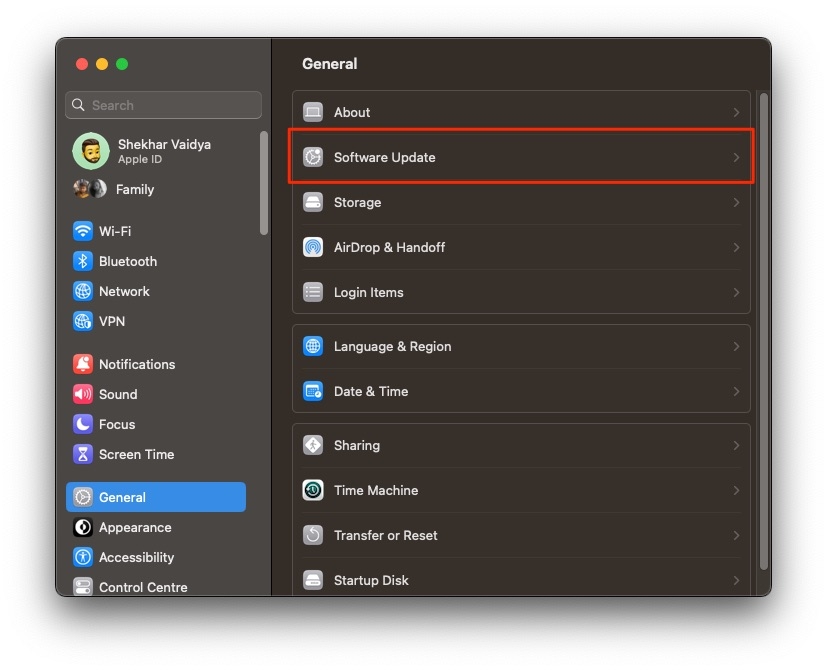
Naviga a Aggiornamento Software nel pop-up che appare.
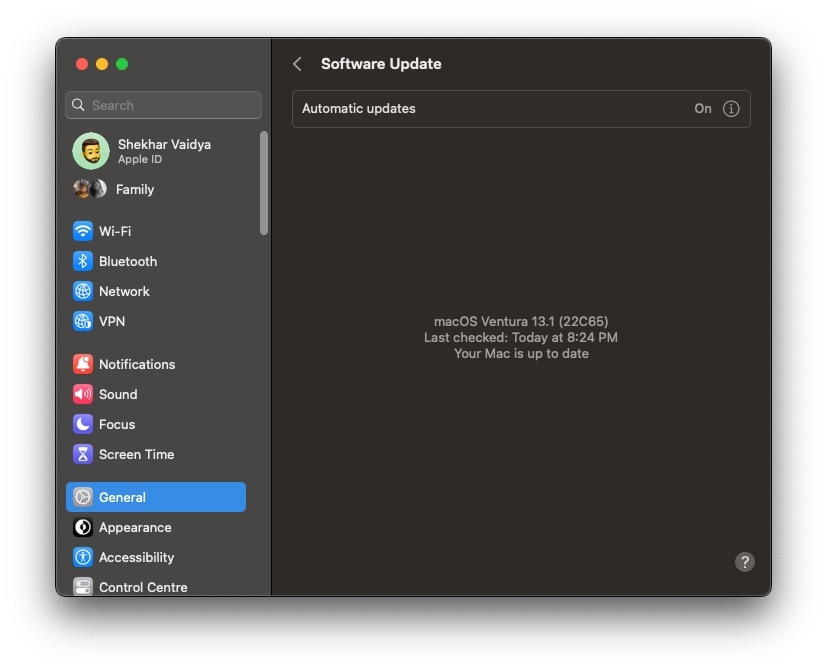
- Quando macOS rileva nuovo software, premi il pulsante Aggiorna ora o Aggiorna adesso.
- Se il Mac lo richiede, inserisci le tue credenziali di amministratore.
Il tuo sistema si riavvierà ora e apparirà una barra di avanzamento dell’Aggiornamento Software. Rimarrà finché il tuo Mac non completa il processo.
Per evitare tali problemi la prossima volta, dovresti cliccare sulla casella di controllo che dice Mantieni sempre il mio Mac aggiornato. Così, il tuo Mac eseguirà aggiornamenti automaticamente la prossima volta.
Metodo 4: Disabilita Force Click e Feedback Aptico
C’è spesso la possibilità che le impostazioni del tuo trackpad abbiano abilitato Force Click e Feedback Aptico. Quando ciò accade, il tuo trackpad registra il clic solo quando premi su di esso con fermezza. Pertanto, con un clic normale, ti darebbe l’impressione che il trackpad del tuo MacBook non clicchi. Puoi disabilitarlo per risolvere il problema.
Ecco come puoi disabilitare Force Click e Feedback Aptico su Mac:
Premi il Logo Apple per aprire il Menu e seleziona Preferenze di Sistema dal menu a discesa.
Naviga a Trackpad ed espandi la sezione Punto e Clic.
Disattiva Force Click e Feedback Aptico.
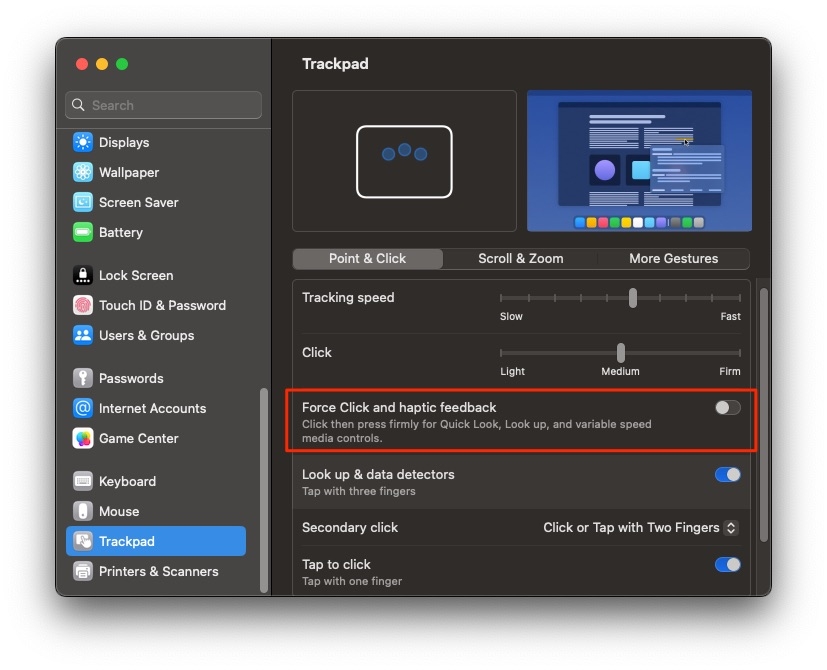
Ora, controlla se il tuo trackpad funziona o meno. Inoltre, se Force Click non era abilitato, allora impostazioni di Sistema inappropriate sarebbero la causa principale.
Metodo 5: Controlla le Preferenze di Sistema del Mac
Impostazioni di Sistema configurate in modo improprio su Mac interferiscono spesso con il funzionamento del tuo trackpad. In tale scenario, devi esplorare le sue Impostazioni per capire e correggere le configurazioni.
Poiché è un insieme completo, alcuni di voi potrebbero trovare difficile configurarlo. Quindi, puoi ripristinare le impostazioni del trackpad su Mac ai valori predefiniti. La seguente soluzione ti aiuterà a farlo.
Metodo 6: Disabilita la Direzione di Scorrimento Naturale
Impostazioni di trackpad improprie interferiscono spesso con il suo funzionamento. Sarebbe difficile individuare impostazioni specifiche, quindi ripristinarle ai valori predefiniti sarebbe utile.
Segui i passaggi indicati di seguito per ripristinare il trackpad del MacBook alle Impostazioni di Fabbrica:
Apri il menu Apple e vai a Preferenze di Sistema.
Naviga al trackpad.
Ora, clicca sulle caselle di controllo delle Impostazioni di scorrimento naturale per disabilitarle.
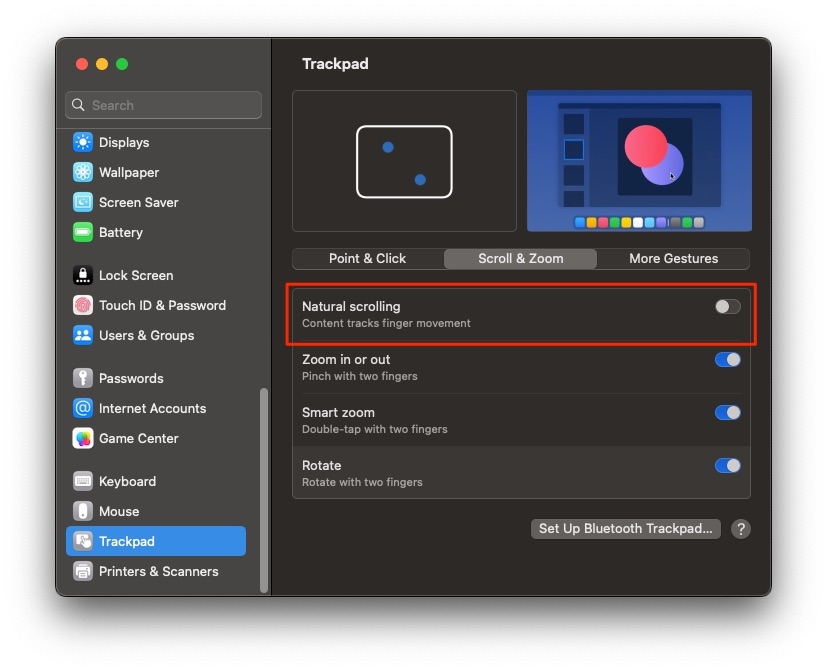
Modificandolo ripristinerà le impostazioni del trackpad ai valori predefiniti. Pertanto, risolverà il problema del trackpad del MacBook che non clicca.
Metodo 7: Avvia il Mac in Modalità Sicura
Quando avvii il tuo Mac in Modalità Sicura, cancella tutta la cache e accende il tuo dispositivo senza alcuna applicazione di terze parti. Non cancellerà alcun tuo dato a parte la cache non necessaria.
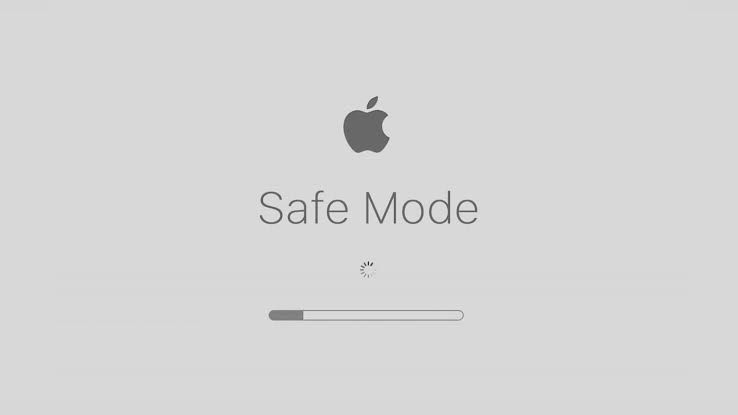
Ecco come puoi avviare il tuo Mac in Modalità Sicura:
Spegni il Mac e contemporaneamente tieni premuto il tasto Shift.
Rilascia quando appare un pop-up di accesso.
Ora, accendi il tuo Mac come fai sempre.
Inoltre, controlla se il tuo MacBook registra clic o meno. Se sì, di solito, il problema è causato da qualche applicazione, programma o file di terze parti che hai installato di recente. Disinstallalo, e poi il trackpad del tuo Mac funzionerà normalmente.
Metodo 8: Ripristina NVRAM o PRAM
NVRAM o PRAM memorizzano diverse impostazioni di base su un Mac. Dopo averlo ripristinato, dovrai riconfigurare le impostazioni, ma aiuta a risolvere un Mac che non funziona correttamente.
Segui i passaggi indicati di seguito per ripristinare NVRAM o PRAM:
- Spegni il Mac e premi immediatamente i tasti Option, Cmd, P e R per 20-22 secondi.
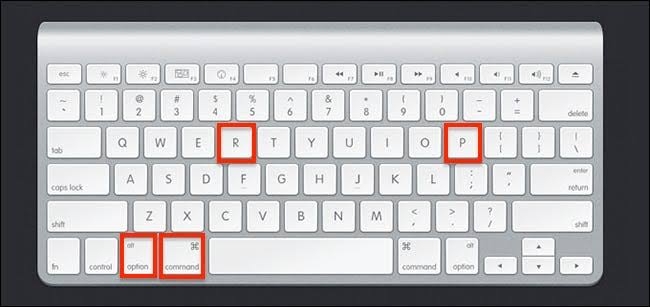
- Quando senti i suoni del MacBook, rilascia i tasti.
Tuttavia, se il tuo Mac ha un chip T2, non rilasciare i tasti finché non vedi l’icona Apple due volte.
Metodo 9: Ripristina SMC
Quando c’è un problema con l’hardware del Mac, è essenziale risolverlo. Che si tratti di trackpad, alimentazione o simili, l’SMC gioca un ruolo cruciale. Pertanto, ripristinarlo risolverà un trackpad del Mac che si comporta in modo anomalo.
Leggi: Come eseguire il ripristino SMC su Mac
Ripristinare l’SMC riconfigura nuovamente le impostazioni hardware ai valori predefiniti. Pertanto, risolve la maggior parte dei problemi di prestazioni legati all’hardware.
Metodo 10: Elimina i file di preferenza
I file di preferenza, noti anche come file Plist, memorizzano le configurazioni e le proprietà necessarie che hai impostato su Mac. I file .plist corrotti causano problemi di prestazioni su Mac, quindi eliminarli aiuta.
Segui i passaggi indicati di seguito per eliminare i file di preferenza su Mac:
Apri Finder e seleziona l’opzione Vai alla cartella.
Nella barra di ricerca, inserisci
~/Library/Preferences.
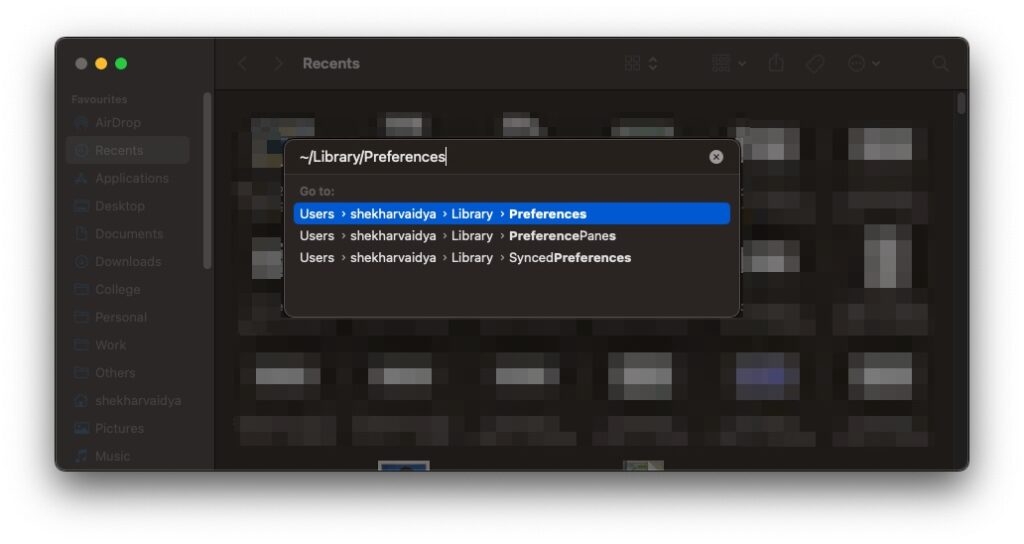
e clicca sul primo risultato della ricerca
- Naviga al file
com.apple.systempreferences.pliste premi i tasti Ctrl+Del.
Eliminare i file di preferenza non porta a perdita di dati. Pertanto, non è necessario eseguire il backup dei dati prima del processo.
Metodo 11: Esegui Apple Diagnostics
Apple ha uno strumento integrato che rileva problemi con il tuo Mac. Lo strumento Apple Diagnostics rileva i problemi e ti invita a risolverli.
Segui i passaggi indicati di seguito per eseguire Apple Diagnostics su Mac:
Spegni il tuo Mac e premi immediatamente il tasto D, dopo di che il tuo Mac vedrà un pop-up per selezionare una lingua.
Scegli la tua lingua preferita e poi clicca su OK.
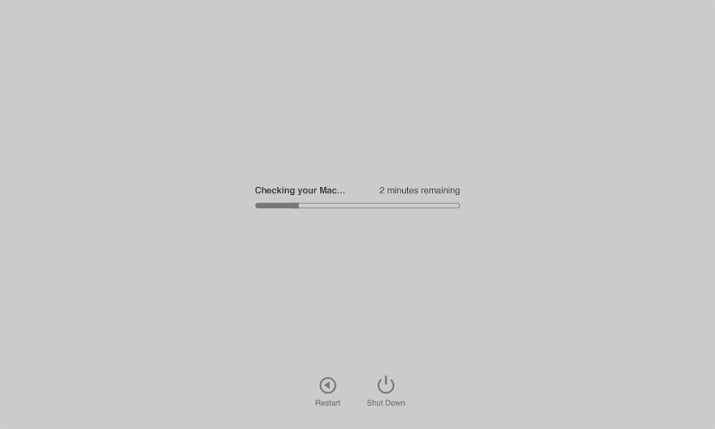
Ora, Apple Diagnostics inizierà a valutare il suo sistema per eventuali problemi. Inoltre, mostrerà il problema rilevato e ti inviterà a risolverli.
Metodo 12: Usa un mouse esterno
Quando nessuno dei metodi sembra aiutare con un trackpad che si comporta in modo anomalo, potrebbe essere che il suo hardware abbia subito un guasto. Pertanto, in tale situazione, è necessario contattare il team di supporto tecnico di Mac. Fino ad allora, puoi sbarazzarti del problema collegando un mouse esterno al tuo dispositivo.
Leggi: Miglior mouse da gioco disponibile in questo momento
Domande frequenti
Perché il mio touchpad Mac non clicca?
Il tuo touchpad Mac non cliccherà se hai abilitato Force Click. Quando lo fai, il touchpad registra i movimenti quando premi con fermezza. Quindi, potresti pensare che il tuo touchpad Mac non clicchi. Naviga su Preferenze di Sistema, trova il trackpad e disattiva Force Click e feedback aptico affinché il touchpad funzioni normalmente.
Come posso prendermi cura del mio trackpad MacBook?
Il fattore principale che influisce sul tuo trackpad MacBook è la sporcizia e la polvere. Pertanto, dovresti assicurarti di non usarlo con mani sporche, come mentre mangi. Inoltre, pulisci frequentemente il trackpad con un panno in cotone morbido o privo di pelucchi.
Come posso sbloccare il mio trackpad Mac?
Premi e tieni premuti i tasti Option, Command, P e R contemporaneamente per 20 secondi. Ora, rilascia i tasti quando senti il suono e vedi l’icona Apple apparire sullo schermo. Fare ciò sbloccherà il tuo trackpad Mac.
Perché il mio trackpad non funziona su Mac?
Ci sono diverse ragioni per cui il tuo trackpad non funziona. Potrebbe esserci polvere o sporcizia accumulata, oppure una connessione periferica esterna potrebbe interferire con il suo funzionamento. Inoltre, firmware obsoleto, Force Click abilitato o impostazioni del trackpad corrotte potrebbero causarlo. Inoltre, un’app installata di recente può anche portare a un funzionamento improprio del trackpad del Mac.
La conclusione
Se stavi cercando come risolvere il trackpad del MacBook che non clicca, allora avresti trovato la tua risposta. Puoi pulire il trackpad o disconnettere i dispositivi esterni, poiché spesso interferiscono con il suo funzionamento. Non aggiornare il macOS all’ultima versione porta anche al problema. Quindi, devi aggiornarlo.
Puoi anche ripristinare le impostazioni del trackpad ai valori predefiniti per risolvere il problema. Inoltre, puoi avviarlo in modalità sicura per controllare se un’applicazione non sta causando il problema. Successivamente, esegui un test di Apple Diagnostics per valutare i problemi con il tuo MacBook.
Quando nulla funziona, puoi utilizzare un mouse esterno poiché potrebbe esserci un guasto hardware. In tale scenario, contatta un team di supporto tecnico per assistenza.
Ricevi i nuovi post nella tua casella di posta.
Nessuno spam. Disiscriviti in qualsiasi momento.