Tecnologia · 6 min read · Nov 07, 2025
Il tuo telecomando Nvidia Shield non funziona? Ecco come risolvere
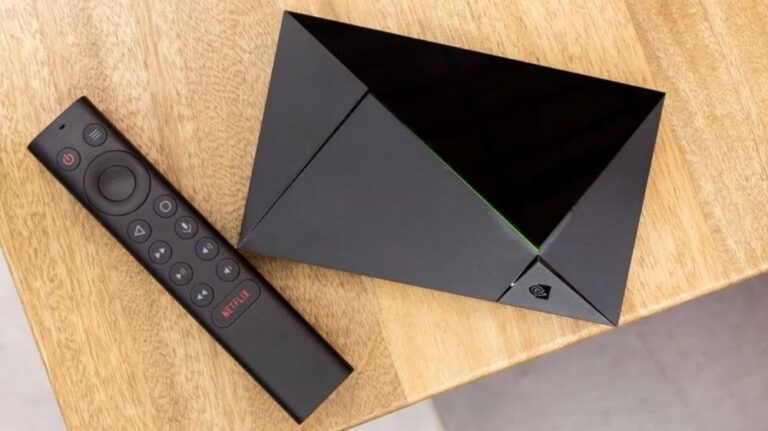
Con Nvidia Shield, i giocatori e gli appassionati di intrattenimento possono accedere a esperienze di gioco e intrattenimento immersive. Tuttavia, può riscontrare problemi come qualsiasi altro dispositivo elettronico. Gli utenti incontrano comunemente un problema con il telecomando Nvidia Shield che non funziona.
Quando stai giocando a un videogioco o navigando nelle tue app di streaming preferite, questo può essere molto frustrante. In questa guida completa, imparerai perché il telecomando Nvidia Shield non funziona e come risolverlo.
Quindi, iniziamo con la guida.
Quali sono le ragioni dietro il problema del telecomando Nvidia Shield che non funziona?
Nella maggior parte dei casi, le batterie scariche causano l’interruzione del funzionamento di un telecomando.
Per una comunicazione senza interruzioni tra il telecomando e Nvidia Shield, devono essere accoppiati. È possibile che il telecomando non risponda se l’accoppiamento viene perso o interrotto per qualsiasi motivo.
Possono esserci problemi di compatibilità quando il firmware o il software di Nvidia Shield è obsoleto.
Possono verificarsi problemi software con Nvidia Shield e i suoi accessori, come con qualsiasi dispositivo elettronico.
I telecomandi possono guastarsi meccanicamente o avere difetti di fabbricazione in rari casi.
Come risolvere il problema del telecomando Nvidia Shield che non funziona
Ecco alcuni metodi che puoi utilizzare per risolvere il problema del telecomando Nvidia Shield che non funziona:
Risoluzione 1: Controlla le batterie
Il tuo telecomando potrebbe essere lento e non reattivo se hai una carica insufficiente della batteria, motivo per cui stai riscontrando il problema del telecomando Nvidia Shield che non funziona. È il primo passo nella risoluzione dei problemi del tuo dispositivo.
Ecco alcuni passaggi che puoi seguire per determinare se le tue batterie hanno abbastanza potenza:
Vai alla Home screen e seleziona Impostazioni.
Seleziona Telecomando e accessori.
Seleziona Accessori SHIELD.
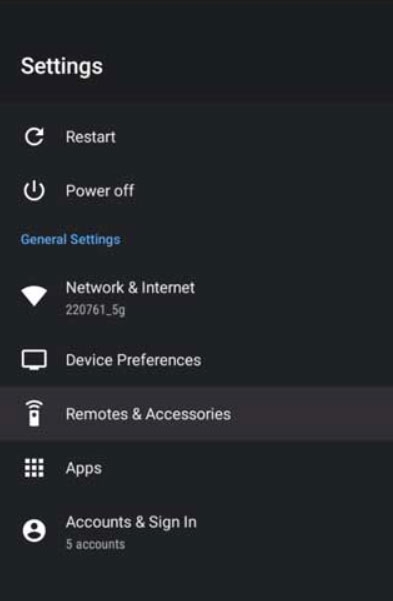
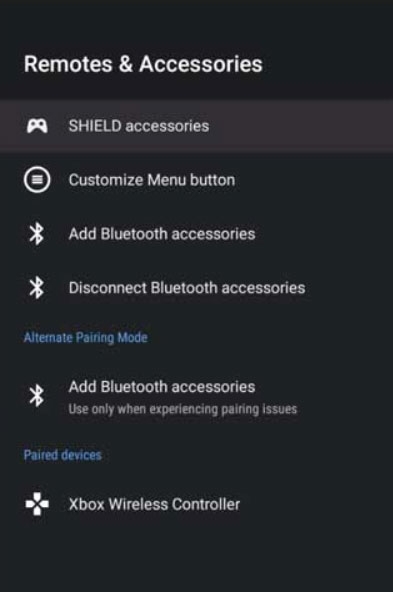
- Su questo schermo, puoi vedere la quantità di energia rimasta nel tuo telecomando.
Risoluzione 2: Aggiorna il telecomando Shield TV
Come parte degli aggiornamenti di routine, NVIDIA aggiorna anche il firmware del telecomando. Segui questi passaggi per aggiornare il firmware:
Nella scheda Impostazioni, fai clic su Telecomando e accessori.
Puoi quindi selezionare Accessori SHIELD.
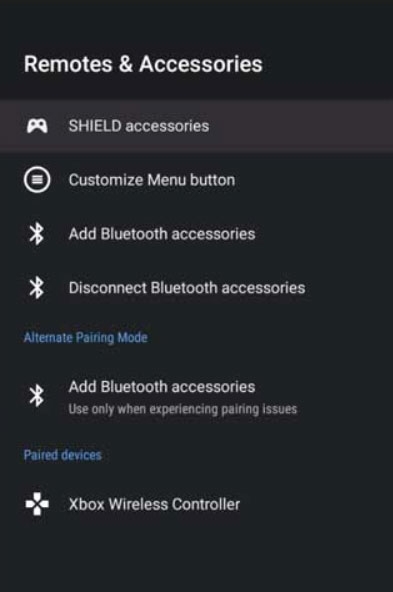
Dal menu del telecomando, seleziona SHIELD.
Successivamente, per aggiornare il firmware, fai clic su Aggiorna firmware.
Ora, una volta che hai provato tutto quanto sopra, vedrai che il telecomando Nvidia Shield non funziona e il problema si risolve.
Risoluzione 3: Dissocia/Accoppia il telecomando
Se continui a riscontrare problemi dopo aver dissociato il telecomando, potresti doverlo fare. Troverai un elenco di telecomandi accoppiati nella sezione ‘Telecomando e accessori’ nelle Impostazioni. Seleziona quello che desideri rimuovere, dopo di che vedrai un elenco di telecomandi rimovibili.
Quando richiesto, scegli ‘ Dimentica accessorio ‘ e ‘ OK ‘ quando la batteria sembra a posto. Una volta trascorsi alcuni secondi, il tuo telecomando si accoppierà automaticamente. Sfortunatamente, l’accoppiamento automatico non è sempre riuscito. Dovrai quindi accoppiarlo.
- Nel menu delle Impostazioni, scegli ‘ Telecomando e accessori,’ poi scegli ‘ Accessori SHIELD,’ e poi scegli ‘ Accoppia un accessorio.’
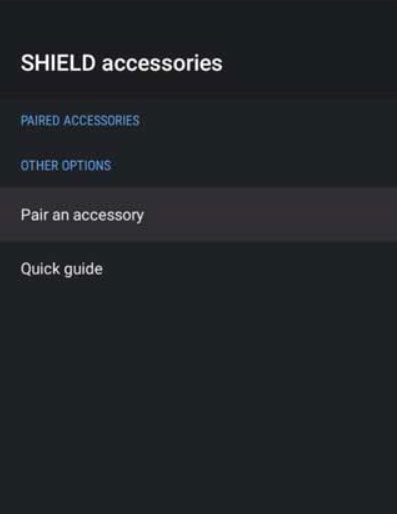
Tieni il telecomando vicino alla TV mentre lo usi. Sul tuo telecomando, premi sia ‘ Indietro ‘ (triangolo) che ‘OK ‘ (cerchio).
Per accoppiarlo con la SHIELD TV, premi il pulsante OK per alcuni secondi.
Il tuo schermo visualizzerà un messaggio che indica che l’accoppiamento è avvenuto con successo. Tuttavia, nel caso in cui tu continui a riscontrare il problema del telecomando Nvidia Shield che non funziona, assicurati di passare alla prossima soluzione menzionata più avanti in questa guida.
Risoluzione 4: Controlla gli aggiornamenti di Shield TV
NVIDIA aggiorna frequentemente la sua Shield TV per mantenere prestazioni ottimali e correggere bug, che è uno dei maggiori vantaggi di possedere una Shield TV rispetto a una TV Android.
Il tuo sistema potrebbe eseguire una versione obsoleta indipendentemente dal fatto che l’impostazione di aggiornamento automatico sia disabilitata manualmente o, per qualche strano motivo, disattivata. Utilizzare app e canali obsoleti sulla tua Shield TV può essere problematico poiché non possono gestire versioni più recenti.
I bug potrebbero svilupparsi nel tuo dispositivo come risultato e causarti difficoltà nel controllarlo. Puoi evitare questa intrusione se aggiorni Shield TV alla sua versione più recente. Segui questi passaggi per farlo:
Vai alla scheda Impostazioni e fai clic su Preferenze dispositivo.
Fai clic su Informazioni.
Per aggiornare manualmente, fai clic su Aggiornamento di sistema.
Risoluzione 5: Ripristina il telecomando
Non sei ancora riuscito a far funzionare il telecomando della tua Shield TV? Se il problema non è con il tuo telecomando, non preoccuparti; puoi risolverlo con questa soluzione.
Con un telecomando Shield TV, non devi rimuovere le batterie o cambiare alcun hardware per ripristinarlo. Per un ripristino, tieni premuti insieme i pulsanti Indietro e Seleziona per circa 15 secondi. Hai ora ripristinato con successo il tuo telecomando.
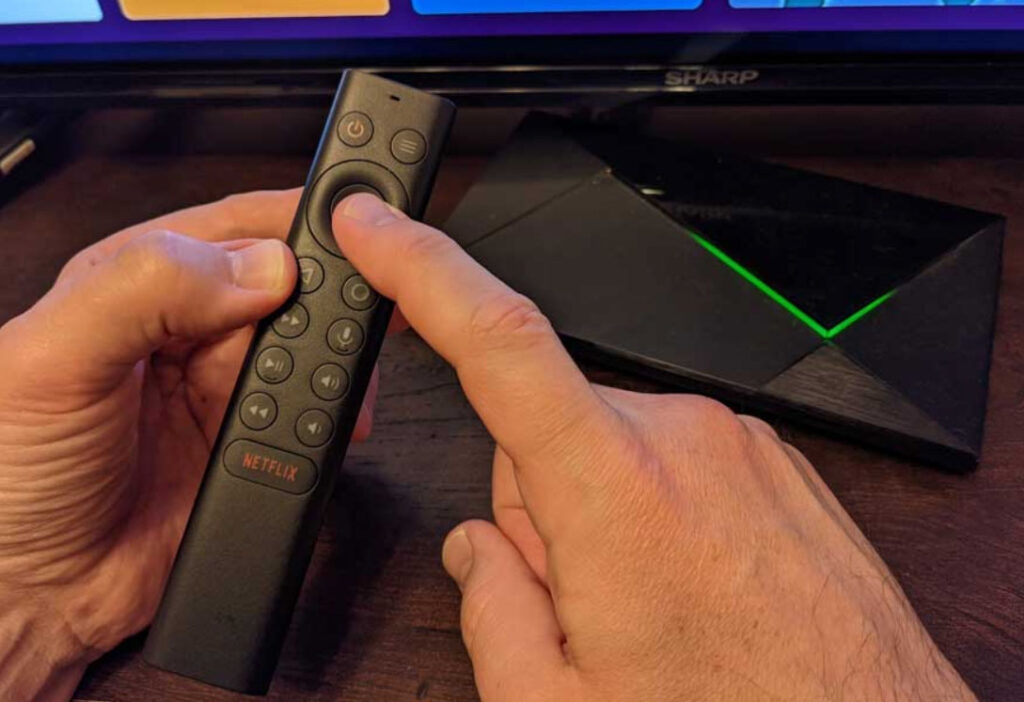
Successivamente, scollega e ricollega la Shield TV alcune volte per spegnerla. Tieni premuto il pulsante Seleziona fino a quando la luce sulla schermata principale inizia a lampeggiare (verde o blu, a seconda del modello).
Assicurati che i messaggi sullo schermo appaiano e che il dispositivo possa essere accoppiato. È possibile che la tua Shield TV o il telecomando abbiano un problema se non riesci ad accoppiarli.
Risoluzione 6: Cancella la cache
Nel tempo, la cache accumulata consuma una grande quantità di memoria, risultando in prestazioni lente e non reattive del dispositivo.
Potresti riscontrare un telecomando non reattivo se la tua connessione Bluetooth è inattiva. È una buona idea cancellare la cache di tanto in tanto per migliorare l’efficienza del tuo dispositivo. Segui questi passaggi per cancellare la cache dell’app Bluetooth:
- Vai alla scheda Impostazioni e fai clic su App.
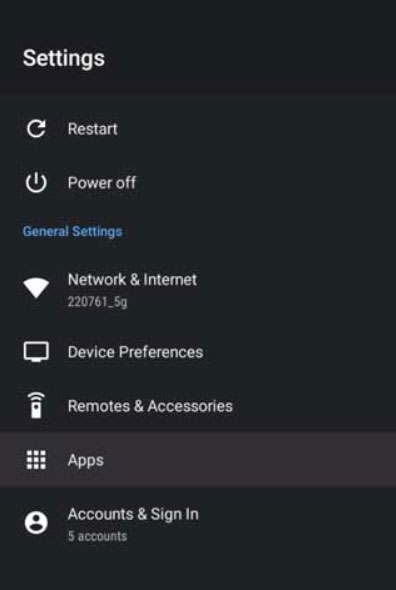
Scegli App di sistema.
Vai su Bluetooth, quindi seleziona Arresta forzatamente.
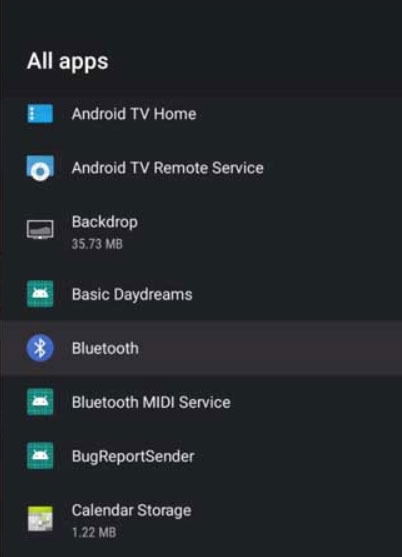
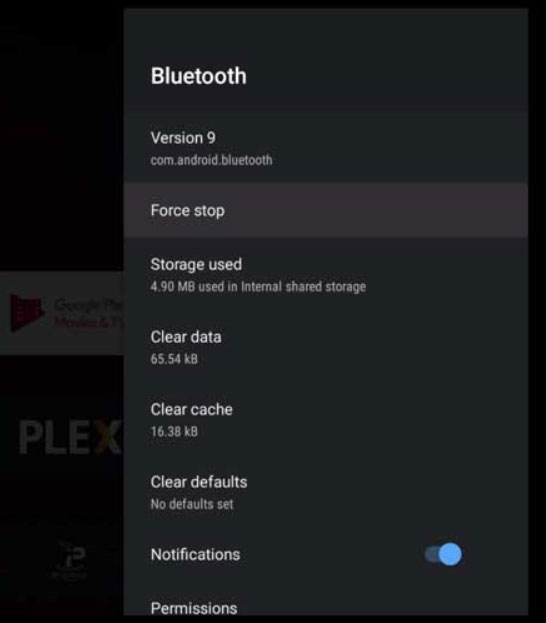
- Per liberare la tua memoria, seleziona Cancella cache e dati.
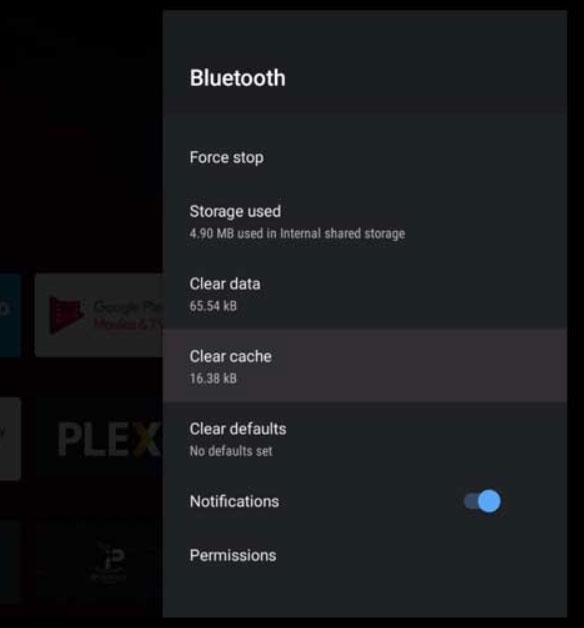
Una volta che hai cancellato i dati della cache, vedrai che il telecomando Nvidia Shield non funziona e il problema è risolto.
Risoluzione 7: Ripristina le impostazioni di fabbrica della Shield TV
Ogni volta che c’è un problema software con il telecomando TV, inizia a riscontrare problemi, e la soluzione più semplice è ripristinare il dispositivo alle impostazioni di fabbrica.
La Shield TV non è diversa. È possibile eliminare tutti i bug e gli errori temporali che causano problemi al tuo computer eseguendo un ripristino del sistema.
È importante ricordare che tutte le preferenze personali e le app verranno eliminate e le impostazioni di fabbrica del dispositivo rimarranno. Segui questi passaggi per ripristinare il tuo dispositivo:
Fai clic su Preferenze dispositivo sotto Impostazioni.
Seleziona Memoria e ripristino.
Fai clic su Ripristino dati di fabbrica. Successivamente, fai clic su Ripristino dati di fabbrica di nuovo.
Scegli il pulsante Elimina tutto.
Quando il ripristino è stato completato, dovrai configurare la Shield TV secondo le tue preferenze; prova ad accoppiare il telecomando ora.
Quindi, ecco come puoi facilmente risolvere se il telecomando Nvidia Shield TV non funziona. Speriamo che questa guida ti sia stata utile. Tuttavia, se hai ancora dubbi o domande, commenta qui sotto e facci sapere.
Ulteriori letture:
Come installare Kodi su Smart TV?
Come ottenere Discovery Plus su qualsiasi Smart TV?
Come ottenere Paramount Plus su Xfinity, Apple TV, Fire TV, Roku, Vizio TV, Samsung TV, altre Smart TV
Ricevi i nuovi post nella tua casella di posta.
Nessuno spam. Disiscriviti in qualsiasi momento.