Streaming problemi · 8 min read · Nov 07, 2025
Il tuo Paramount Plus non funziona? Ecco come risolvere
Paramount Plus è un servizio di streaming che offre una vasta gamma di contenuti, tra cui film, programmi TV e sport dal vivo.
Tuttavia, il servizio ha avuto alcune difficoltà tecniche sin dal suo lancio, con molti utenti che segnalano che Paramount Plus non funziona.
Tipicamente, il problema più comune riguarda il processo di accesso, dove gli utenti non riescono ad accedere o vengono invitati a reimpostare le loro password.
Altri problemi includono il crash dell’app Paramount Plus, problemi di riproduzione audio e video, e problemi con la fatturazione e la gestione degli abbonamenti. Sappiamo tutti quanto possa essere frustrante quando Paramount Plus non funziona.
Ma non preoccuparti se la tua app Paramount Plus non funziona correttamente, ti aiuteremo a risolvere il problema. In questo articolo, ti mostreremo come risolvere il problema di Paramount Plus non funzionante.
Iniziamo senza ulteriori indugi!
Come Risolvere il Problema di Paramount Plus Non Funzionante
Se hai problemi con Paramount Plus, ci sono alcune cose che puoi fare per cercare di risolvere il problema.
Requisiti di Sistema Minimi per Paramount Plus
Prima di procedere con qualsiasi soluzione, controlla prima se il tuo sistema soddisfa i requisiti di sistema minimi,
| OS/Dispositivo/Browser | Requisiti Minimi / Dispositivi Supportati |
|---|
| Windows | Pentium 4, 2.33+ GHz
Windows 8 (e versioni successive)
1GB di RAM
JavaScript – Abilitato
Cookie – Abilitati
Pop-Up / Ad Blocker – Disabilitati | | Mac | Mac OS X v10.6 (e versioni successive) | | iPhone / iPad | iOS 13 (e versioni successive) | | Android | Android 5.0 Lollipop (e versioni successive) | | Apple TV | Apple TV (4a Generazione) (e versioni successive), Apple TV 4K (e versioni successive)
Modelli Supportati: A1625, A1842 | | Android TV | Nvidia Shield TV, Sony Bravia Android TV (2015 e versioni successive), Hisense Android TV, TCL 3-Series Smart TV, Dispositivi Xiaomi selezionati | | Fire TV | Dispositivi Fire TV con accesso all’Amazon App Store, Fire TV Stick (Lite, Standard, 4K, 4K Max), Fire Cube | | PlayStation | 4 e 5 | | Xbox | One (S/X), Series S, Series X | | Roku | Roku 2, 3 e 4, Ultra, Ultra LT, HD, LT, Streaming Stick (3500x, 3600x, versioni successive), Premiere, Premiere Plus, Express, Express Plus, Roku TV, 4K Roku TV | | TV Samsung | TV che eseguono Tizer, Tutti i modelli 2017 e successivi | | TV LG | TV che eseguono webOS 4.0 e versioni successive, Tutti i modelli 2018 e successivi | | TV Vizio | Smartcast 3.0, P-Series Quantum e Quantum X, M-Series Quantum, V-Series, E-Series, D-Series | | Xfinity | XG2v2-P, XG1v3, XG1v4, Xi5, Xi6, XiOne, XClass TV | | Google Chrome | Chrome v68 (e versioni successive) | | Mozilla Firefox | Firefox v48 (e versioni successive) | | Safari | Safari v9 (e versioni successive) | | Microsoft Edge | Edge v14 (e versioni successive) | | Internet Explorer | Non supportato |
Controlla la Tua Connessione Internet
La prima cosa che dovresti fare è controllare la tua connessione internet. Una connessione internet lenta o instabile può causare tutti i tipi di problemi, inclusi problemi di riproduzione su Paramount Plus.
Avrai bisogno di almeno 4 Mbps per goderti lo streaming senza interruzioni. Per testare la tua connessione internet, puoi utilizzare uno strumento di test della velocità come Speedtest.net. Devi solo visitare il sito web e cliccare sul pulsante “Vai”.
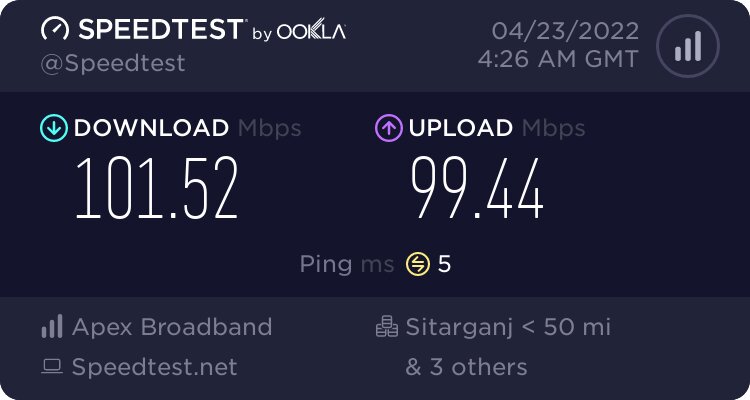
In alternativa, puoi utilizzare lo strumento Fast.com per testare la tua velocità internet.
Se la tua connessione internet è lenta o instabile, devi riavviare il tuo router e modem per risolvere i problemi legati alla tua connessione internet. Puoi anche contattare il tuo ISP per vedere se possono fare qualcosa per migliorarlo.
Riavvia il Tuo Dispositivo
Se hai ancora problemi, la prossima cosa che dovresti fare è riavviare il tuo dispositivo. Questo può aiutare a cancellare eventuali dati temporanei che potrebbero causare problemi.
Per riavviare il tuo dispositivo, semplicemente spegnilo e poi riaccendilo. Una volta che il tuo dispositivo è stato riavviato, prova a utilizzare di nuovo Paramount Plus per vedere se il problema è stato risolto.
Aggiorna la Tua App Paramount Plus
A volte, l’app potrebbe non funzionare se utilizzi una versione più vecchia. In questo caso, dovresti assicurarti di avere l’ultima versione dell’app Paramount Plus.
Per diversi dispositivi, ecco come aggiornare Paramount Plus.
Su Android
Segui i passaggi seguenti per controllare e aggiornare l’app Paramount+ sul dispositivo Android:
- Prima di tutto, apri il Google Play Store sul tuo dispositivo Android.
- Dopo, clicca sull’icona Menu (tre linee).
- Tocca Le mie app e giochi.
- Ora, sotto Aggiornamenti, cerca Paramount+. Se c’è un aggiornamento disponibile, tocca Aggiorna per installare l’ultima versione.
Su iOS
Per controllare e aggiornare l’app su iOS, segui semplicemente i passaggi seguenti:
- Prima di tutto, vai all’App Store sul tuo dispositivo iOS.
- Ora tocca la tua immagine del profilo nella parte superiore dello schermo.
- Sotto Aggiornamenti in sospeso, cerca Paramount Plus.
- Non hai l’ultima versione se vedi un pulsante Aggiorna accanto all’app Paramount+. Clicca semplicemente sul pulsante Aggiorna per installare l’ultima versione.
Su Firestick
Ecco come controllare e aggiornare Paramount+ su Firestick:
- Prima di tutto, naviga alla schermata principale del tuo dispositivo Firestick.
- Passa sopra l’icona Cerca e digita Paramount Plus.
- Clicca sull’app Paramount Plus quando appare.
- Dopo, clicca sul pulsante Aggiorna se c’è un aggiornamento disponibile.
Su TV Samsung
Le TV Smart Samsung sono progettate per aggiornare automaticamente l’app e il software della TV. Puoi anche controllare manualmente gli aggiornamenti per l’app Paramount+.
Per controllare e aggiornare manualmente l’app Paramount Plus sulla tua TV Samsung, segui semplicemente questi passaggi:
- Vai alla schermata principale della tua TV Samsung e premi il pulsante Smart Hub.
- Apri il Samsung App Store.
- Nella barra di ricerca, digita Paramount Plus.
- Clicca sull’app Paramount Plus quando appare.
- Ora tocca il pulsante Aggiorna se c’è un aggiornamento disponibile.
Su Roku
Ecco come controllare e aggiornare l’app Paramount+ sul tuo dispositivo Roku:
- Prima di tutto, vai alla schermata principale del tuo dispositivo Roku.
- Ora seleziona Impostazioni e poi clicca su Sistema.
- Successivamente, scegli Aggiornamento di Sistema, poi clicca su Controlla Ora. Dopo che il sistema controlla gli aggiornamenti, gli aggiornamenti verranno installati automaticamente.
Cancella i Dati o la Cache dell’App
Se riavviare il tuo dispositivo e aggiornare l’app Paramount Plus non funziona, puoi provare a cancellare i dati o la cache dell’app. Questo può aiutare a risolvere problemi con l’app stessa.
Puoi trovare molti tutorial online per cancellare i dati o la cache dell’app sul tuo tipo di dispositivo (il processo varia leggermente da dispositivo a dispositivo). È importante notare che cancellare i dati dell’app eliminerà le tue informazioni di accesso, quindi dovrai accedere di nuovo.
Disinstalla e Reinstalla l’App Paramount Plus
Se nessuna delle soluzioni sopra funziona, la soluzione più efficace è disinstallare e poi reinstallare l’app Paramount Plus. Questo rimuoverà eventuali dati corrotti che potrebbero causare problemi.
Ecco come disinstallare l’app Paramount Plus su diversi dispositivi.
Su Android
- Prima, vai alla schermata principale del tuo dispositivo Android e tocca l’icona Impostazioni.
- Scorri verso il basso e tocca le opzioni “ App ”, “ Applicazioni ” o “ Gestore Applicazioni ” (varia a seconda del dispositivo).
- Ora scorri verso il basso fino a trovare l’app Paramount Plus e toccala.
- Dopo, tocca il pulsante Disinstalla.
- Conferma che desideri disinstallare l’app toccando il pulsante OK.
- L’app Paramount Plus sarà ora disinstallata con successo dal tuo dispositivo Android.
Su iOS
Per disinstallare l’app Paramount Plus dal tuo dispositivo iOS, puoi seguire questi passaggi:
- Prima, apri l’app Impostazioni sul tuo dispositivo e poi tocca Generale.
- Successivamente, scorri verso il basso e trova la sezione Applicazioni. Qui vedrai un elenco di tutte le app installate sul tuo dispositivo.
- Cerca l’app Paramount Plus nell’elenco e poi toccala.
- Infine, tocca il pulsante Elimina App e conferma che desideri disinstallare l’app.
Su Firestick
Per disinstallare l’app Paramount Plus su Firestick, segui i passaggi seguenti:
- Prima di tutto, vai al menu superiore del tuo Firestick e seleziona Impostazioni.
- Ora scorri verso il basso e clicca su Applicazioni.
- Dopo, tocca Gestisci Applicazioni Installate.
- Infine, seleziona l’app Paramount Plus e clicca sul pulsante Disinstalla.
Su TV Samsung
Ecco come disinstallare l’app Paramount Plus dalla tua TV Samsung:
- Prima, premi il pulsante Home una volta per far apparire il menu della TV sulla tua TV Smart Samsung.
- Dopo, naviga su App e premi OK.
- Successivamente, clicca su Impostazioni in alto a destra.
- Trova e seleziona l’app Paramount Plus dall’elenco.
- Tocca Elimina, poi conferma.
Su Roku
Per disinstallare Paramount Plus su Roku, segui questi passaggi:
- Prima di tutto, premi il pulsante Home sul tuo telecomando Roku.
- Clicca su Canali in Streaming per andare al Negozio Canali.
- Trova l’app paramount plus da rimuovere e clicca sul pulsante OK sul tuo telecomando.
- Dopo, seleziona Rimuovi canale e conferma la selezione quando richiesto.
La tua app paramount plus dovrebbe ora essere disinstallata dal tuo dispositivo Roku.
Una volta che hai disinstallato l’app Paramount Plus sul tuo dispositivo, riavvia il dispositivo e poi installa di nuovo l’app dall’app store.
Conclusione
Come puoi vedere sopra, abbiamo mostrato alcuni modi efficaci per risolvere il problema di Paramount Plus non funzionante.
Puoi provare una o tutte le soluzioni fino a trovare quella che funziona per te. Speriamo che questo articolo ti abbia aiutato a risolvere il problema di Paramount Plus non funzionante.
Queste soluzioni possono aiutarti a risolvere la maggior parte dei problemi di Paramount Plus come non caricamento / non visualizzazione, problemi di streaming, Paramount Plus’ Live TV non funzionante, problemi di riproduzione audio/video, problemi di congelamento o crash, ecc.
Se hai ancora problemi, puoi provare a contattare il supporto clienti di Paramount Plus per ulteriore aiuto.
Per favore, facci sapere nei commenti qui sotto se hai ulteriori domande o suggerimenti riguardo a questo argomento.
Grazie per aver letto!
Ricevi i nuovi post nella tua casella di posta.
Nessuno spam. Disiscriviti in qualsiasi momento.