Surriscaldamento · 9 min read · Dec 28, 2025
Il tuo Pixel 7 si surriscalda troppo? Ecco come risolvere
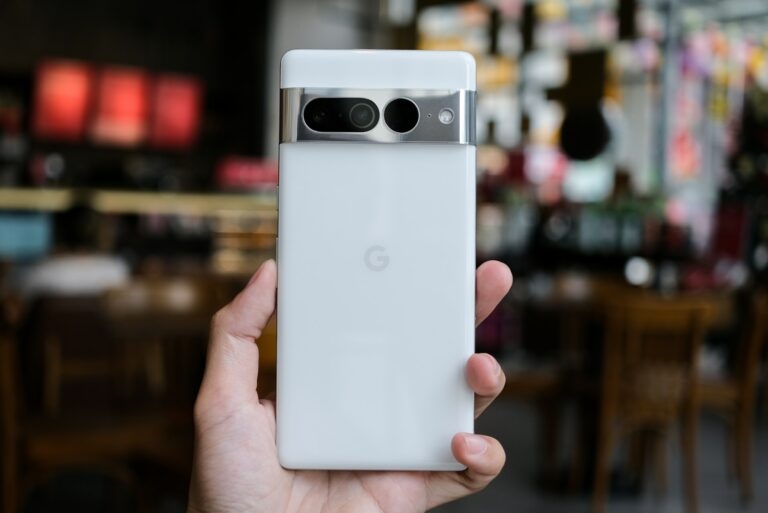
Hai recentemente acquistato il Google Pixel 7 e stai riscontrando alcuni problemi di surriscaldamento con il tuo dispositivo?
Bene, non sei l’unico utente di Pixel 7 a dover affrontare questo problema.
Il Pixel 7 e il 7 Pro sono i nuovi dispositivi di punta di Google. Entrambi i dispositivi di punta sono dotati del nuovo chipset Google Tensor G2, che è considerato migliore in termini di efficienza e potenza rispetto al Tensor originale.
Questi dispositivi tanto attesi, con fotocamere migliorate, un aspetto più elegante e vari miglioramenti software, erano meno soggetti a bug e glitch rispetto al loro predecessore, il Pixel 6.
Gli amanti del Pixel non vogliono sentire questo, ma nonostante tutti gli elogi che il loro marchio riceve, c’è un problema che continua a perseguitarlo. La maggior parte delle volte, calore e telefoni Pixel vanno di pari passo.
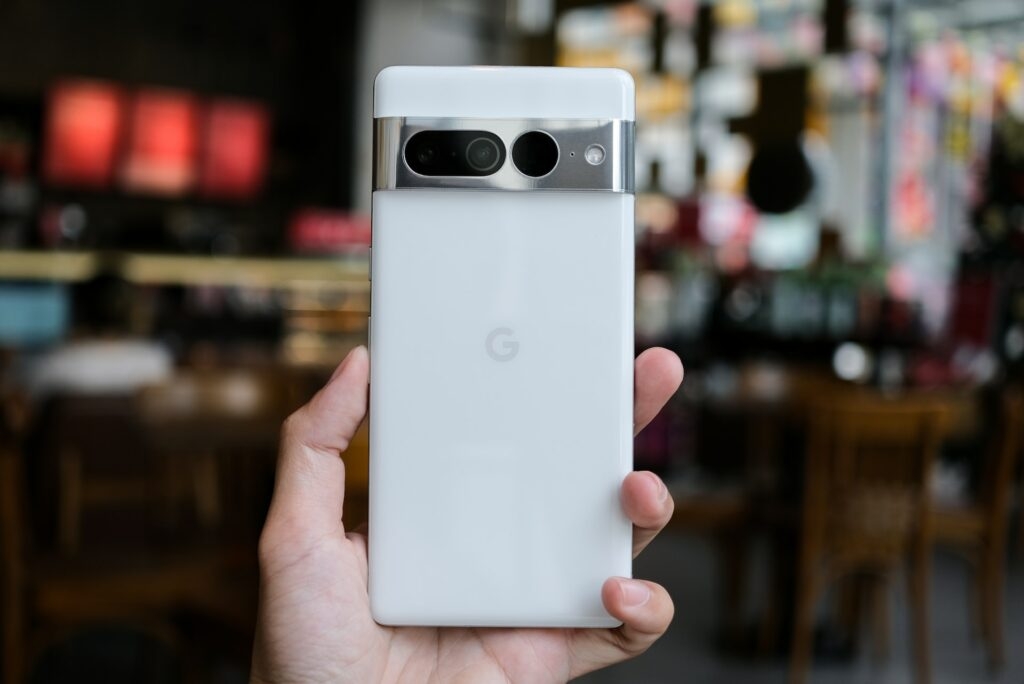
Il problema di surriscaldamento del Google Pixel è piuttosto fastidioso perché si verifica frequentemente mentre stai scattando foto o facendo video con la fotocamera. La caratteristica più amata del dispositivo è diventata il suo punto debole.
E mentre con il nuovo rilascio ci si aspettava che il problema di surriscaldamento si risolvesse, sembra che non sia affatto così.
Molti utenti di Pixel 7 hanno segnalato recentemente problemi di surriscaldamento.
Ma c’è un modo per risolvere questo problema?
Essendo un ex utente di Pixel, ho vissuto tutte queste esperienze personalmente. Comunemente, il surriscaldamento si verifica a causa di qualche problema software o hardware nel telefono.
In questo articolo, abbiamo menzionato alcuni suggerimenti che possono aiutarti a risolvere il surriscaldamento del Pixel 7 e mantenerlo fresco per un uso facile.
Quindi, iniziamo
Surriscaldamento del Pixel 7: come risolverlo?
Il surriscaldamento ha afflitto i dispositivi Google Pixel per molto tempo. Ci sono stati diversi resoconti in cui gli utenti non potevano mai tenere i loro telefoni a causa del calore eccessivo.
Lo scenario più comune in cui gli utenti hanno riscontrato il surriscaldamento del dispositivo è stato durante l’uso della fotocamera. Che si tratti di scattare foto, girare un video o durante una videochiamata, il Pixel 7 iniziava a surriscaldarsi casualmente e a spegnere la fotocamera del dispositivo.
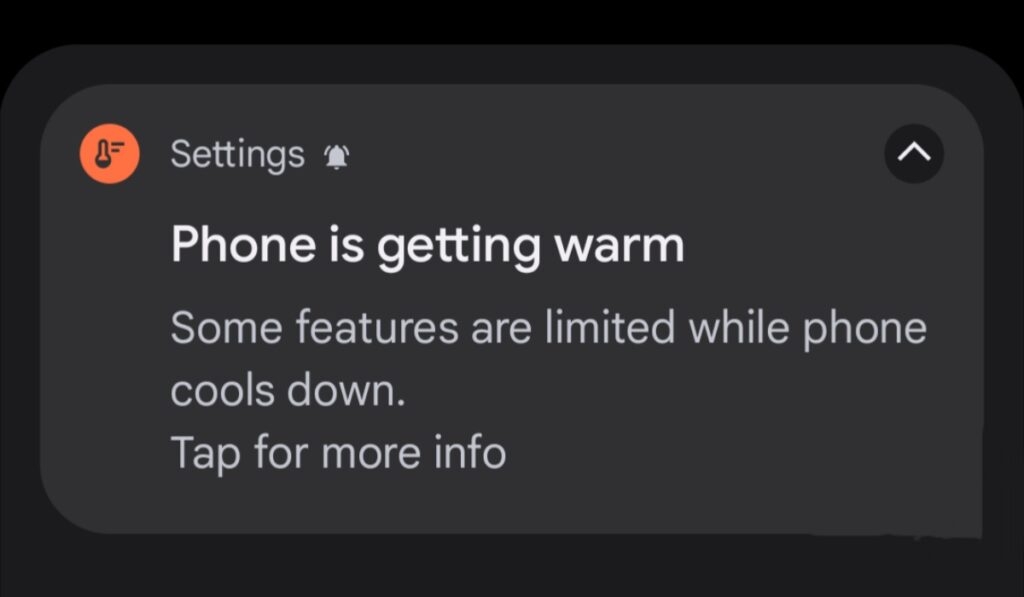
Successivamente, appare una notifica che indica che il dispositivo si sta scaldando.
In molti casi, il telefono si spegnerebbe completamente, rendendo impossibile eseguire qualsiasi operazione sul telefono.
Alcuni utenti hanno anche segnalato casi di surriscaldamento del Pixel 7 durante la configurazione iniziale.
Diamo un’occhiata ad alcune possibili soluzioni che possono aiutare a risolvere il problema di surriscaldamento con il Pixel 7
Disattiva la ricarica adattiva
Il tuo dispositivo Pixel viene fornito con una funzione chiamata ricarica adattiva. Questa funzione interrompe la ricarica del telefono una volta raggiunto l’80% durante la notte, mantenendolo a quella percentuale. Il resto della ricarica verrà completato poco prima che tu sia programmato per svegliarti, offrendoti un telefono completamente carico.
Ora potresti chiederti come fa il tuo telefono a sapere quando dovresti svegliarti.
Bene, le sveglie impostate aiutano il tuo smartphone in questo.
Sebbene la funzione di ricarica adattiva possa sembrare molto efficiente in teoria, ha ancora molta strada da fare. Alcuni utenti si sono lamentati che i loro dispositivi rimanevano bloccati all’80% anche dopo averlo messo in carica per tutta la notte e quindi ora il telefono deve essere ricaricato di nuovo.
Ricaricare il telefono ripetutamente ha portato al surriscaldamento del dispositivo più e più volte. Quindi, se anche tu stai riscontrando problemi di surriscaldamento con il tuo Pixel 7, prova a disabilitare prima la funzione di ricarica adattiva.
Segui i passaggi qui sotto:
Vai al menu Impostazioni.
Clicca sull’opzione Batteria.
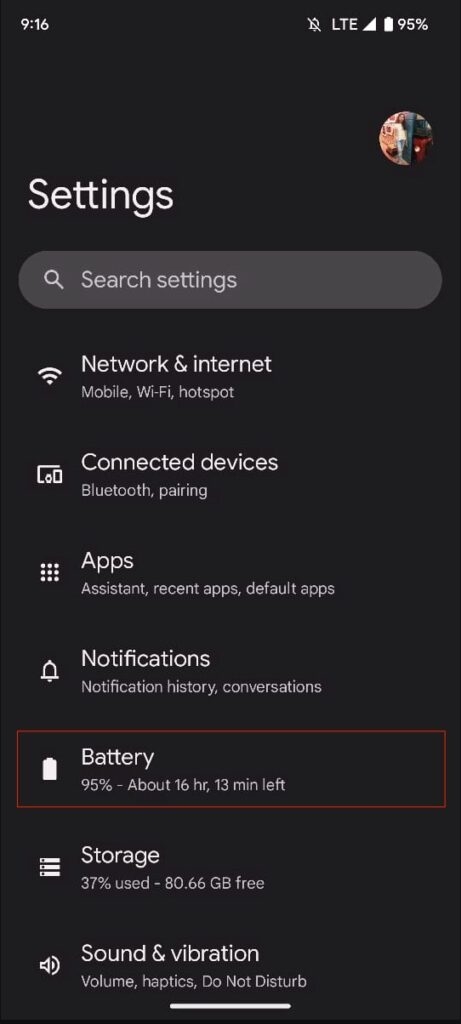
Ora trova l’opzione Preferenze adattive e cliccaci sopra.
Cerca Ricarica adattiva e disattiva l’interruttore accanto ad essa.
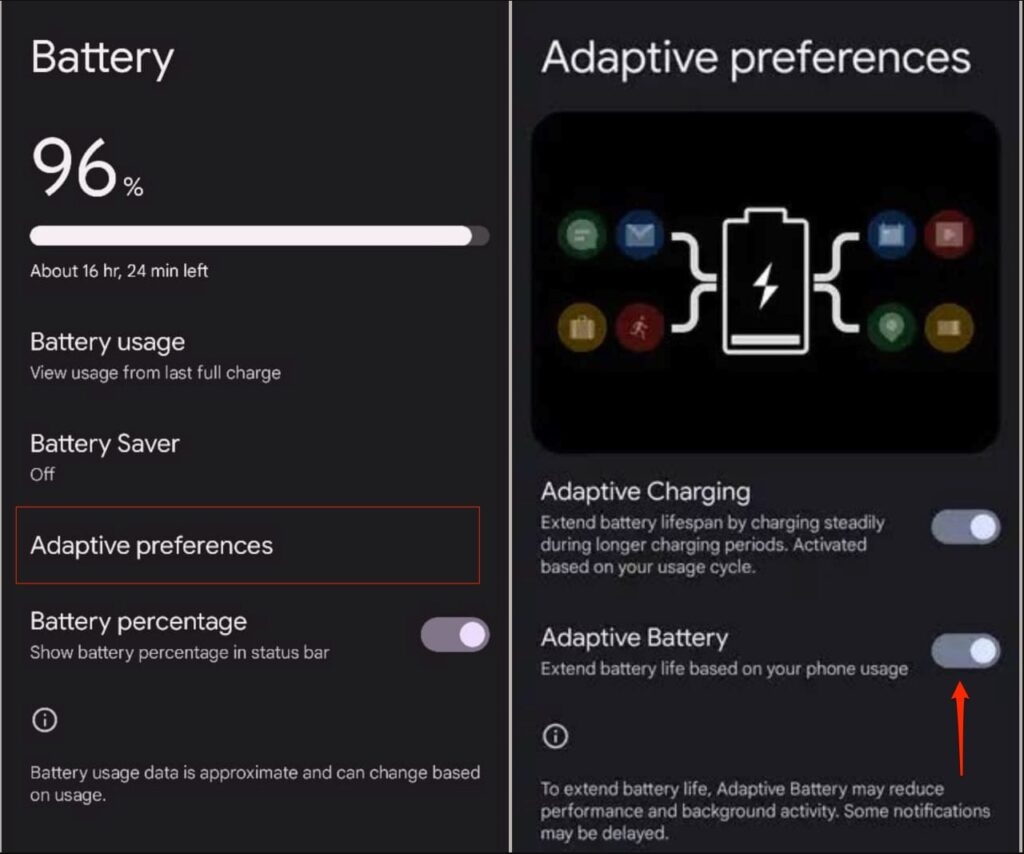
Una volta disattivata la ricarica adattiva, controlla se ha risolto il problema di surriscaldamento del tuo telefono.
Ferma l’uso in background delle app
Alcune app che non usi spesso continuano a funzionare in background, il che potrebbe portare il dispositivo a sovraccaricarsi e surriscaldarsi.
Se queste app indesiderate sono ciò che causa il surriscaldamento del tuo telefono, puoi facilmente mettere in pausa alcune app a meno che non vengano utilizzate.
Segui i passaggi qui sotto:
Vai al menu Impostazioni.
Clicca sull’opzione App.
Clicca sull’opzione Vedi Tutte le App.
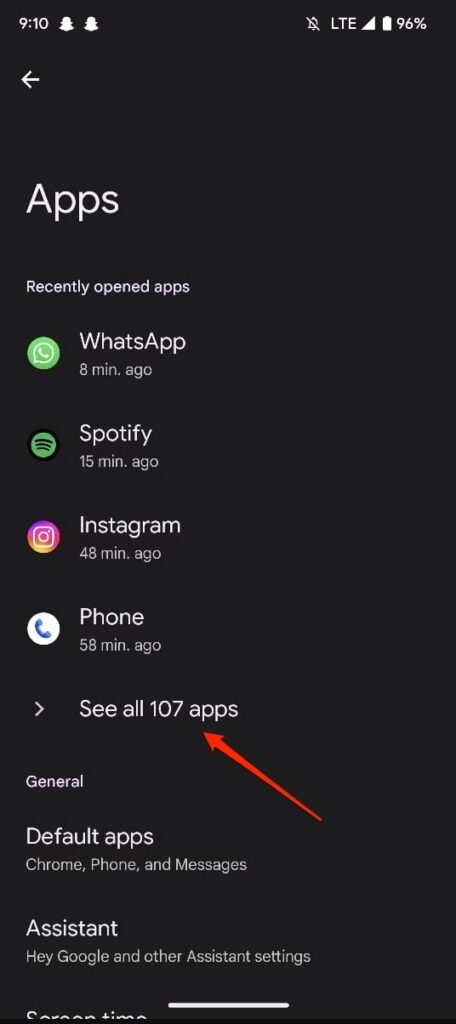
Trova l’app che desideri chiudere e cliccaci sopra.
Attiva l’interruttore accanto a “Metti in pausa l’attività dell’app se non utilizzata.”
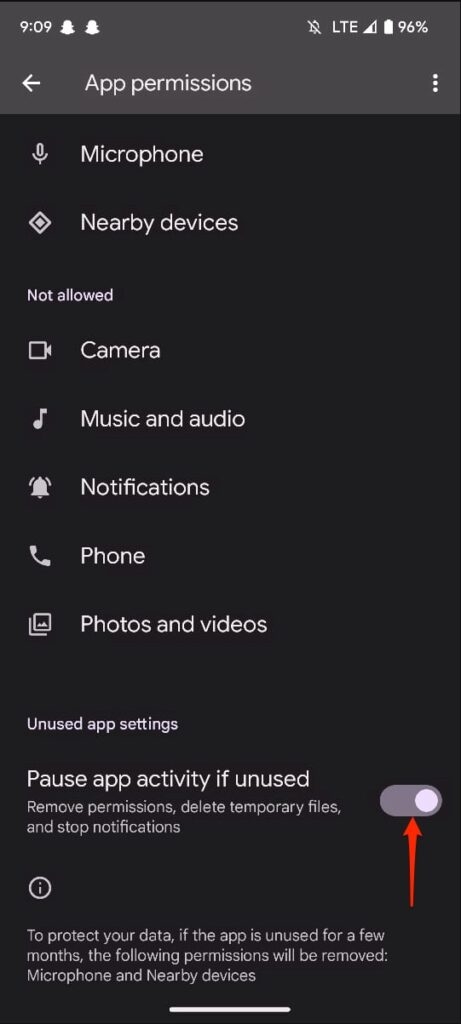
Una volta che hai cambiato l’impostazione per tutte le app desiderate, aspetta e vedi se ha fermato il dispositivo dal surriscaldarsi di nuovo.
Cambia l’uso della batteria per le app
Quando alcune app consumano un po’ di energia extra quando sono in esecuzione in background o in primo piano, può portare a un surriscaldamento inutile del telefono.
Per evitare che ciò accada, tutto ciò che devi fare è limitare l’uso della batteria di alcune app che consumano più energia.
Segui i passaggi qui sotto:
Vai al menu Impostazioni.
Seleziona l’opzione Batteria.
Ora apri la sezione Utilizzo della batteria per vedere un elenco di app.
Clicca sulla prima app e seleziona l’opzione Ottimizzato qui.
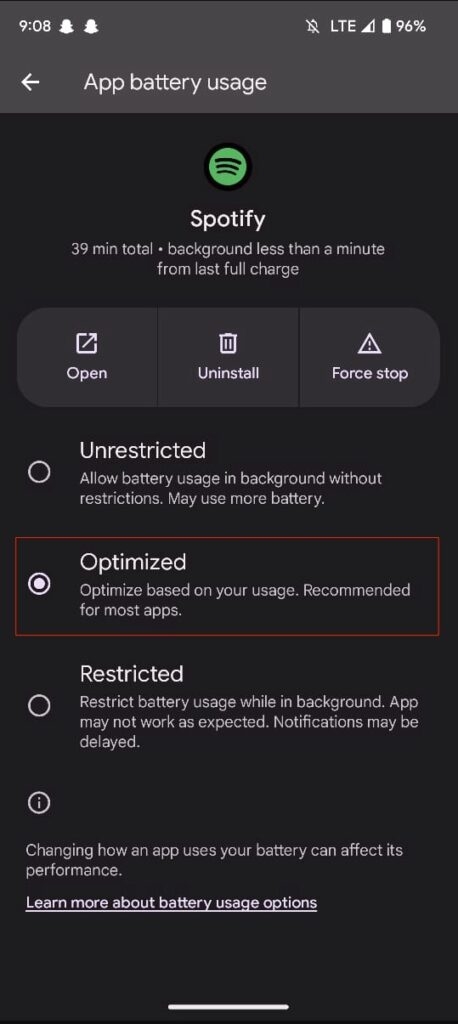
- Continua a farlo per tutte le app che consumano più energia sul tuo dispositivo.
Questo può aiutare a ridurre notevolmente la temperatura del tuo Pixel 7 abbassando l’uso della potenza.
Disattiva l’attività delle app di fitness
La maggior parte delle app di fitness e degli smartwatch tendono a continuare le attività in background, come il conteggio dei passi. Anche se questo potrebbe non creare alcun problema all’inizio, potrebbe portare al surriscaldamento del dispositivo con l’uso continuato.
È meglio disattivare i permessi di attività fisica dal tuo telefono e monitorare i dati direttamente sul tuo smartwatch.
Per disabilitare i permessi di attività fisica, segui i passaggi qui sotto:
Vai al menu Impostazioni e seleziona App.
Clicca sull’opzione Vedi Tutte le App.
Trova l’App Samsung Health e cliccaci sopra.
Nella sezione Permessi, clicca sull’opzione Attività fisica.
Seleziona Non Consentire per modificare le impostazioni.
Evita di eseguire più app
Eseguire varie app contemporaneamente pesa sul telefono, causando il surriscaldamento. Assicurati di chiudere tutte le app che non vengono utilizzate, specialmente le app di gioco e streaming.
Per chiudere le app sul Pixel 7:
Nella pagina principale, scorri verso l’alto dal basso per aprire la pagina di multitasking.
Scorri verso l’alto sulle app che desideri chiudere o premi Cancella tutto per chiudere tutte le app in esecuzione.
Rimuovi app problematiche
A volte, quando installi un’app di terze parti casuale, può causare il surriscaldamento del tuo dispositivo Pixel a causa dei bug o dei virus che la accompagnano.
È meglio disinstallare tali app dal tuo dispositivo per prevenire un surriscaldamento costante.
Clicca per aprire l’app Google Play Store.
Clicca sull’icona del profilo nell’angolo in alto a destra.
Trova l’opzione Gestisci app e dispositivi e cliccaci sopra.
Cerca l’app che desideri disinstallare nell’elenco e premi Disinstalla accanto ad essa.
In questo modo, puoi rimuovere tutte le app che pensi stiano causando il problema.
Opta per l’adattatore ufficiale di Google
In ogni caso, è più saggio utilizzare il caricabatterie ufficiale di Google poiché è più compatibile con il dispositivo Pixel. Google fornisce l’adattatore di ricarica da 30W e il cavo USB per la ricarica rapida dei tuoi dispositivi.
Quindi, se il tuo Pixel 7 continua a surriscaldarsi e stai utilizzando un caricabatterie di terze parti, prova a sostituirlo con quello ufficiale e verifica se risolve il problema.
Correggi la temperatura esterna
Quando lasciato collegato per ricaricare durante la notte, il Pixel ha mostrato più problemi di surriscaldamento. È stato osservato che una volta che la batteria si riscalda a 40°C, la capacità di ricarica del dispositivo diminuisce.
Quindi, mantenere il tuo Pixel in un ambiente fresco potrebbe aiutare con il problema di surriscaldamento in tali casi.
Aggiornamento software in sospeso
Tutte le aziende tendono a rilasciare nuovi aggiornamenti software per apportare modifiche, introdurre nuove funzionalità ed eliminare bug indesiderati dal tuo dispositivo.
Un possibile aggiornamento in sospeso potrebbe essere la ragione del surriscaldamento improvviso del tuo Pixel 7.
Controlla se ci sono nuovi aggiornamenti e installali se presenti.
Segui i passaggi qui sotto:
Vai al menu Impostazioni.
Clicca sull’opzione Sistema.
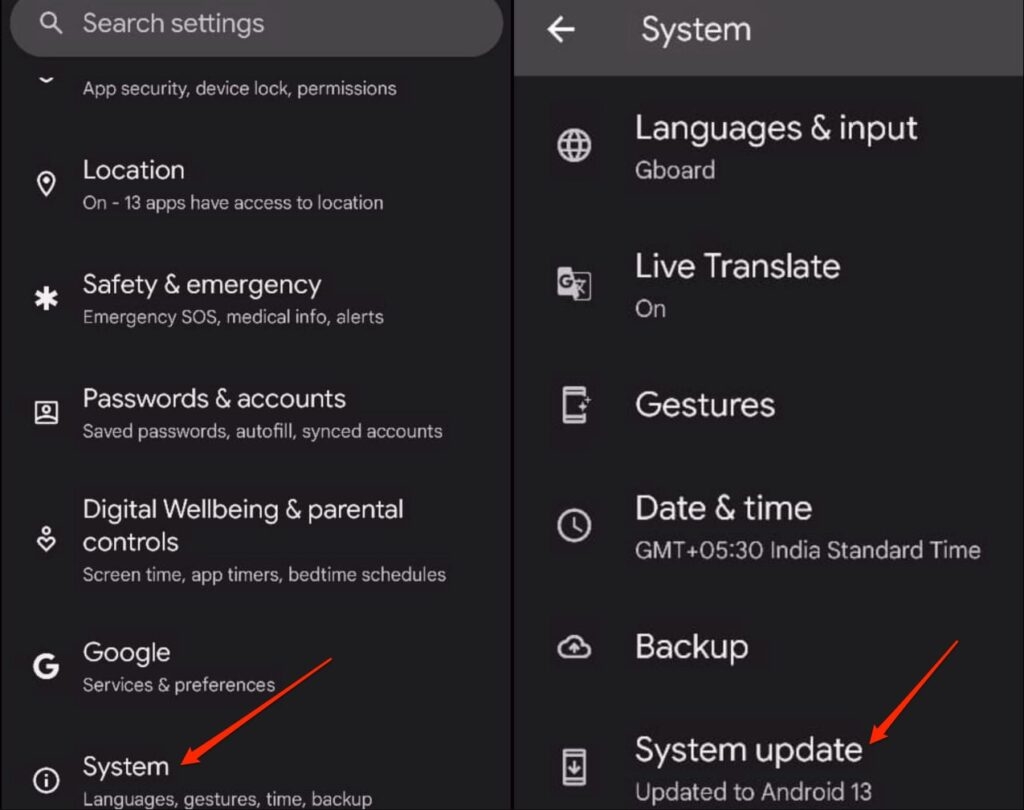
- Seleziona l’opzione Aggiornamento sistema.
Scarica e installa gli aggiornamenti software se presenti. Una volta che il telefono ha finito di aggiornarsi, si riavvierà.

Ora puoi controllare se il tuo dispositivo continua a surriscaldarsi o meno.
Custodie per telefoni indesiderate
Alcune custodie per telefoni danneggiano il tuo dispositivo. Il design compatto della custodia del tuo telefono può portare al surriscaldamento del telefono durante la ricarica o quando si utilizzano determinate app.
Puoi provare a caricare il tuo telefono dopo aver rimosso la custodia per vedere se risolve il problema.
Riavvia il tuo dispositivo
Quando tutto il resto non funziona, questa formula antica torna utile. Riavviando il tuo dispositivo, puoi liberarti di alcuni bug software casuali.
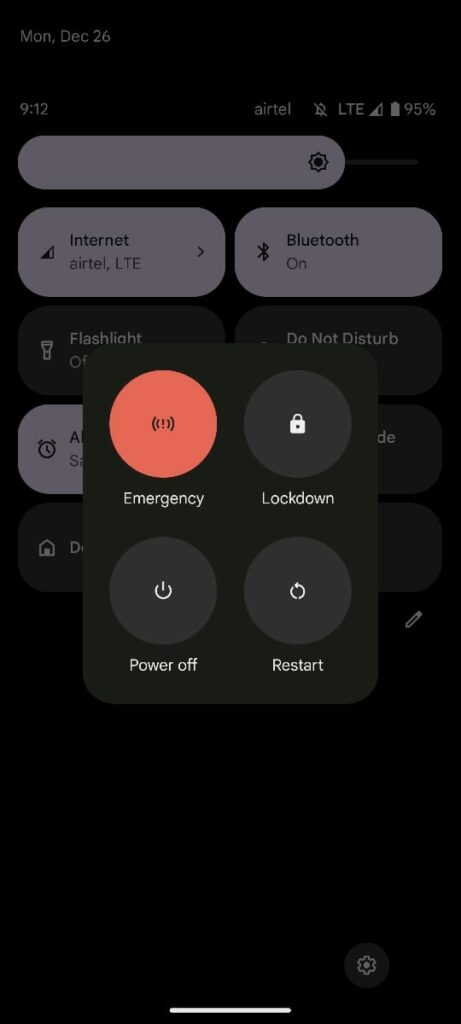
Per riavviare il tuo Pixel 7, segui i passaggi qui sotto:
Tieni premuto il pulsante di accensione per 20-30 secondi.
Tocca l’opzione Riavvia.
Batteria usurata
Col tempo, il tuo telefono perde la sua durata e inizia a malfunzionare di tanto in tanto. È possibile che la batteria del tuo telefono abbia esaurito il suo ciclo e ora stia causando il surriscaldamento del telefono fornendo meno energia.
Puoi far controllare il tuo Pixel 7 nel negozio più vicino per una valutazione adeguata della batteria.
Una batteria difettosa dovrà essere sostituita affinché il tuo telefono possa funzionare correttamente.
Modifica delle impostazioni della fotocamera
Come accennato in precedenza nell’articolo, molti utenti si sono lamentati del surriscaldamento del loro Pixel 7 mentre utilizzavano la fotocamera del telefono. Ogni volta che la fotocamera veniva utilizzata per registrare video HD, il dispositivo iniziava a surriscaldarsi.
Questo potrebbe essere dovuto alle varie funzionalità dell’app Google Camera, poiché molte di esse portano a un aumento del consumo di energia che causa l’aumento della temperatura sul tuo Pixel 7.
Disattivando alcune di queste funzionalità, puoi avere un telefono funzionante in modo stabile da utilizzare.
Vai all’app Google Camera e apri il menu Impostazioni.
Qui puoi disattivare servizi come Suggerimenti Google Lens, Suggerimenti di inquadratura, Esposizione e Condivisione sociale.
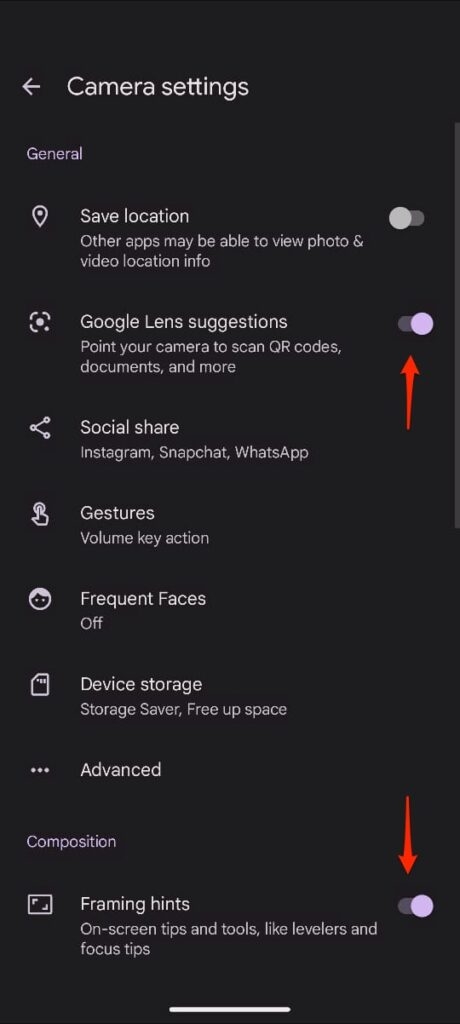
- Inoltre, apri le Impostazioni Avanzate per disabilitare la profondità dei social media e il controllo RAW+JPEG.
Parole finali
Alcune di queste soluzioni mi hanno aiutato a risolvere il problema del surriscaldamento del mio dispositivo Pixel. Anche se queste potrebbero non essere la soluzione permanente al problema, aiutano in una certa misura affinché tu possa avere un dispositivo funzionante da utilizzare.
Prova questi suggerimenti se anche tu sei infastidito dal surriscaldamento del tuo Pixel 7 e verifica se risolve il tuo problema.
Ricevi i nuovi post nella tua casella di posta.
Nessuno spam. Disiscriviti in qualsiasi momento.