iTunes problemi · 4 min read · Oct 02, 2025
Episodi TV HD di iTunes che appaiono due volte
Q: Con iTunes 8 ho recentemente iniziato a sfruttare il nuovo contenuto TV HD che è ora disponibile nell’iTunes Store. All’inizio, mi è piaciuto molto il modo in cui scaricava sia una versione SD che HD dello spettacolo in modo da poterla guardare sia sulla mia Apple TV che sul mio iPod. Tuttavia, recentemente nuovi spettacoli che ho scaricato appaiono duplicati sulla mia Apple TV e ricevo errori durante la sincronizzazione con il mio iPod che indicano che il formato non è supportato. Tutti gli spettacoli che ho acquistato nella prima settimana vanno ancora bene, ma ogni nuovo episodio sembra avere questo problema. Qualche idea sul perché stia succedendo e cosa posso fare per risolverlo?
– Rob
A: Questo sembra essere un problema con il contenuto proveniente dall’iTunes Store stesso. Il problema è che per questi nuovi episodi le versioni HD e SD non sono più correttamente “collegate” in iTunes, quindi vengono trattate come due episodi distinti e sincronizzati entrambi.
Nel caso dell’Apple TV, stai vedendo due voci perché stai ricevendo sia la versione HD che quella SD sincronizzate con l’Apple TV (poiché è in grado di riprodurre entrambi i formati). Nel caso del tuo iPod, l’errore riguarda la versione HD (che l’iPod non può riprodurre), anche se probabilmente scoprirai che la versione SD è stata trasferita sul tuo iPod e si riproduce senza problemi.
Un altro indicatore chiave che questi episodi non sono correttamente collegati è il tracciamento del conteggio delle riproduzioni.
Con gli episodi correttamente collegati, riprodurre una delle due versioni segnerà entrambi come riprodotti, ma con gli episodi problematici, solo il brano che effettivamente riproduci è contrassegnato come riprodotto. Puoi anche testare questo facendo clic destro su una delle due versioni e selezionando “Segna come Nuovo” o “Segna come Non Nuovo”—se le versioni sono correttamente collegate, entrambi verranno aggiornati con il nuovo stato, altrimenti solo l’episodio selezionato cambierà.
Sebbene questo sia in ultima analisi un problema che Apple deve risolvere nella loro libreria dell’iTunes Store o forse in un aggiornamento di iTunes 8, la buona notizia è che c’è una semplice soluzione alternativa che potrebbe funzionare per alcuni utenti: semplicemente deseleziona l’episodio SD nella tua libreria di iTunes, e non apparirà affatto sulla tua Apple TV. A differenza dell’iPod, le preferenze di sincronizzazione dell’Apple TV non hanno un’impostazione per “Sincronizza solo elementi selezionati”, tuttavia questo è effettivamente il comportamento predefinito—gli elementi deselezionati non verranno mai sincronizzati con l’Apple TV o appariranno anche sull’Apple TV dalla libreria di iTunes sul retro. In questo scenario, se desideri comunque questi episodi SD sul tuo iPod, puoi metterli in playlist specifiche o Smart Playlist che selezionano solo le versioni SD (la dimensione del file è di solito un buon modo per farlo in una Smart Playlist), impostare le preferenze di sincronizzazione degli spettacoli TV dell’iPod su playlist selezionate piuttosto che su spettacoli, e assicurarti che l’iPod non sia impostato su “Sincronizza solo elementi selezionati.”
Lo svantaggio di questo approccio è che gli episodi saranno comunque trattati come file separati in termini di informazioni sul conteggio delle riproduzioni. In questo scenario, se guardi un episodio HD sulla tua Apple TV, la versione SD rimarrà sul tuo iPod a meno che tu non la rimuova dalla playlist, la guardi di nuovo o la segni manualmente come guardata.
Per utenti leggermente più esperti e avventurosi, c’è effettivamente un modo per correggere manualmente ciascuno di questi episodi “rotti”, tuttavia…
I contenuti multimediali acquistati dall’iTunes Store contengono normalmente un certo numero di tag identificativi che contengono informazioni relative allo store come il tuo ID account dell’iTunes Store. Uno di questi tag, cnID, sembra rappresentare una forma di numero di “catalogo” dell’iTunes Store, ed è generalmente unico per ogni elemento. Nel caso delle versioni HD/SD dello stesso spettacolo, questo numero di catalogo dovrebbe essere lo stesso in ciascuna versione, e per gli episodi acquistati nella prima settimana del rilascio dell’iTunes HDTV, lo è.
Tuttavia, i nuovi episodi che mostrano questo problema hanno valori cnID diversi. Questi possono essere visualizzati con uno strumento come Atomicparsley, ma sfortunatamente Atomicparsley non fornisce alcun modo per cambiare effettivamente questi valori. Per questo, dovrai adottare un approccio più brutale scavando nel file con un editor esadecimale e cambiando il valore cnID della versione HD per farlo corrispondere a quello della versione SD.
Prima di fare questo, assicurati di EFFETTUARE IL BACKUP dei file multimediali specifici che stai per modificare. Anche se non ci sono rischi se questo processo viene gestito correttamente, un errore qui potrebbe influenzare l’intestazione DRM e rendere i tuoi file multimediali non riproducibili.
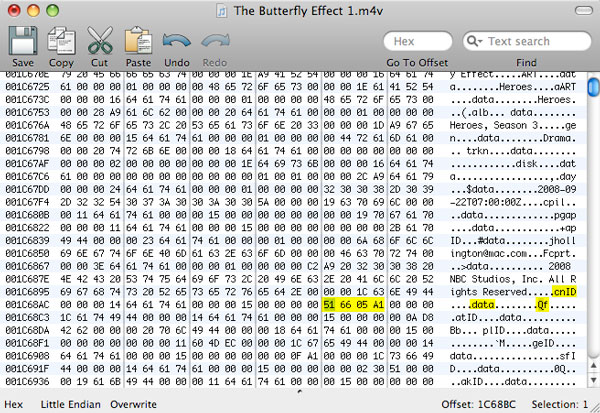
Una volta effettuato il backup delle versioni HD e SD dell’episodio interessato, apri semplicemente entrambe le versioni nel tuo editor esadecimale preferito e cerca la stringa ASCII “cnID”
Dopo il tag cnID, vedrai la parola “data” che rappresenta la parte dati del tag. Otto byte dopo la fine della parola “data” c’è il valore cnID effettivo. Confronta questo tra i due file e imposta la versione HD per farla corrispondere. Nota che in tutti gli episodi in cui abbiamo osservato questo problema, questo comporta il cambiamento del primo byte da un esadecimale “51” a un esadecimale “11” come evidenziato sopra, anche se questo potrebbe non essere vero in ogni caso, quindi dovresti confrontare con la versione SD solo per essere sicuro.
Una volta fatto questo, salva la versione HD ed esci dall’editor esadecimale.
Ricevi i nuovi post nella tua casella di posta.
Nessuno spam. Disiscriviti in qualsiasi momento.