iTunes problemi · 3 min read · Sep 26, 2025
La libreria di iTunes scompare dopo aver attivato iCloud
Q: Ho iTunes sul mio PC. NON voglio che questa cosa di iCloud interferisca con iTunes. Ho sincronizzato il mio iPod classic con iTunes e poi ho disconnesso il mio iPod da iTunes e chiuso iTunes. Quando ho riaperto iTunes, stava leggendo le cose di iCloud e l’intera libreria di iTunes è ora SCOMPARSA. La libreria di iTunes sta anche leggendo la NUOVA libreria di iCloud, NON LA libreria con tutta la mia musica e le mie playlist!
Ho disattivato la condivisione di iCloud su iTunes, e ora iTunes è VUOTO. Come posso fermare questa cosa di iCloud? Ho oltre 4000 canzoni, comprese le playlist… sono TUTTE SCOMPARSE. HO i CD in una cartella su iTunes, ma NESSUNA libreria recente.
– Lori
A: Questa è una situazione insolita, poiché iTunes non dovrebbe mai rimuovere nulla dalla tua libreria di iTunes a meno che tu non lo elimini specificamente.
L’integrazione di iCloud aggiungerà alla tua libreria in termini di visualizzazione dei tuoi contenuti acquistati che non sono già sul tuo disco rigido, ma non rimuoverà o sostituirà mai nulla a meno che tu non lo elimini specificamente. Anche se ti abboni a iTunes Match, il tuo contenuto originale rimane sul tuo disco rigido a meno che tu non lo rimuova manualmente.
Considerando che tutto sembra essere scomparso completamente, comprese le tue playlist, sembra piuttosto probabile che tu possa aver perso in qualche modo il tuo database della libreria di iTunes sottostante, o di aver inavvertitamente cambiato a uno nuovo. Questo non avrebbe nulla a che fare con iCloud, ma potrebbe essere il risultato di qualcos’altro che è successo sul tuo computer.
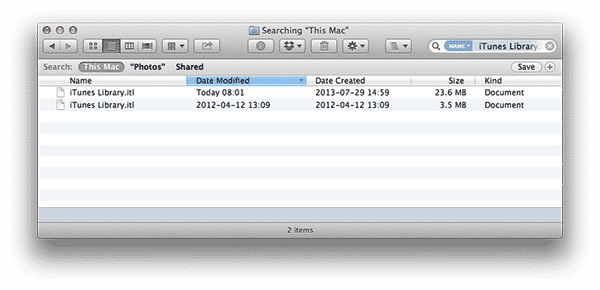
Speriamo che sia solo una questione di iTunes che ha creato un nuovo database da qualche altra parte, e il tuo vecchio database sia ancora intatto. Se apri Esplora file di Windows o Finder, puoi eseguire una ricerca per il file “iTunes Library.itl” e vedere cosa trova. Dovresti trovare almeno una versione sotto forma del nuovo database vuoto che iTunes ha creato, ma se ne trovi altre c’è una buona possibilità che una di queste sia il tuo vecchio database della libreria di iTunes. Controlla la dimensione e la data di eventuali file che hai trovato: un file più grande è più probabile che sia il tuo effettivo database della libreria di iTunes.
Nota che iTunes mantiene anche una copia delle librerie di iTunes precedenti in una cartella “Libreria di iTunes Precedente” sotto la cartella principale di iTunes ogni volta che aggiorni a una nuova versione di iTunes, quindi anche se non riesci a trovare una copia più recente, tornare a una di quelle più vecchie potrebbe essere meglio di niente. Queste sono nominate con la data e l’ora in cui sono state create.
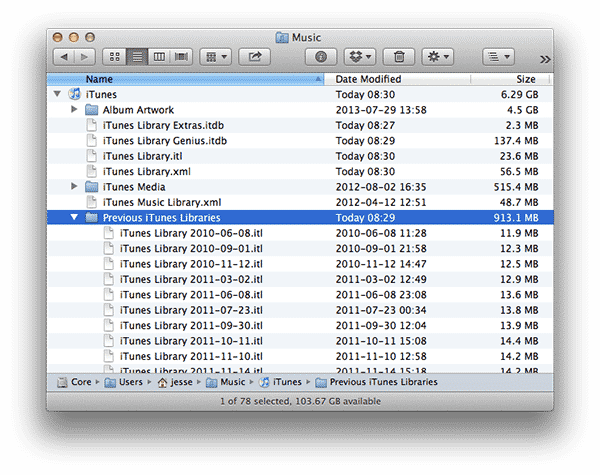
Se hai trovato il tuo file principale del database di iTunes in un’altra posizione, il passo successivo dipende dal fatto che l’intera struttura della cartella di iTunes si trovi in quella posizione, o se solo il file del database della libreria di iTunes stesso è stato spostato. Se è solo il file individuale, spostarlo di nuovo nella tua principale cartella “iTunes”, normalmente situata sotto la tua cartella “Musica” personale, dovrebbe essere sufficiente, poiché è qui che iTunes lo cercherà per impostazione predefinita.
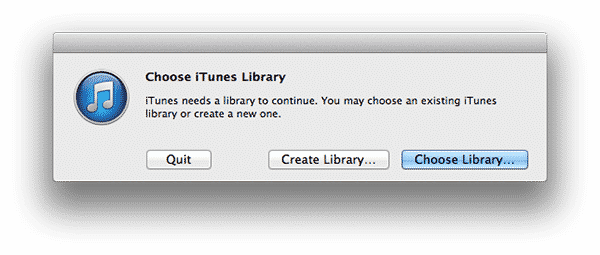
Se l’intera struttura della cartella, comprese le altre banche dati e la cartella “iTunes Media” si trovano nella stessa posizione del file del database effettivo, allora probabilmente devi indicare a iTunes di utilizzare il database in quella posizione. Puoi farlo tenendo premuto il tasto SHIFT (Windows) o il tasto OPT (Mac) quando avvii iTunes, il che ti chiederà di creare un nuovo database di iTunes o scegliere una posizione di uno esistente. Seleziona semplicemente quest’ultima opzione e indica a iTunes la cartella che contiene il tuo effettivo database della libreria di iTunes.
Se non riesci a trovare una copia attuale del tuo database della libreria di iTunes ma hai un backup disponibile altrove, puoi semplicemente rinominarlo in “iTunes Library.itl” e spostarlo nella tua cartella principale di iTunes, come descritto sopra.
Ricevi i nuovi post nella tua casella di posta.
Nessuno spam. Disiscriviti in qualsiasi momento.