iTunes Match · 5 min read · Dec 10, 2025
iTunes Match e streaming in iOS 6
Q: Cosa voglio da iTunes Match, e cosa era possibile in iOS 5, è abilitare la funzione per mostrare tutta la mia musica nel cloud e scaricare ciò che voglio ascoltare e poi disabilitare la visualizzazione di tutta la mia musica e usare e vedere solo la musica che è sul mio iPhone. Non voglio fare streaming a causa del mio piano dati e di alcuni “punti ciechi” nel mio 3G. Cosa stava pensando Apple quando ha creato questa “nuova funzione”? Tutto il mondo ha lo stesso accesso a Internet che ha Apple a San Francisco, e dovrebbero lasciare che le persone facciano streaming?
– Dave, in un commento su Non posso rimuovere i brani di iTunes Match in iOS 6
A: Sembra esserci molta confusione riguardo agli aspetti dello streaming rispetto al download di iTunes Match. Questo sembra essere parzialmente dovuto ai cambiamenti cosmetici che Apple ha apportato all’interfaccia utente dell’app Musica in iOS 6 insieme ad alcune segnalazioni errate che circolano su Internet risalenti alle prime beta di iOS 6, suggerendo che Apple si stesse spostando verso un approccio prevalentemente di streaming.
Tuttavia, la sostanza è che poco è effettivamente cambiato in iOS 6, e iTunes Match e l’app Musica di iOS continuano a funzionare fondamentalmente come prima per quanto riguarda la riproduzione dei contenuti. In breve, iTunes Match non “streama” musica nel senso in cui la maggior parte dei servizi definisce “streaming.”. L’app Musica di iOS scarica sempre musica, indipendentemente dal fatto che tu lo faccia specificamente o semplicemente l’ascolti.
Quando inizi a riprodurre un brano su un iPhone, iPod touch o iPad, il dispositivo controllerà se ha già quel brano memorizzato localmente. Se sì, viene utilizzata la copia locale; altrimenti, iTunes Match inizia a scaricare il brano da iCloud, iniziando la riproduzione non appena è stato scaricato abbastanza del brano per garantire un’esperienza senza interruzioni—di solito entro un secondo o due.
L’effetto pratico di questo è che una volta che hai ascoltato un brano una volta, rimane sul tuo dispositivo, quindi l’uso della larghezza di banda non è realmente una preoccupazione cruciale. Ascoltare un brano una volta farà sì che venga scaricato sul tuo dispositivo e quella copia memorizzata localmente verrà utilizzata la prossima volta che riproduci il brano. Infatti, semplicemente ascoltando uno dei tuoi album o playlist preferiti una volta avrà lo stesso effetto del download manuale—ognuno di quei brani verrà scaricato e memorizzato sul tuo dispositivo mentre vengono riprodotti e rimarranno sul tuo dispositivo per la prossima volta che ascolti quella playlist.
L’opzione rimane anche in iOS 6 per pre-scaricare intere playlist o album, tuttavia. L’unica grande differenza in questo senso rispetto a iOS 5 è che i brani individuali non possono più essere scaricati specificamente su richiesta. Tuttavia, semplicemente riprodurre un brano individuale scaricherà e manterrà una copia locale di esso, e la maggior parte degli utenti che pre-scaricano contenuti probabilmente lavorano comunque da album o playlist, proprio come avrebbero fatto quando sincronizzavano musica da iTunes.
Tieni presente, tuttavia, che iOS considera la tua musica di iTunes Match come volatile nel senso che inizierà a eliminare contenuti se stai esaurendo spazio sul dispositivo. In questo caso, il contenuto scaricato manualmente sembra avere la priorità rispetto al contenuto scaricato automaticamente, e iOS cerca di eliminare i brani secondo un principio di primo arrivato, primo servito, il che significa che i brani scaricati meno di recente verranno rimossi per primi.
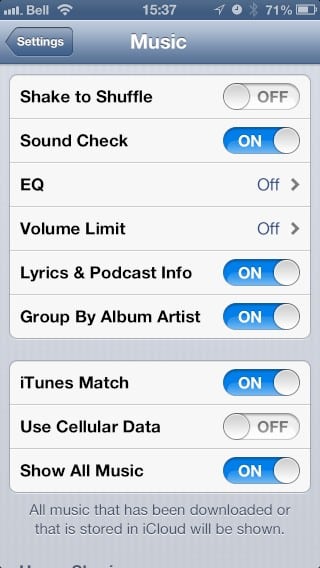
Nota anche che se sei su un piano dati cellulare limitato, puoi facilmente disattivare il download dei contenuti di iTunes Match tramite la tua connessione dati cellulare andando nelle opzioni Musica nell’app Impostazioni e disattivando l’opzione Usa Dati Cellulari.
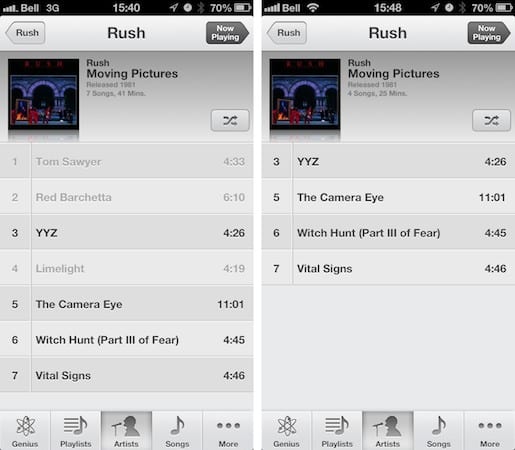
Quando non è disponibile alcuna connessione dati valida per iTunes Match—sia perché sei completamente fuori copertura o hai disabilitato l’opzione Usa Dati Cellulari e non sei su una connessione Wi-Fi—i brani che non sono memorizzati localmente sul tuo dispositivo appariranno grigi, indicando che non sono disponibili per la riproduzione. In iOS 5, tentare di selezionare uno di questi brani avrebbe presentato un messaggio di errore che indicava che il brano non è disponibile per la riproduzione senza una connessione dati appropriata; in iOS 6 questi brani semplicemente non possono essere selezionati affatto e verranno saltati silenziosamente durante la riproduzione. Il risultato è che non rischierai di riprodurre accidentalmente questi brani e di utilizzare la larghezza di banda dati cellulare, anche se hai ancora l’opzione di riattivare temporaneamente Usa Dati Cellulari se scopri che c’è un brano specifico che vuoi davvero ascoltare e non puoi aspettare di tornare su una connessione Wi-Fi.
Inoltre, l’opzione Mostra Tutta la Musica rimane disponibile nelle impostazioni Musica come era in iOS 5, e disattivare questa opzione avrà lo stesso effetto di prima—la musica non già scaricata sul tuo dispositivo sarà completamente nascosta. Ancora una volta, tuttavia, questo include sia la musica che hai specificamente scaricato (per playlist o album), sia i brani che hai semplicemente ascoltato dal cloud.
L’unico grande cambiamento in iOS 6 è l’incapacità di eliminare facilmente la musica che non vuoi più sul tuo dispositivo. iOS 6 dovrebbe gestire questo per te se ha bisogno di spazio per qualcos’altro, anche se nei nostri test questo sembra non essere ancora completamente rifinito; abbiamo visto errori di spazio esaurito apparire quando tentavamo di scaricare grandi app o video su un dispositivo limitato e solo successivamente iOS decide di eliminare i contenuti di iTunes Match per fare spazio ai nuovi contenuti. Questo sembra essere basato in parte sullo spazio effettivamente disponibile sul dispositivo, piuttosto che sulla dimensione di un nuovo elemento che stai tentando di scaricare; in altre parole, un iPhone con meno di 1 GB di spazio libero sarà più propenso a eliminare automaticamente i contenuti di iTunes Match, piuttosto che tentare di scaricare un video da 4 GB su un dispositivo che ha solo 2 GB liberi. Questo sembra essere anche più un problema quando si scarica effettivamente nuovo contenuto piuttosto che riempire lo spazio in modo più graduale, come quando si scattano foto o si registra video.
Ricevi i nuovi post nella tua casella di posta.
Nessuno spam. Disiscriviti in qualsiasi momento.