Router Jio · 4 min read · Mar 12, 2026
Indirizzo IP di accesso al router Jio e impostazioni amministrative [Guida per principianti 2025]
Puoi fare affidamento su Jio se stai utilizzando una connessione a banda larga Jio Fiber o un router Wi-Fi Jio, ma è fondamentale scoprire come accedere al pannello di amministrazione del router Jio per gestire le impostazioni di internet.
Che si tratti di cambiare le password Wi-Fi, controllare i dispositivi connessi e abilitare i controlli parentali; puoi fare tutto dal pannello di accesso del router.
Questo articolo ti fornisce una guida completa per eseguire l’accesso al router Jio, insieme a nome utente e password predefiniti, processo di configurazione e risoluzione di problemi comuni.
Come accedere alla pagina di accesso del router Jio
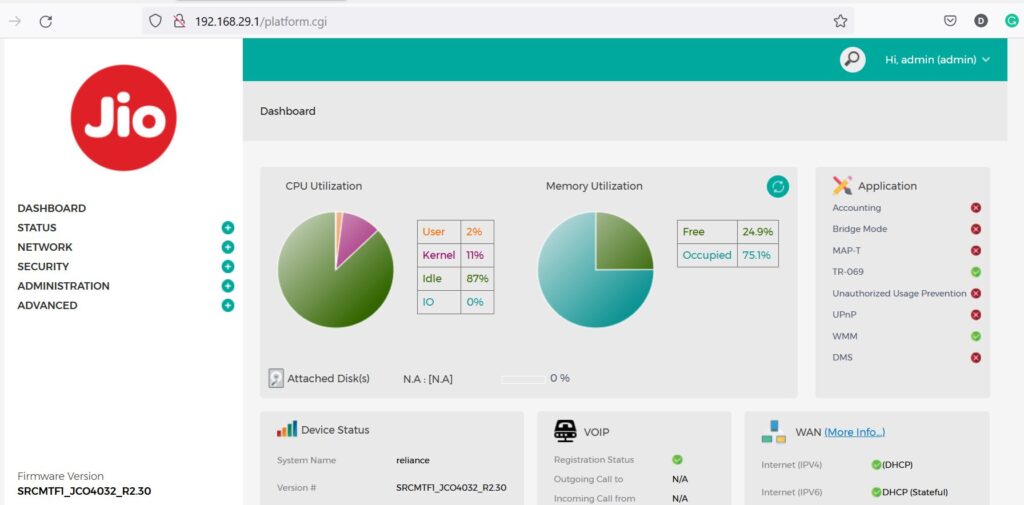
Per accedere al tuo router Jio, segui questi passaggi:
Passo 1: Connettersi al router Jio
Via Wi-Fi: Sul dispositivo che desideri condividere internet (laptop, smartphone e tablet), accedi alla rete Wi-Fi del router Jio.
Via cavo Ethernet: Per una connessione cablata, puoi collegare l’Elgato direttamente al tuo router e computer utilizzando un cavo Ethernet.
Passo 2: Aprire un browser web
Apri qualsiasi browser web (Google Chrome, Firefox, Edge, Safari) e digita l’indirizzo IP predefinito del router Jio nella barra di ricerca:
- Indirizzo IP predefinito del router Jio: 192.168.29.1 (JioFiber), 192.168.31.1 (Jio AirFiber)
Passo 3: Inserire le credenziali di accesso
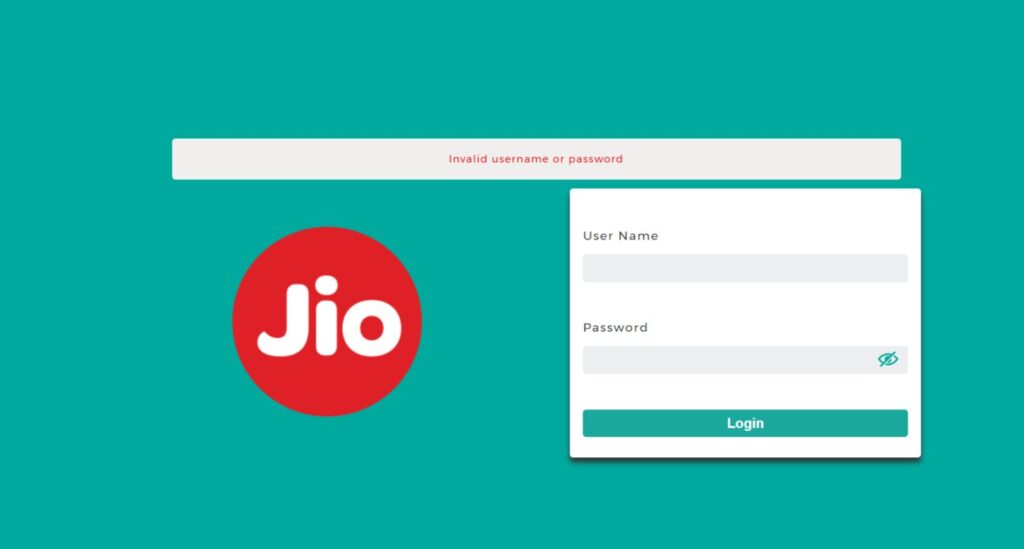
Verrai reindirizzato alla pagina di accesso del router Jio. Digita il nome utente e la password per accedere.
Passo 4: Accedere al pannello di amministrazione
Una volta effettuato l’accesso con successo, verrai portato al pannello di amministrazione del router Jio, dove puoi modificare le impostazioni.
Credenziali di accesso predefinite del router Jio
La maggior parte dei router Jio viene fornita con credenziali di accesso predefinite:
Nome utente: admin
Password: Jiocentrum
Nota:
L’etichetta del router o il suo manuale utente potrebbero avere la password che stai cercando se le credenziali predefinite sopra non funzionano.
Cambia la tua password dopo il primo accesso per motivi di sicurezza.
Cambiare la password del router Jio
Per rafforzare il livello di protezione, cambia la password del router Jio:
Apri il pannello di amministrazione del router, 192.168.29.1 o 192.168.31.1.
Seleziona Amministrazione > Gestione utenti.
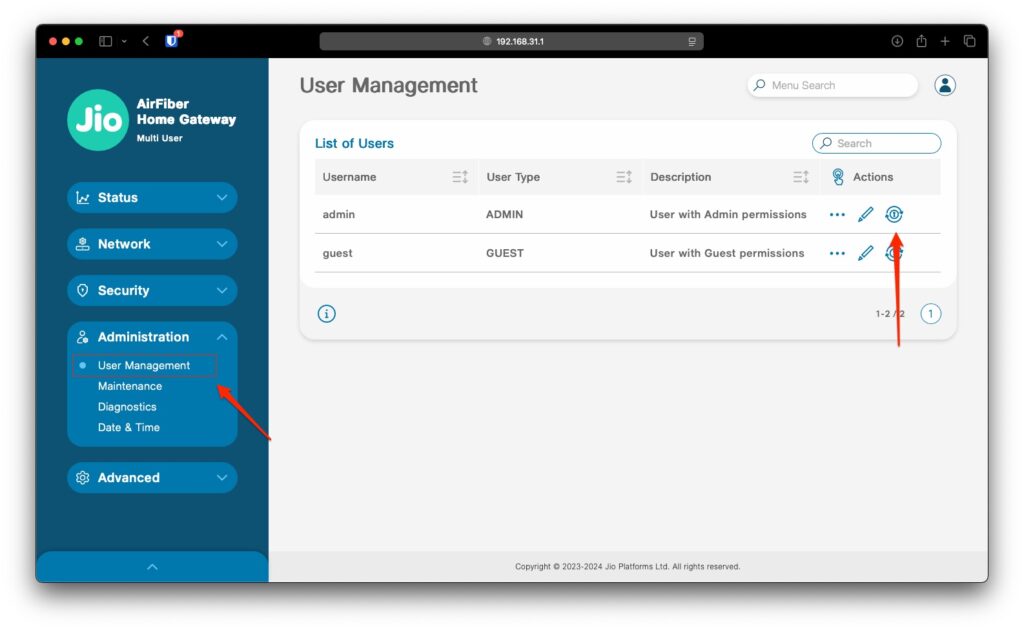
Digita la tua password attuale e la tua nuova password.
Salva le modifiche e accedi di nuovo utilizzando la nuova password.
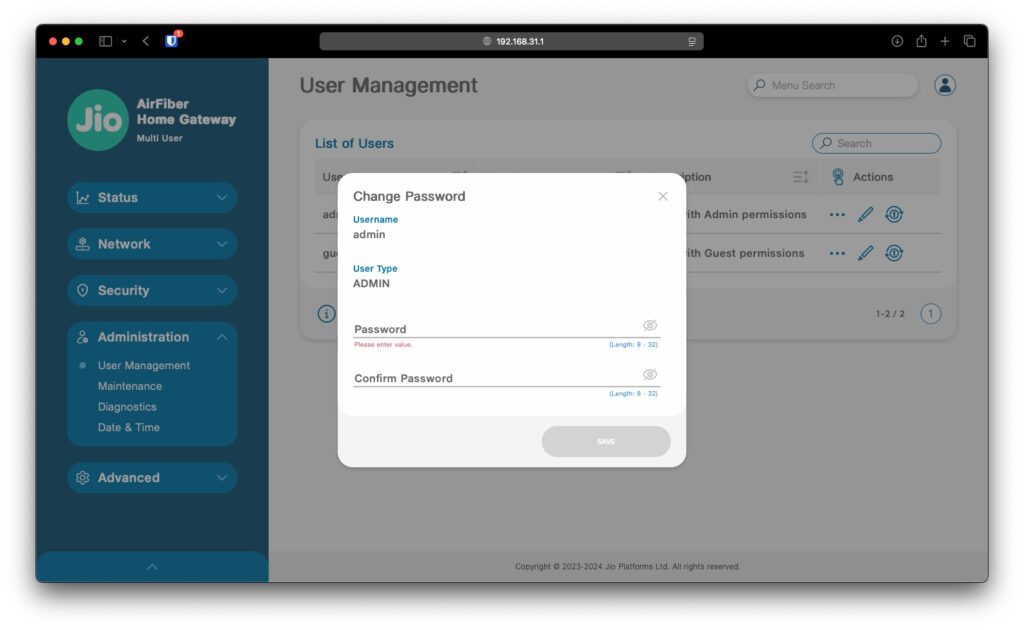
Suggerimenti: Assicurati di utilizzare una password forte (combinazioni di lettere maiuscole e minuscole, numeri e simboli) per evitare accessi non autorizzati ai dati.
Risoluzione dei problemi di accesso al router Jio
Se non riesci ad accedere alla pagina di accesso del router Jio, prova queste soluzioni:
Problema 1: Indirizzo IP errato
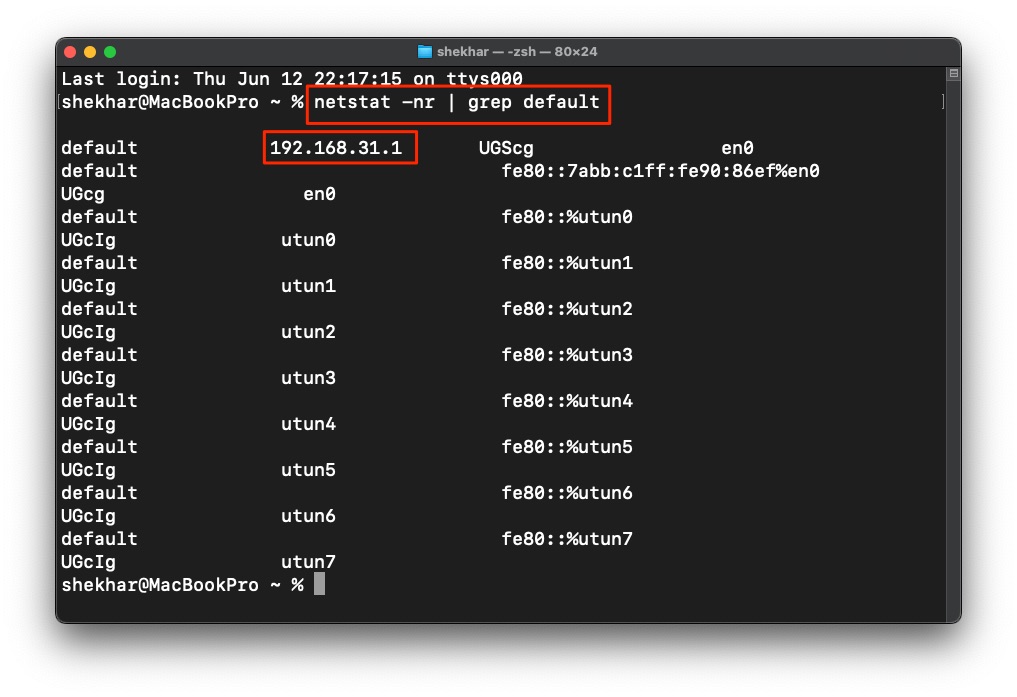
Assicurati che venga utilizzato l’indirizzo IP corretto ( 192.168.29.1 o 31.1), qualunque esso sia!
Trova l’indirizzo IP corretto tramite il prompt dei comandi (Windows): ipconfig, Terminale (Mac): netstat -nr | grep default
Cerca l’indirizzo IP del Gateway predefinito.
Problema 2: Problemi di connessione di rete
Riavvia il router e il dispositivo.
Assicurati che la tua connessione Internet (Ethernet/Wi-Fi) sia stabile.
Problema 3: Password dimenticata
- Ripristina il router alle impostazioni predefinite utilizzando il pulsante di reset sul retro del router Jio. Dovrai utilizzare una graffetta per premere. ( Passaggi completi nella sezione sottostante)
Configurazione delle impostazioni del router Jio
Una volta dentro, sarai in grado di personalizzare diversi parametri:
A. Impostazioni Wi-Fi
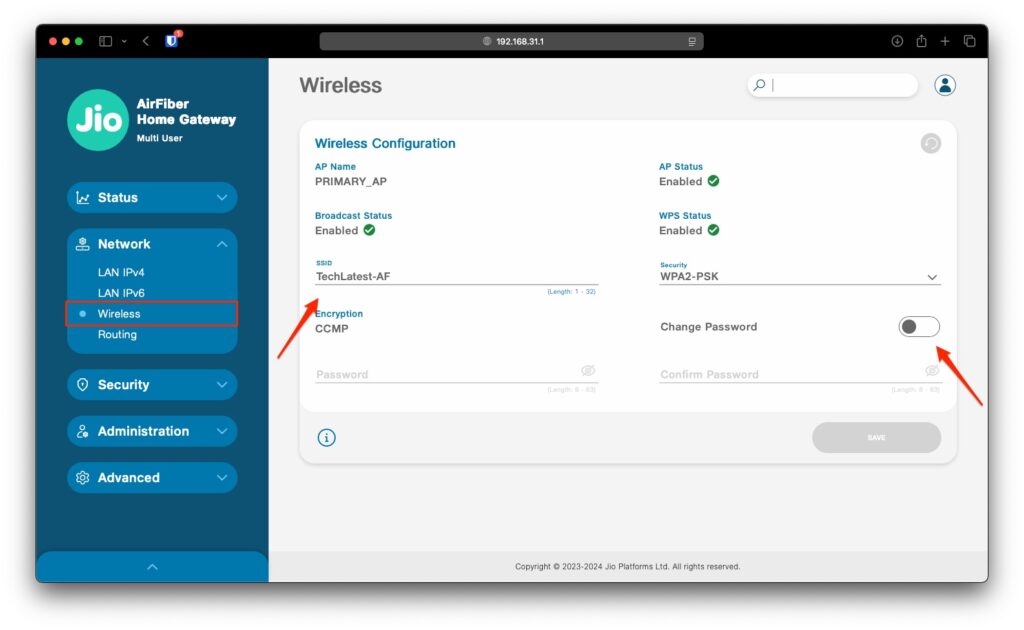
Cambia nome Wi-Fi (SSID):
Naviga su Impostazioni wireless > Impostazioni di base.
Cambia il SSID e salva la modifica.
Cambia password Wi-Fi:
Vai su Sicurezza wireless > WPA2-PSK.
Inserisci una nuova password e salva le modifiche.
B. Controlli parentali
- Limita ciò che i tuoi figli possono accedere online o su altri dispositivi.
C. Port Forwarding
- Perfetto per il gaming e l’hosting di server.
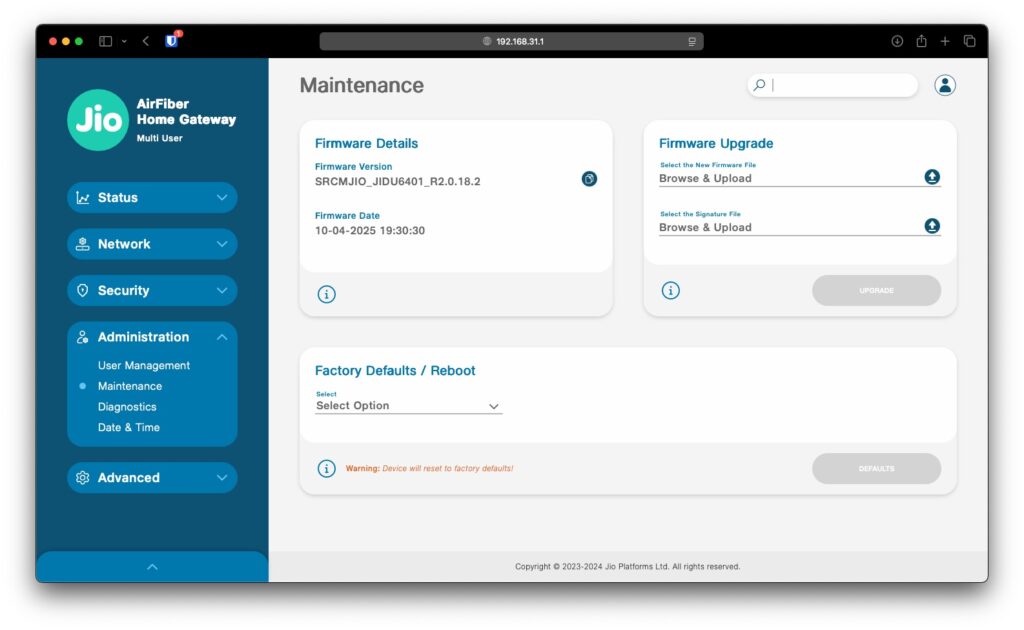
D. Aggiornamenti del firmware
- Vai su Manutenzione > Aggiornamento firmware e fai un controllo degli aggiornamenti.
Ripristino del router Jio alle impostazioni di fabbrica
Se dimentichi la tua password o se stai riscontrando problemi, dovrai eseguire un ripristino di fabbrica:
Trova il pulsante Reset (di solito sul retro del router).
Successivamente, premi e tieni premuto con una graffetta per 10-15 secondi.
Il router si riavvierà (le luci LED lampeggeranno).
Accedi di nuovo con le credenziali predefinite.
Nota: Se esegui un ripristino, tutte le tue impostazioni verranno cancellate.
Suggerimenti di sicurezza per gli utenti del router Jio
Per rimanere sicuro e prevenire che altri sfruttino il tuo Wi-Fi, ecco cosa devi fare:
Dopo aver effettuato l’accesso, cambia la password di amministrazione predefinita.
Cripta con WPA2/WPA3 (non una rete aperta).
Disabilita WPS se non lo usi realmente — è un vettore di attacco popolare.
Rivedi periodicamente l’elenco dei dispositivi connessi del tuo router.
Quando condividi, attiva l’opzione Wi-Fi ospite.
Inoltre, mantieni il firmware aggiornato per risolvere bug e migliorare le prestazioni.
Conclusione
Una volta che conosci i passaggi giusti, puoi facilmente accedere alla pagina di accesso del router Jio (192.168.1.1). Questo manuale include come accedere, come cambiare la tua password, alcune procedure di risoluzione dei problemi e alcune configurazioni avanzate.
Come sempre, assicurati di aggiornare il firmware del tuo router e di utilizzare una password forte per proteggere la tua rete. Contatta il servizio clienti Jio (198) per ulteriori dettagli o invia un’email tramite l’app MyJio.
Quindi, questo è tutto ciò che abbiamo per te riguardo l’indirizzo IP di accesso al router Jio e le impostazioni amministrative. Speriamo che questa guida ti sia stata utile. Per ulteriori informazioni, commenta qui sotto.
Ricevi i nuovi post nella tua casella di posta.
Nessuno spam. Disiscriviti in qualsiasi momento.