Videoconferenza · 4 min read · Jan 28, 2026
JioMeet è ora ufficiale, ecco tutto ciò che devi sapere

Reliance Industries JioMeet, la piattaforma di videoconferenza è ufficialmente disponibile ora per tutti gli utenti mobili, puoi scaricare l’app di videoconferenza di Reliance Industries dal Google Play Store per Android e dall’Apple Store per iOS e il sito web di JioMeet è disponibile sia per Windows che per Mac.
A causa dell’epidemia di coronavirus, sempre più persone sono costrette a rimanere chiuse in casa, e questo porta a un enorme aumento delle videochiamate e delle videoconferenze, quindi Reliance Industries Limited (RIL) ha lanciato un rivale indiano per Zoom, Google Meet, Microsoft Teams e altri.
Dopo la proposta del governo indiano e dell’Onorevole Primo Ministro, Sig. Narendar Modi, “Aatam Nirbhar Bharat”, tutti gli indiani nazionalisti stanno cambiando e cercando alternative indiane di ogni tipo di prodotto, sia esso un’applicazione software, medicina, gadget o un piccolo giocattolo di plastica. E dopo il più grande passo del governo di vietare 59 applicazioni cinesi insieme al popolarissimo TikTok. Ora i cittadini del paese stanno supportando i beni locali e dicendo uno slang “Be Vocal Toward Local”.
Leggi anche: L’app Chingari salta a 10 milioni di download da 100.000 dopo il divieto di TikTok in India
JioMeet

JioMeet è gratuito da usare e un’altra cosa molto importante è che è realizzato e prodotto in India, quindi l’azienda non deve spendere molto in marketing, e questo può essere osservato che l’app ottiene oltre 10.000 download dal Google Play Store dopo poche ore dal lancio. Inoltre, Reliance Industries non sta compromettendo le funzionalità per il dominio degli utenti gratuiti, gli utenti gratuiti otterranno le stesse funzionalità.
Caratteristiche
- JioMeet è molto facile da usare e ha un’interfaccia user-friendly, ma la sua interfaccia è quasi simile a ZOOM.
- Puoi goderti una chiamata in conferenza fino a 100 persone (incluso te stesso) senza alcun limite di tempo.
- Ogni videochiamata può durare fino a 24 ore e puoi effettuare quante più chiamate desideri.
- La pianificazione delle riunioni e la condivisione dello schermo sono anche funzionalità disponibili.
- Goditi la qualità video in alta definizione (720p).
- È disponibile una modalità di guida sicura.
- Accesso multi-dispositivo.
- Cambio dispositivo durante una chiamata in corso.
Leggi anche: La storia di Zoom: da un enorme aumento nel numero di utenti a…
Come scaricare l’app JioMeet?
- Apri il Google Play Store/App Store nel tuo smartphone Android.
- Digita JioMeet nella barra di ricerca.
- E installalo.
- Oppure scarica l’app da qui
Requisiti di sistema
- Android – versione OS 5.0 e successive, min. 2GB di RAM.
- iOS – versione OS 9 e successive, min. 1 GB di RAM.
- Mac – versione OS 10.13 e successive, min. 2GB di RAM.
- Windows – Windows 10 con Microsoft .NET Framework 4.5.2 (x86 e x64) e successive, min 4GB di RAM.
Leggi anche: Come rimuovere l’app Zoom dal tuo telefono e PC?
Come usare JioMeet?
- Dopo aver installato con successo JioMeet sul tuo smartphone.
- Apri Jio Meet.
- Registrati con la tua email/numero di cellulare.
- Inserisci il tuo nome.
- Spunta la casella, se accetti i Termini e le Condizioni.
- Tocca Avanti
- Verifica la tua identità.
- Tocca Avanti.
Oppure visita il sito di JioMeet > Registrati.
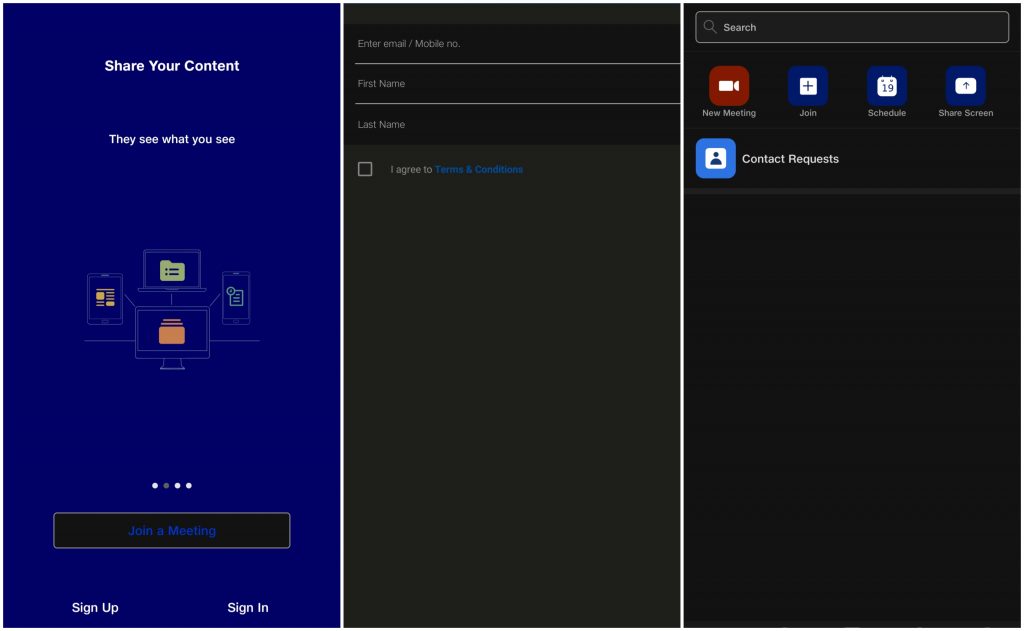
Ecco fatto, ti sei registrato con successo ed è entrato nella piattaforma di videoconferenza JioMeet. Ora puoi avviare o partecipare a una riunione. Bene! Puoi anche partecipare a una riunione senza registrazione. Ma se vuoi avviare la tua riunione, leggi i metodi menzionati qui sotto.
Leggi anche: Le 5 migliori app di editing video per Android nel 2020
Come partecipare a una riunione in JioMeet?
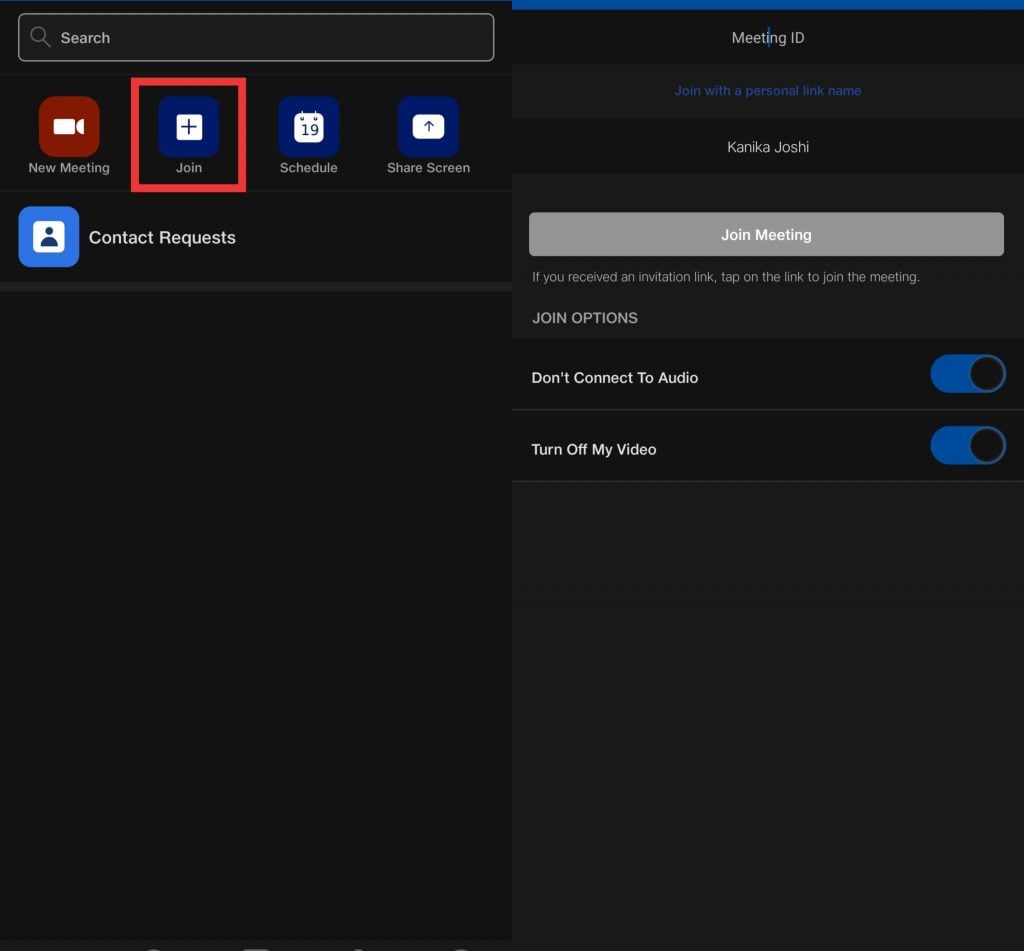
- Apri l’app JioMeet sul tuo smartphone.
- Tocca l’icona Partecipa dalla homepage.
- Inserisci il link ID riunione.
- Tocca Partecipa alla riunione.
Oppure visita il sito di JioMeet > Partecipa a una riunione.
Leggi anche: Le 5 migliori alternative a Zoom per videochiamate
Come partecipare a una riunione come partecipante?
- Clicca sul link fornito per la riunione.
- Inserisci la password (se impostata dall’host)
Come avviare una riunione?
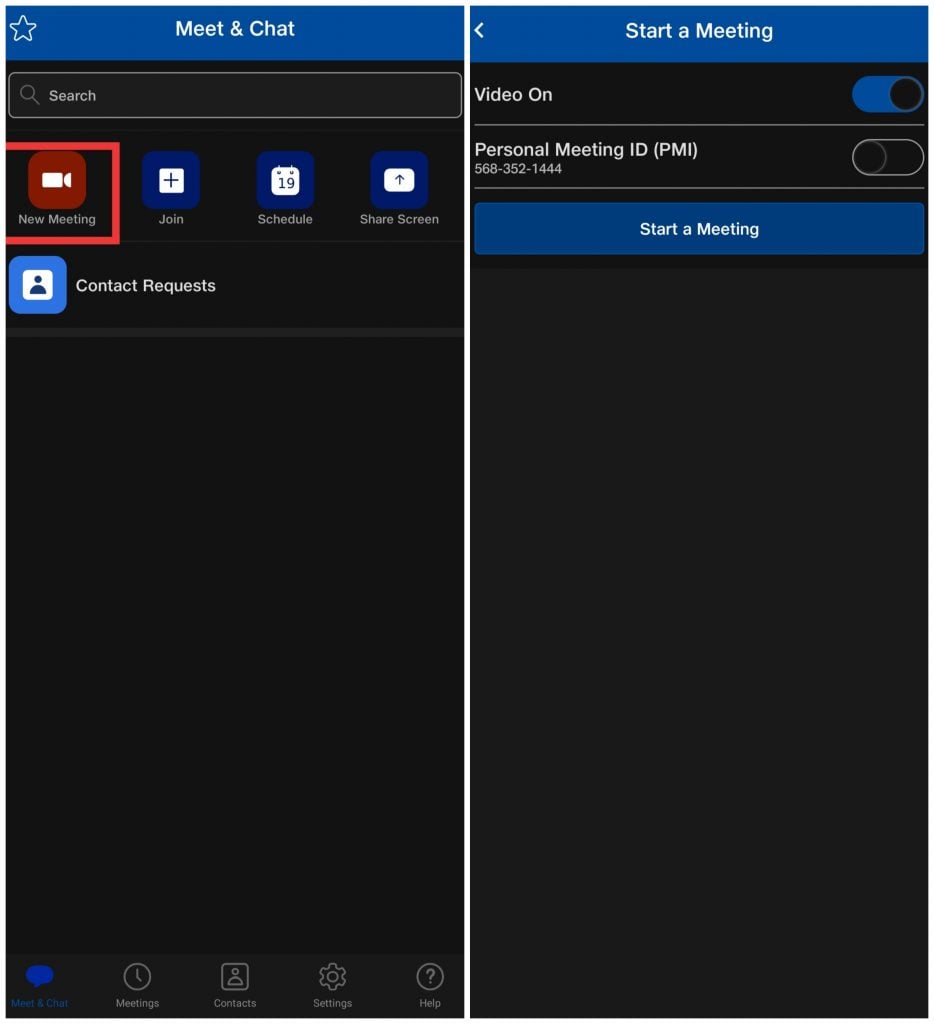
- Apri l’app JioMeet sul tuo smartphone.
- Tocca Nuova riunione dalla homepage.
- Inserisci il link ID riunione.
- Tocca Avvia una riunione.
Leggi anche: ‘Dì Namaste’ all’app di videoconferenza tutta indiana!
Come pianificare una riunione?
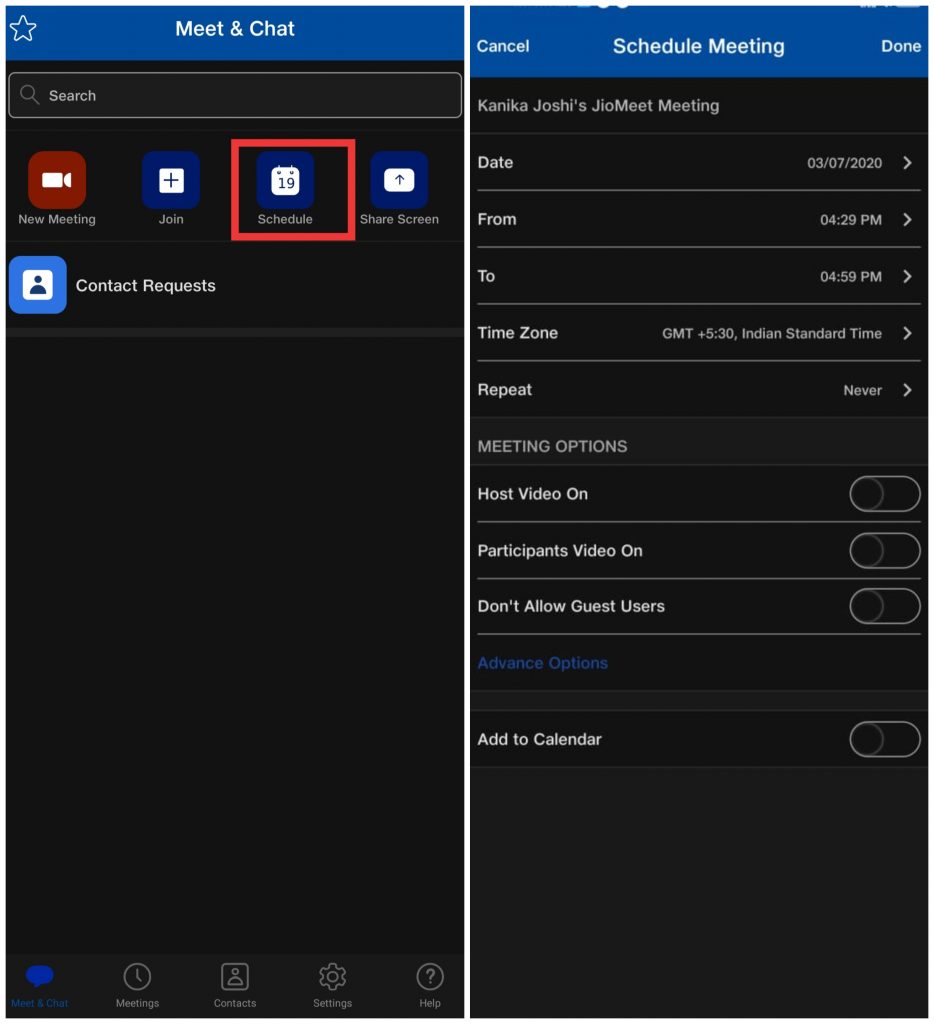
- Apri l’app JioMeet sul tuo smartphone.
- Tocca Pianifica dalla homepage.
- Imposta tutti i dettagli (data/ora) della riunione e alcune altre opzioni di riunione.
- Ora, tocca Fatto, nell’angolo in alto a destra.
Leggi anche: Come sfocare lo sfondo durante la videoconferenza
Come invitare i partecipanti?
Prima della riunione: Se vuoi invitare i partecipanti prima della riunione, segui i passaggi indicati:
- Apri l’app JioMeet sul tuo smartphone.
- Naviga nella scheda Riunioni,
- Tocca Invia invito.
- Puoi inviare un invito tramite vari modi.
Durante una riunione in corso: Se vuoi invitare più persone a una videochiamata di conferenza in corso, tocca lo schermo, quindi tocca Aggiungi partecipanti. Invita più partecipanti.
Alcune notizie suggeriscono che le chiamate saranno crittografate end-to-end e protette da password. Tuttavia, le chiamate sono protette da password, ma la crittografia end-to-end delle videochiamate è ancora un mistero. Alcune notizie suggeriscono anche che RIL sta lavorando a una versione Pro di JioMeet che è in fase di sviluppo e sarà lanciata presto. JioMeet Pro potrebbe avere alcune funzionalità più avanzate come la registrazione delle chiamate, la personalizzazione dello sfondo e molte altre.
Leggi anche: Come utilizzare uno sfondo personalizzato durante la videoconferenza su Skype, Microsoft Team, Zoom
Ricevi i nuovi post nella tua casella di posta.
Nessuno spam. Disiscriviti in qualsiasi momento.