Supporto tecnico · 5 min read · Oct 25, 2025
La Tastiera Non Funziona nel Menu di Ricerca di Windows: Risolvilo Ora!
Questo argomento sta diventando sempre più popolare ogni giorno, poiché molti utenti hanno iniziato a lamentarsi che dopo il recente aggiornamento della patch di Windows 11, la tastiera passa automaticamente in modalità manuale e gli utenti non possono usarla mentre cercano nel menu di ricerca di Windows. Beh, non è chiaro il motivo per cui ciò accada, ma questo non significa che non abbiamo nulla per te.
Quindi, non preoccuparti, poiché abbiamo alcune soluzioni a questo problema che ti aiuteranno di nuovo a digitare nella barra di ricerca di Windows. Pertanto, vediamo come risolvere il problema della tastiera che non funziona nel menu di ricerca di Windows.
Modi Principali per Risolvere la Tastiera che Non Funziona nel Menu di Ricerca di Windows
In alcuni casi, la Ricerca di Windows non funziona. Quando ci clicchi sopra, non vedi apparire un pannello di ricerca. Tuttavia, ci sono altri che non possono digitare nulla nella casella di ricerca. Di conseguenza, la casella di ricerca è vuota e non vengono visualizzati risultati nonostante altri stiano digitando nella barra di ricerca. Quindi, vediamo come risolverlo:
Risoluzione 1: Riavvia il Tuo Dispositivo
Inizialmente, devi riavviare il tuo sistema per assicurarti che la tastiera non smetta di funzionare a causa della memoria cache. Sì, riavviando il tuo dispositivo, la RAM verrà svuotata e il tuo sistema avrà un nuovo inizio per funzionare correttamente. Quindi, per rimuovere i rifiuti della memoria cache, devi riavviare il tuo dispositivo e controllare se il problema si risolve o meno.
Risoluzione 2: Abilita il Servizio di Ricerca
Hai provato a riavviare il tuo dispositivo e ricevi ancora lo stesso errore? Beh, non preoccuparti! Puoi riabilitare la tastiera per la barra di ricerca di Windows tramite i servizi di ricerca. A volte, l’input della tastiera viene impostato automaticamente su istruzione manuale e smette di funzionare correttamente a causa di bug casuali. Quindi, impostarlo su Automatico sarà l’opzione giusta in questa situazione. Tuttavia, per farlo,
- Inizialmente, apri il Task Manager utilizzando Ctrl+Alt+Esc insieme.
- Poi, tocca la scheda Servizi e clicca su Apri Servizi.
- Ora, individua il Touch Keyboard And Handwriting Panel nella nuova finestra e fai doppio clic su di esso.
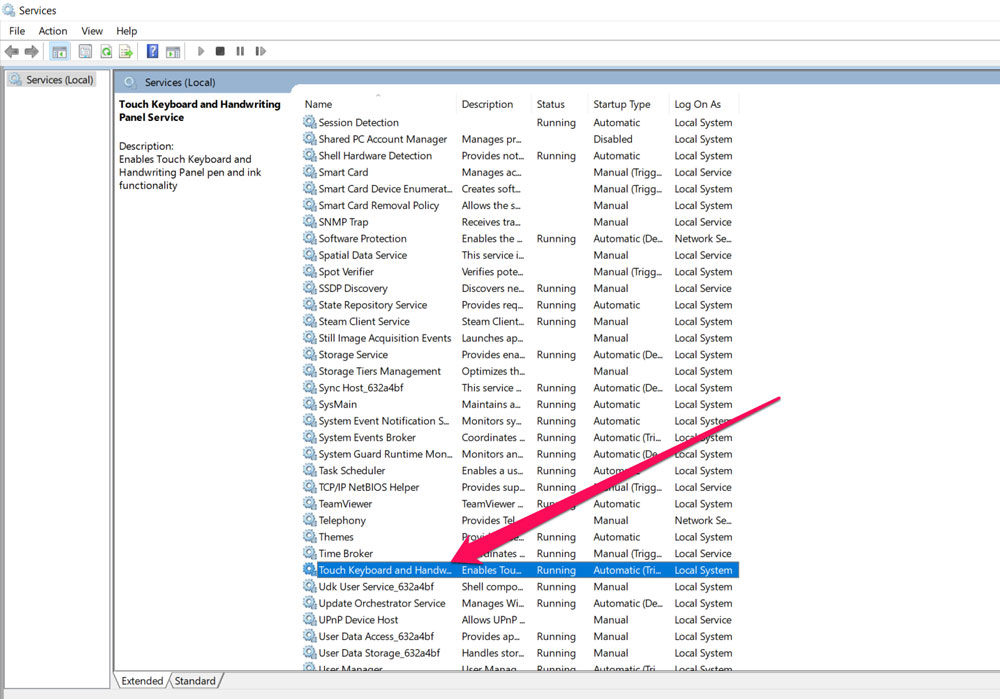
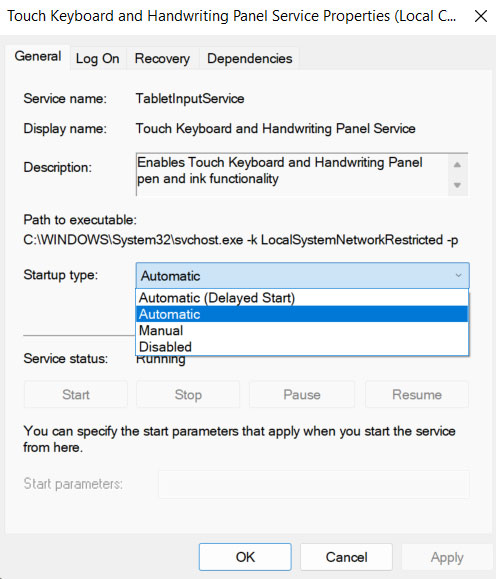
- Dopo di che, tocca la scheda Generale e imposta l’opzione Tipo di Avvio su Automatico.
- Infine, sotto lo Stato dei Servizi, premi il pulsante Avvia. Dopodiché, tocca Applica > Ok.
Questo è tutto. Ora, chiudi tutto e apri la Ricerca di Windows per controllare se riesci a digitare o meno. Molto probabilmente, questo metodo funzionerà per te.
Risoluzione 3: Riavvia Windows Explorer
Supponiamo che nel caso la risoluzione numero 2 non funzioni nel tuo caso (anche se le possibilità sono molto basse), allora puoi provare a riavviare Windows Explorer sul tuo sistema Windows. Ci sono molti utenti che hanno segnalato che questo li ha aiutati a risolvere questo tipo di errore. Quindi, se la tua tastiera non funziona nel menu di ricerca di Windows e vuoi riavviare Windows Explorer, segui questi passaggi:
- Puoi semplicemente aprire il Task Manager premendo Ctrl+Alt+Esc insieme.
- Poi, tocca su Ulteriori Dettagli e vai alla scheda Processi.
- Successivamente, scorri verso il basso e individua Windows Explorer.
- Poi, fai clic destro su di esso e seleziona l’opzione Riavvia.
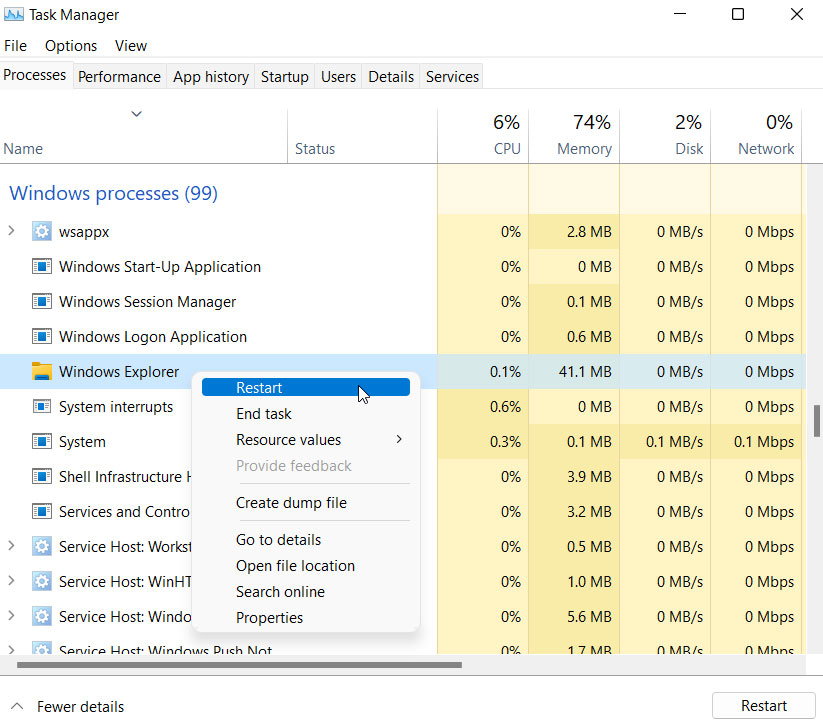
Ecco fatto. Hai riavviato con successo Windows Explorer, e ora è il momento di controllare se la tastiera inizia a funzionare mentre digiti nel menu di ricerca di Windows. Se non è stato risolto, fai lo stesso con i processi di Ricerca.
Risoluzione 4: Esegui CTFMON.exe
In Windows 11, CTFMON.EXE ispeziona la tastiera, il riconoscimento vocale, la scrittura a mano e servizi di input simili che vengono elaborati sul tuo sistema. Tuttavia, se la Ricerca di Windows non ti consente di digitare, devi abilitarlo. Quindi, per farlo,
- Fai clic destro sul menu Start di Windows e seleziona Esegui.
- Ora, utilizzando Esegui cerca C:\Windows\System32\ctfmon.exe .
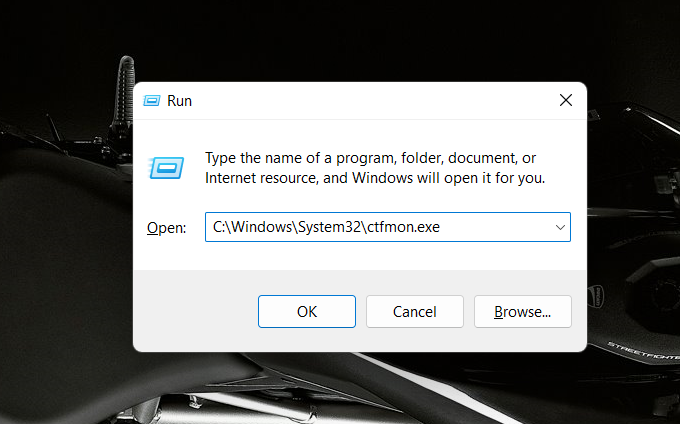
Questo è tutto. Ora, si spera che dopo aver fatto questo, la Ricerca di Windows si apra e tu possa digitare utilizzando la tastiera.
Risoluzione 5: Prova a Ricostruire l’Indice di Ricerca
La Ricerca di Windows può a volte avere problemi a causa di indici vecchi o danneggiati. Ricostruire l’indice di ricerca lo risolverà. Questo perché molti utenti hanno segnalato che questo li ha aiutati a risolvere quando la tastiera non funziona nel Menu di Ricerca di Windows. Quindi, perché non dovresti provarci? Pertanto, vediamo come fare questo,
- Vai a Menu Start > Sistema Windows > Pannello di Controllo per aprire il Pannello di Controllo.
- Puoi scegliere tra Icone Piccole o Icone Grandi dalla modalità Visualizza per nel Pannello di Controllo.
- Scegli Opzioni di Indicizzazione.
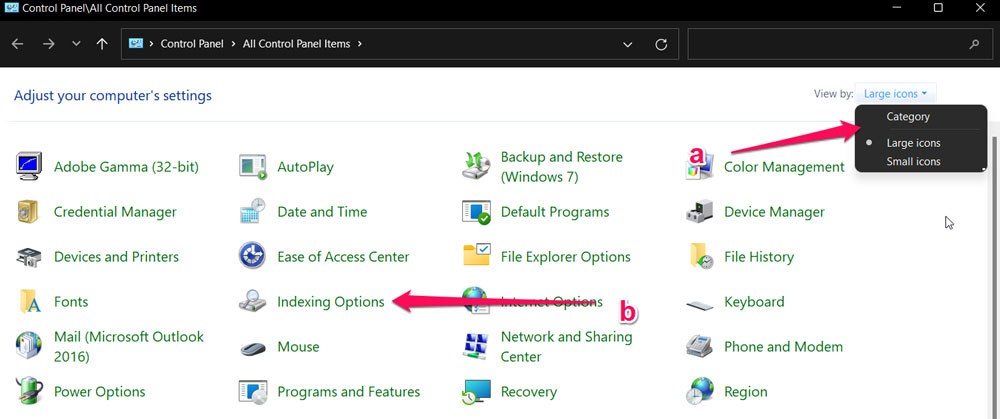
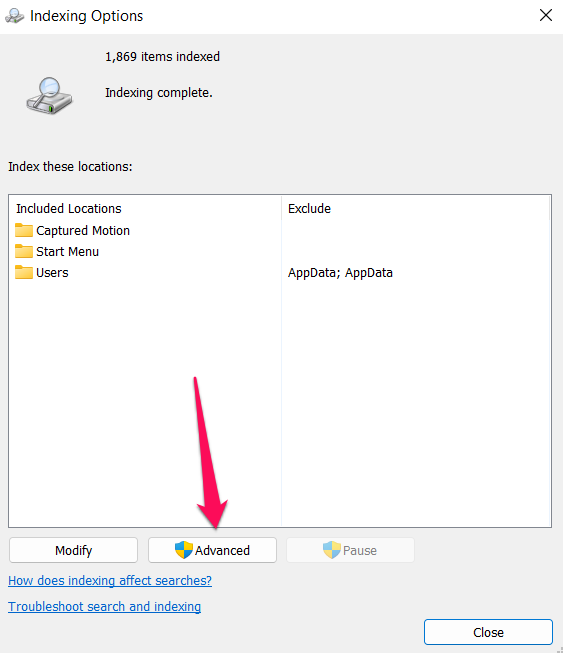
- Nella sezione Opzioni di Indicizzazione, fai clic su Avanzate.
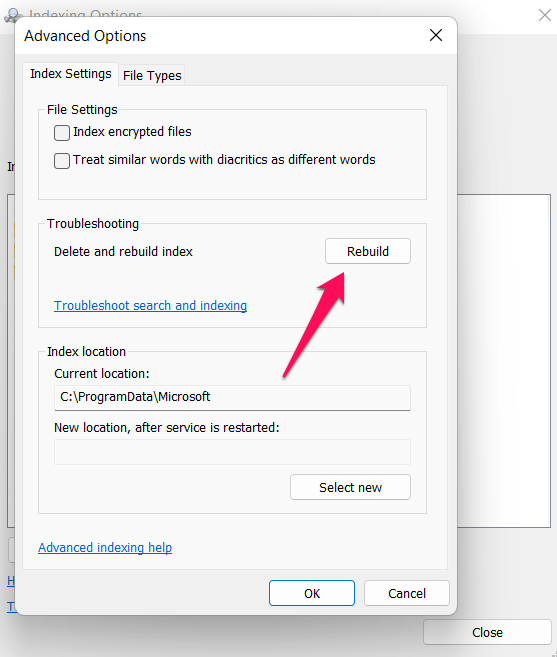
- Per ricostruire, fai clic sul pulsante Ricostruisci. Attendi che il processo di indicizzazione venga completato dal tuo computer. Dovrai quindi riavviare il computer.
Risoluzione 6: Prova a Risolvere i Problemi della Ricerca di Windows
Se non hai ancora eseguito lo strumento di risoluzione dei problemi di Windows per risolvere il problema di digitazione con la tua tastiera, allora devi farlo poiché ha il potenziale di risolvere facilmente questo tipo di errore per te. Per farlo,
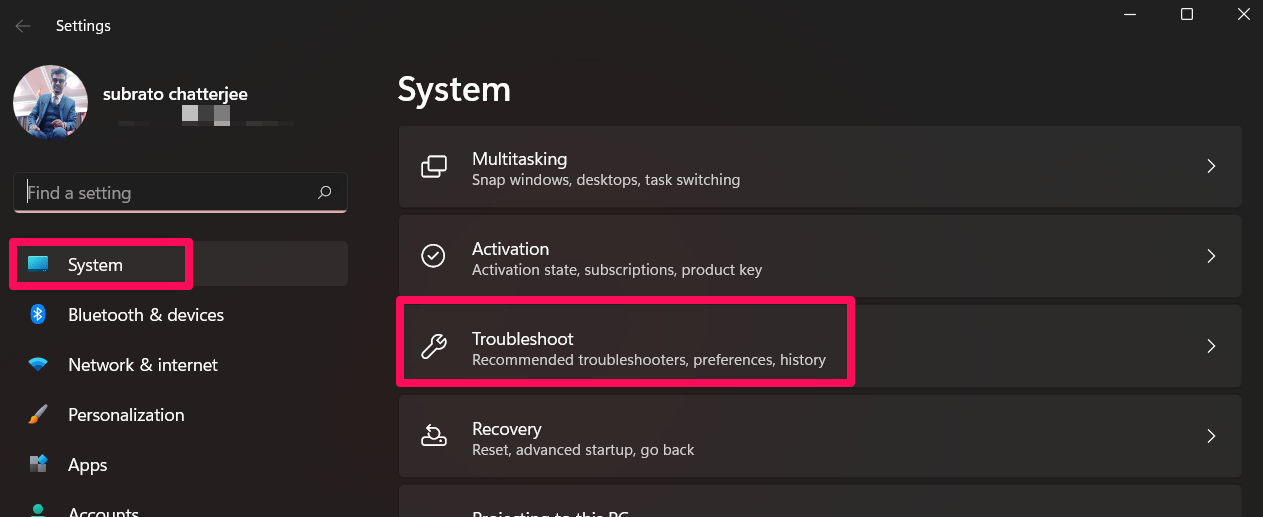
- Apri le Impostazioni di Windows.
- Tocca la scheda Sistema.
- Successivamente, seleziona l’opzione Risoluzione dei problemi.
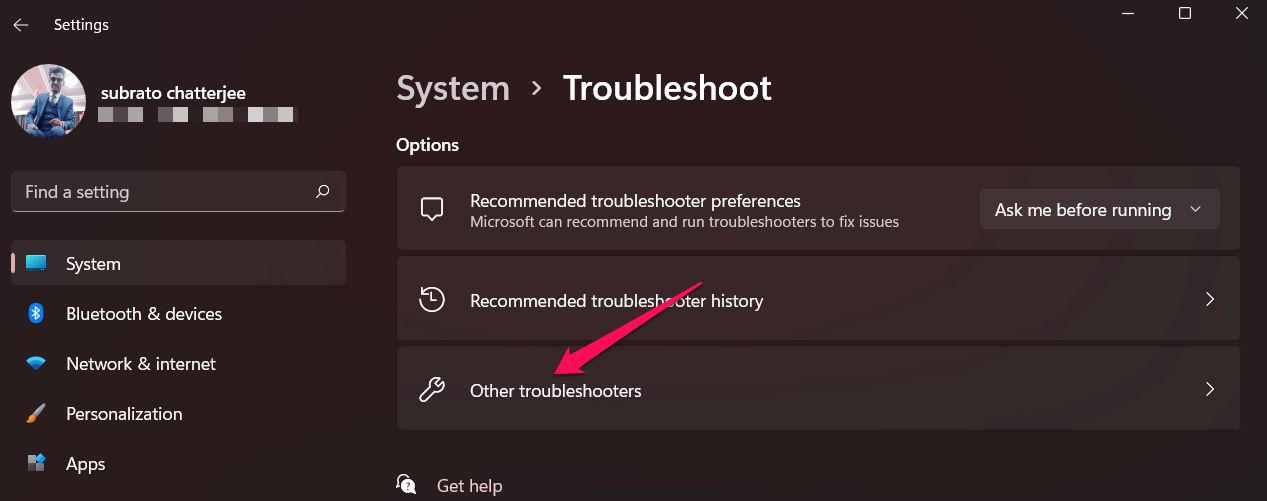
- Poi, tocca l’opzione Altri Risolutori di Problemi.
- Ora premi il pulsante Esegui situato accanto a Ricerca e Indicizzazione.
Risoluzione 7: Tramite Windows Powershell
Puoi anche risolvere questo problema utilizzando Windows PowerShell. Inoltre, abbiamo anche visto nel forum della comunità Microsoft che gli utenti risolvono con successo questo problema utilizzando Windows Powershell. Pertanto, devi provare questo seguendo i passaggi menzionati di seguito:
- Prima di tutto, apri Windows PowerShell con diritti di amministratore.
- Successivamente, esegui il comando:
Get-AppXPackage -AllUsers |Where-Object {$_.InstallLocation -like "*SystemApps*"} | Foreach {Add-AppxPackage -DisableDevelopmentMode -Register "$($_.InstallLocation)\AppXManifest.xml"}
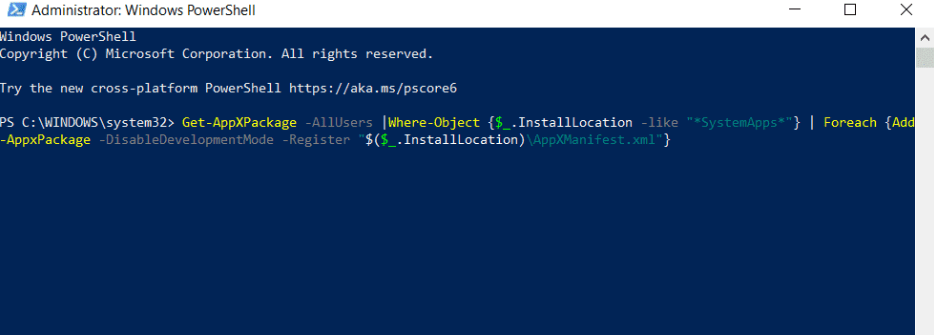
Ora, una volta che il comando viene eseguito con successo, riavvia semplicemente il tuo sistema e controlla se il problema della tastiera che non funziona nel menu di ricerca di Windows è stato risolto o meno.
Risoluzione 8: Contatta il Supporto Microsoft
Non arrabbiarti se scopri ancora di non poter digitare utilizzando la tua tastiera nella barra di ricerca di Windows, poiché abbiamo un’altra soluzione per te. Beh, non è una soluzione ma un suggerimento; puoi semplicemente contattare il team di supporto clienti ufficiale di Microsoft via email o chat dal vivo. Dopo di che, aspetta che gli ufficiali ti contattino riguardo a questo problema. Ti aiuteranno sicuramente a risolvere questo fastidioso errore per te.
Se hai qualche pensiero su La Tastiera Non Funziona nel Menu di Ricerca di Windows: Risolvilo Ora!, sentiti libero di lasciare un commento qui sotto. Inoltre, iscriviti al nostro canale YouTube di DigitBin per video tutorial. Saluti!
Ricevi i nuovi post nella tua casella di posta.
Nessuno spam. Disiscriviti in qualsiasi momento.