Recensioni App · 8 min read · Sep 10, 2025
Recensione di KineMaster | L'editor video che non puoi ignorare
Se c’è un genere che è stato popolato da una miriade di app, deve essere la sezione di Editing Video. Basta una ricerca su Play Store per trovare innumerevoli applicazioni di editor video. Inoltre, tutte queste app sono riuscite ad ottenere un punteggio piuttosto sano e un sacco di buone recensioni. Tutto ciò pianta un seme di dubbio nella mente degli utenti. E quindi, porta a uno scenario confuso su quale app dovrebbero scegliere.
Bene, per ridurre questa confusione, abbiamo provato un certo numero di app di editor video e abbiamo scoperto che KineMaster è riuscito a eseguire la maggior parte delle funzioni di base con facilità. Anche se alcune funzionalità aggiuntive potrebbero richiedere di sborsare qualche soldo, le funzionalità di base non richiedono un centesimo. Quindi, senza ulteriori indugi, diamo un’occhiata a cosa offre l’app, la sua interfaccia, UI e l’elenco delle funzionalità.
Cos’è KineMaster?
KineMaster è un editor video professionale completo per Android, che supporta più livelli di video, immagini e testo con tagli e ritagli all’avanguardia; puoi avere audio multitraccia, controllo dell’involucro del volume, transizioni 3D, Chroma key, animazioni, effetti, VFX e altro ancora gratuitamente.
Interfaccia dell’app e Usabilità
All’avvio dell’app, ti vengono presentate tre opzioni: creare un nuovo video, accedere al canale YouTube dell’app o navigare nel loro negozio per stili di font aggiuntivi, temi, animazioni e risorse, tra le altre. Se questa è la prima volta che utilizzi questa app, puoi saltare questa sezione delle risorse e toccare l’icona centrale per iniziare il tuo progetto.
Nozioni di base
Per iniziare, dovrai selezionare il rapporto d’aspetto del video: 16:9 offre la modalità paesaggio, 9:16 la modalità ritratto, o il personalizzato 1:1. Il menu successivo divide lo schermo in due metà: è la parte superiore su cui dovresti concentrarti per ora. Seleziona il video (o i video) desiderati su cui devi agire. Tutte le tue selezioni verranno quindi posizionate nella metà inferiore. Puoi selezionare uno qualsiasi dei tuoi video per agire ulteriormente su di esso.
Operazioni
Ad esempio, puoi ritagliare o strisciare, panoramizzare o zoomare o regolare il suo audio. A parte ciò, ci sono altre tre opzioni: Grafica Clip, Velocità e Inverso. La prima opzione ti dà la possibilità di aggiungere effetti alla porzione selezionata del video. Gli effetti di base sono piuttosto impressionanti, ma se desideri migliorare il gioco, ci sono molte altre opzioni che ti aspettano nel loro Negozio (sia gratuite che a pagamento).
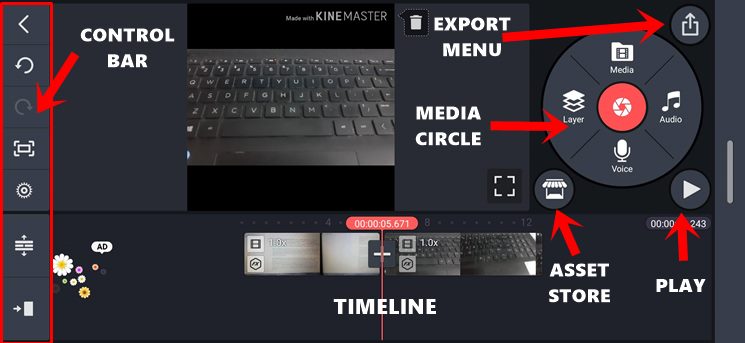
La prossima funzione (velocità) ti consente di accelerare o rallentare il video secondo le tue esigenze. Una volta fatto, vedrai una ruota circolare con alcune altre opzioni. Queste sono Media, Audio, Voce e Livello.
Scarica KineMaster APK
Supporto per Livelli Video
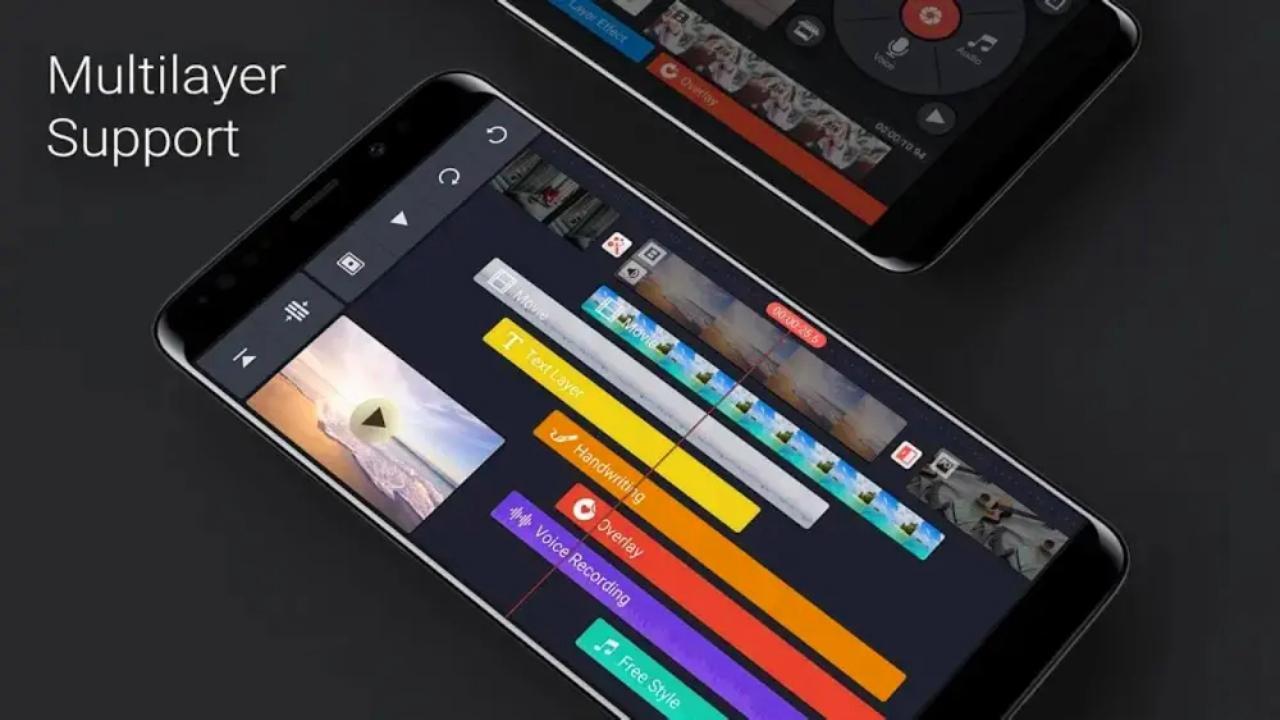
L’opzione Media ti consente di aggiungere più video al lotto esistente. La funzione Audio ti consente di aggiungere suoni personalizzati, mentre la funzionalità Voce ti consente di registrare e aggiungere la tua voce. Poi c’è la funzione Livello, che contiene alcune opzioni piuttosto interessanti. Come suggerisce il nome, qualsiasi funzione tu scelga da questa sezione verrà applicata come un livello sopra il tuo video.
Funzionalità Varie
Puoi ulteriormente personalizzare questo video aggiunto utilizzando una miriade di altre funzionalità che l’app offre, vale a dire: Animazioni In e Out, Chroma Key, Ritaglio Inverso, Opacità, Filtro Colore, Riverbero, Cambiamento Voce, Riflesso, ecc. Tieni presente che puoi anche ottenere molte altre risorse di questo tipo dalla sezione Negozio.
Quando hai completato tutte le personalizzazioni, tocca l’icona Play per visualizzare il video creato e poi tocca l’icona Condividi per aprire la finestra di Esportazione e Condivisione. Seleziona semplicemente la Risoluzione (da SD 540P fino a 4K 2160p di qualità), il Frame Rate (da 12 a 30) e il Bitrate e premi il pulsante Esporta per salvare questo clip.
Chroma Key
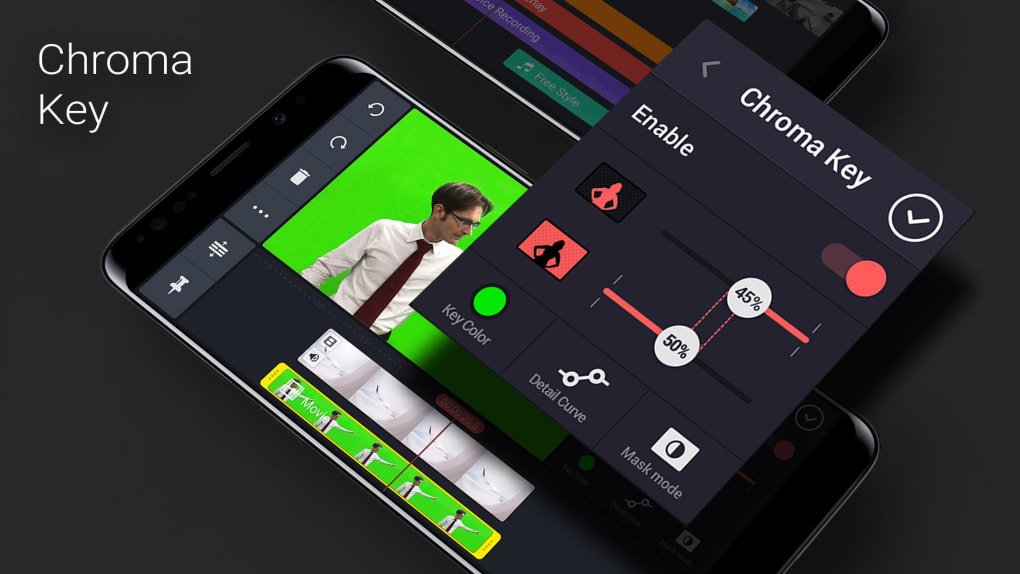
Chroma Key è una tecnica di effetti visivi per il compositing (stratificazione) di due immagini o flussi video insieme. La tecnica è stata utilizzata in molti campi per rimuovere uno sfondo dal soggetto di una foto o video. Aiuta a sovrapporre un video o un’immagine su qualsiasi file multimediale esistente. Puoi creare effetti VFX di alta qualità con l’opzione Chroma key sul tuo cellulare.
Bilanciamento Audio
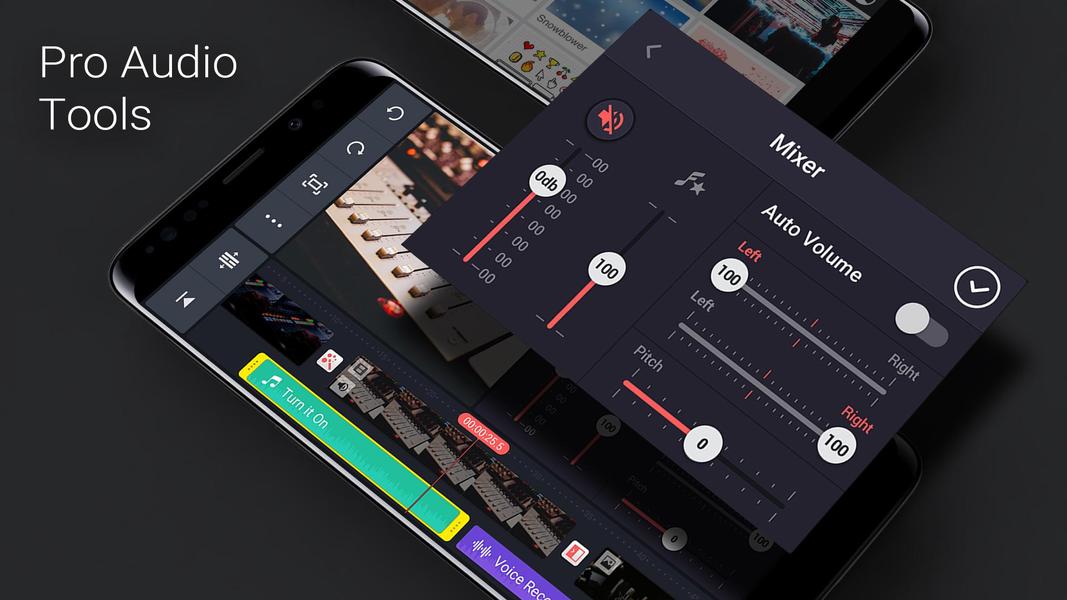
L’app viene fornita con miglioratori audio, Voice Over, involucro audio, impostazioni di tono, mixer audio, mixer di template, impostazioni dei bassi, equalizzatore e altre impostazioni sonore più intricate per un migliore output audio.
Strategia di Prezzo
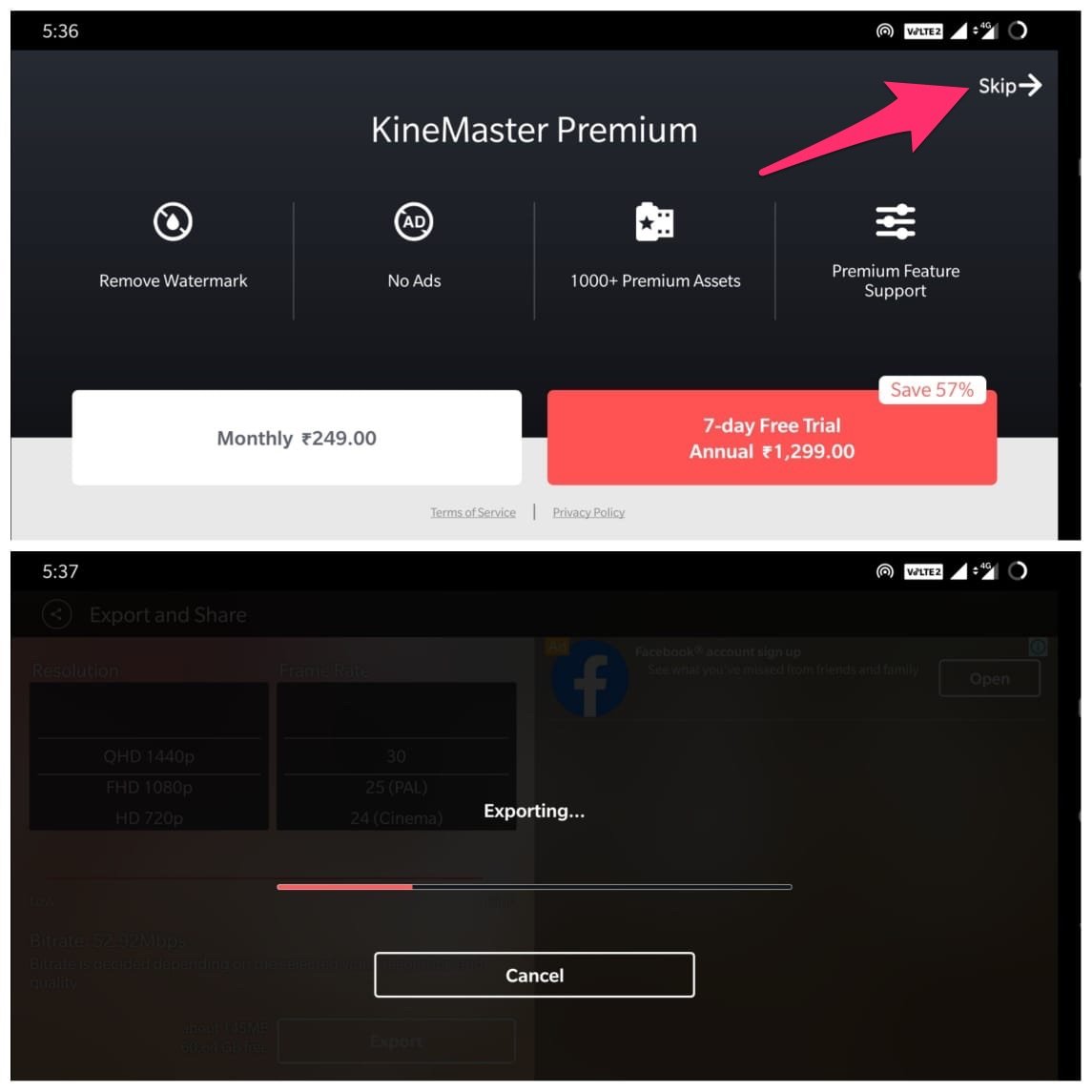
Tutti i tuoi video avranno il watermark di KineMaster per impostazione predefinita. Per rimuoverli, dovrai spendere circa 249/mese oppure c’è una prova gratuita di 7 giorni, dopo la quale ti verrà addebitato circa Rs 1299/anno. Inoltre, la versione premium rimuove anche gli annunci, ti offre oltre 1000+ Risorse Premium e ti fornisce anche una finestra di Supporto Funzionalità Premium.
Se non desideri provare la versione Premium, premi semplicemente il pulsante Salta situato in alto a destra e il processo di esportazione inizierà. Questo potrebbe richiedere del tempo, a seconda delle dimensioni del video e del suo bitrate, qualità e risoluzione. Potrai accedere a tutti i tuoi video creati dalla schermata di destra, con l’opzione di visualizzarli, eliminarli o condividerli utilizzando le app di social media preferite.
Altre Funzionalità Utili
Diamo ora un’occhiata ad alcune delle altre funzionalità degne di nota di KineMaster.
Interfaccia Utente Elegante
Mantenere un equilibrio tra la miriade di funzionalità in gioco e un’interfaccia pulita è sempre stata una sfida difficile. Tuttavia, l’app sembra aver fatto un lavoro piuttosto decente in questo senso. Al centro dello schermo c’è il video che stai attualmente modificando. A sinistra, hai una Barra di Controllo che contiene opzioni come Ripeti, Annulla, Condividi e Impostazioni Progetto con alcune funzionalità avanzate.
Poi c’è un Cerchio Media in alto a destra che offre le opzioni per aggiungere Video, Audio, un altro media dalla tua Galleria, o aggiungere un video a strati sopra quello attuale. Nella parte inferiore sinistra di questo Cerchio Media c’è il Negozio Risorse, mentre il lato destro contiene il pulsante Play. Mentre nella parte superiore destra, hai l’opzione di esportare le tue creazioni.
La barra inferiore ha la timeline, che mostra tutti i video con cui stai attualmente lavorando, le loro durate e le modifiche e i livelli che sono stati aggiunti. Puoi anche toccare qualsiasi video dalla Timeline per aprire la cassetta degli attrezzi di modifica per il video selezionato.
Capacità di Editing in Tempo Reale
Questa è forse una delle funzionalità più utili dell’app, che ti dà la possibilità di modificare audio e video al volo. Puoi continuare a registrare il video e, allo stesso tempo, provare le capacità di editing dell’app. Inoltre, puoi persino aggiungere un secondo livello di audio/clip. Tutto questo avviene in tempo reale, senza nemmeno dover terminare la registrazione.
Strumenti di Regolazione Video
Ci sono una miriade di strumenti di regolazione video disponibili per gli utenti. La luminosità, la saturazione, il calore e la correzione del colore possono essere eseguiti piuttosto facilmente, dando ai tuoi video un aspetto ricco e coerente.
Negozio Risorse
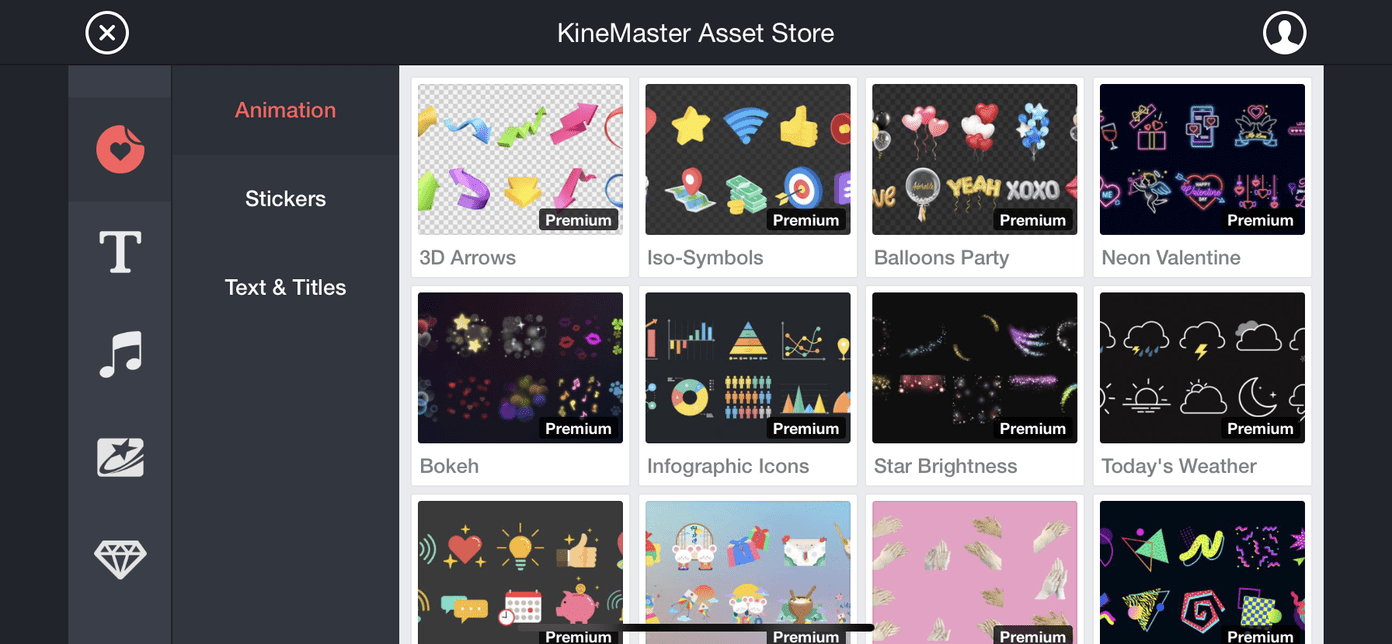
Sebbene l’app stessa abbia molte opzioni di personalizzazione, puoi ulteriormente espanderle visitando il Negozio. Inoltre, non tutti gli articoli disponibili nel negozio sono a pagamento, puoi comunque ottenere risorse decenti che non costano nulla.
Capacità di Editing a Strati
L’app ha alcuni trucchi interessanti quando si tratta di aggiungere un secondo livello di video o clip audio sopra il primario. Fin dall’aggiustamento delle dimensioni e della posizione del video a strati, puoi persino avere animazioni, suoni, regolazioni visive e effetti di transizione separati solo per il secondo livello, mantenendo intatto il tuo livello primario. Questo dà identità separate a entrambi i tuoi video. Puoi persino utilizzare lo strumento di Scrittura a Mano per scarabocchiare sul tuo video o utilizzare la funzione di testo per aggiungere testi stilizzati.
Ma ricorda di non aggiungere troppe transizioni al video secondario se il tuo clip primario ne ha già una. Potrebbe finire dalla parte sbagliata, rendendolo più animato di quanto richiesto. Inoltre, l’app mescola entrambi questi livelli in modo tale che sia difficile distinguere e separare un livello dall’altro. Ha sicuramente guadagnato qualche punto in questo segmento.
Integrazioni con i Social Media
Quando sei già con le tue creazioni, è ovvio che vorresti condividerle su varie piattaforme di social media. L’app sembra aver preso nota anche di questo. Nella schermata di Esportazione Video, hai l’opzione di condividere il tuo lavoro su YouTube, Instagram Story, Feed, WhatsApp, Telegram e innumerevoli altre app. Questo modo diretto di condividere le tue creazioni è un vero risparmio di tempo, dato che non è necessario passare da un’app all’altra.
Android (Play Store) | iOS (App Store)
Osservazioni Conclusive
In conclusione, questo è tutto da questa guida sull’app KineMaster Video Editor. Anche se ci sono tonnellate di funzionalità utili da gestire, l’app ha assicurato di non offrire un’esperienza UI disordinata. Inoltre, come accennato in precedenza, esistono molte altre app appartenenti a questo dominio. Tuttavia, il numero considerevole di funzionalità, le capacità di editing senza problemi e la facilità d’uso dell’app rendono questa l’app di editor video per le masse.
Su questa nota, ci piacerebbe sentire le tue opinioni su quest’app. È la tua applicazione preferita, o hai scelto qualcun altro? Condividi le tue opinioni nella sezione commenti qui sotto.
Se hai qualche pensiero su Recensione di KineMaster | L’editor video che non puoi ignorare, sentiti libero di lasciare un commento qui sotto. Inoltre, ti preghiamo di iscriverti al nostro canale YouTube di DigitBin per video tutorial. Saluti!
Ricevi i nuovi post nella tua casella di posta.
Nessuno spam. Disiscriviti in qualsiasi momento.