Tecnologia · 5 min read · Nov 08, 2025
Il laptop si rallenta quando è in carica: come risolvere?
Il tuo laptop si rallenta quando lo usi dopo averlo collegato per la ricarica? Questa guida spiega le possibili ragioni che possono contribuire al rallentamento del tuo dispositivo. Inoltre, sono inclusi suggerimenti in questa guida per aiutarti a risolvere il problema.
Normalmente, il dispositivo non si ricarica correttamente se c’è un difetto nell’adattatore di carica o nel pin del connettore che collega il laptop al caricabatterie. Ciò rallenta anche le prestazioni del PC. Se diversi compiti che richiedono molte risorse sono in esecuzione in background, rallenteranno il computer quando è in carica.
Motivi per cui il laptop si rallenta quando è collegato alla carica
Cerchiamo di capire alcuni fenomeni comuni che causano il rallentamento di un laptop quando è collegato.
Il ventilatore di raffreddamento del laptop potrebbe non funzionare correttamente. Pertanto, quando è collegato, il laptop affronta problemi di surriscaldamento insieme al calore generato dal laptop che esegue i compiti. Poiché il calore non viene dissipato, le prestazioni complessive della macchina rallentano drasticamente.
Alcuni laptop che utilizzano GPU Nvidia possono affrontare problemi di prestazioni lente quando sono collegati a causa della funzione nativa WhisperMode. Questa funzione sulla GPU Nvidia consente al laptop di fornire prestazioni bilanciate quando è connesso a una fonte di alimentazione AC.
Quando le prestazioni diventano bilanciate, non otterrai prestazioni massime dal laptop. Pertanto, sperimenterai un output lento durante l’esecuzione di compiti sul laptop.
Spesso gli utenti di laptop acquistano caricabatterie di terze parti economici per collegare i loro laptop per la ricarica. Questi potrebbero essere difettosi, causando il rallentamento del processo di ricarica del laptop.
Modi principali per risolvere il rallentamento del PC Windows quando è in carica
Controlla questi suggerimenti per la risoluzione dei problemi e implementali per risolvere il laptop lento quando lo usi collegandolo per la ricarica.
1. Gestisci le impostazioni di alimentazione in Windows 11
Puoi gestire manualmente le impostazioni di alimentazione per aiutare il tuo laptop a fornire ottime prestazioni senza rallentare.
- Premi Windows + I per avviare le impostazioni.
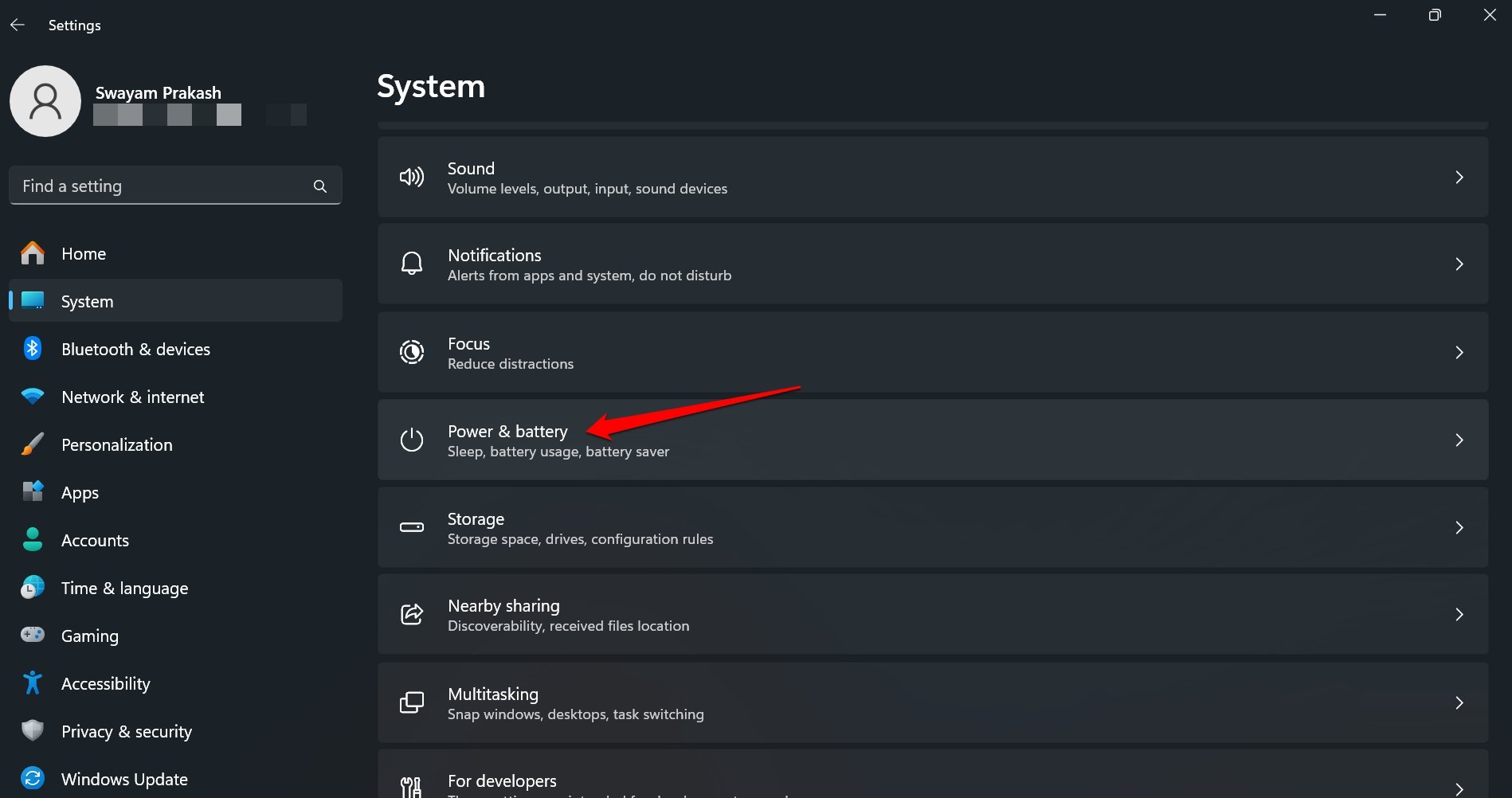
- Clicca su Sistema > Alimentazione e batteria.
- Imposta la Modalità di alimentazione su Bilanciata.
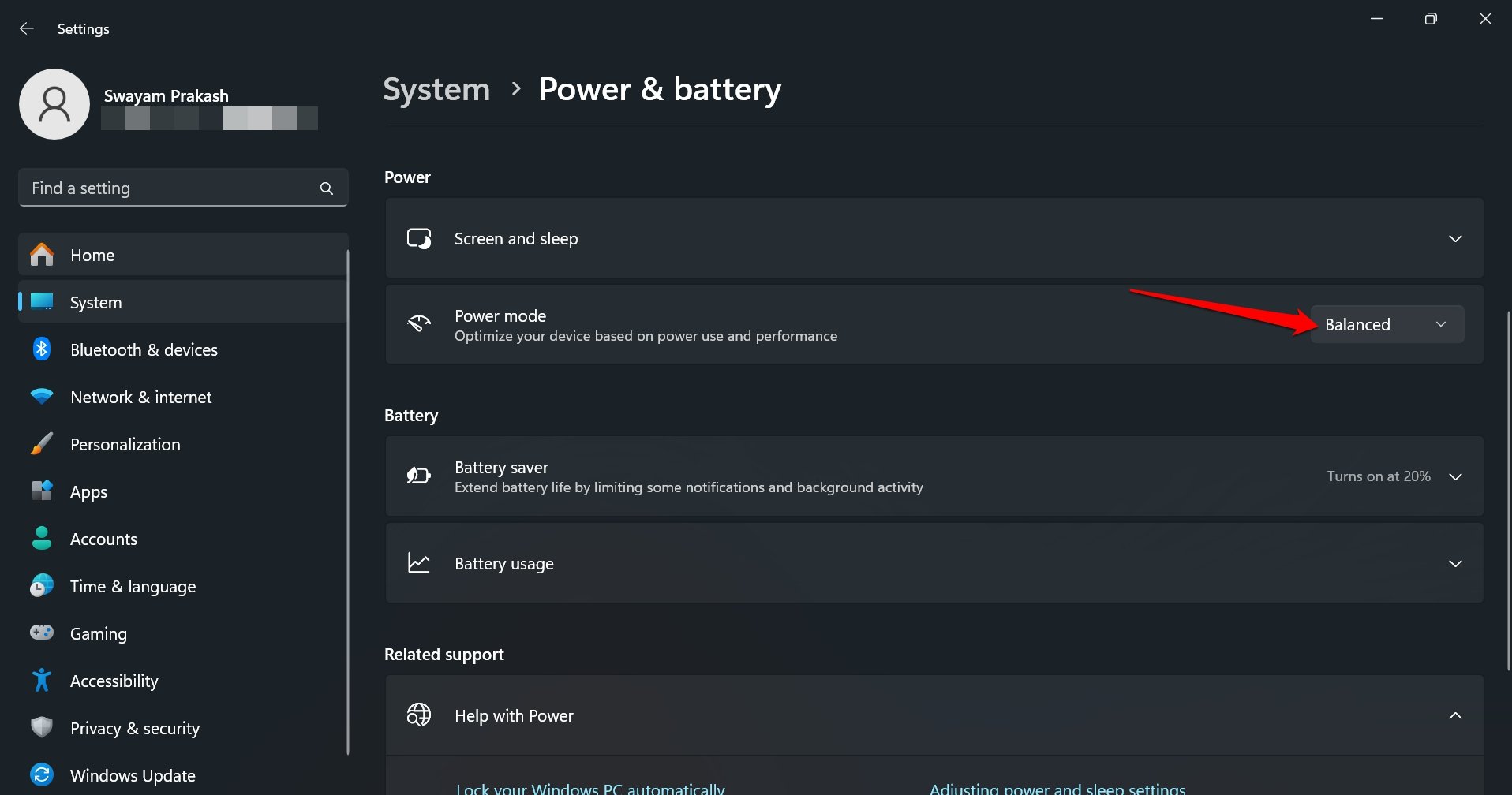
Se l’opzione ‘Bilanciata’ è già selezionata per la Modalità di alimentazione, non è necessario apportare modifiche.
2. Apporta modifiche alla gestione dell’alimentazione del processore
Se apportare modifiche alla modalità di alimentazione nelle impostazioni di Windows non ha risolto il problema, accedi alla gestione dell’alimentazione del processore nel Pannello di controllo per apportare modifiche allo Stato massimo del processore.
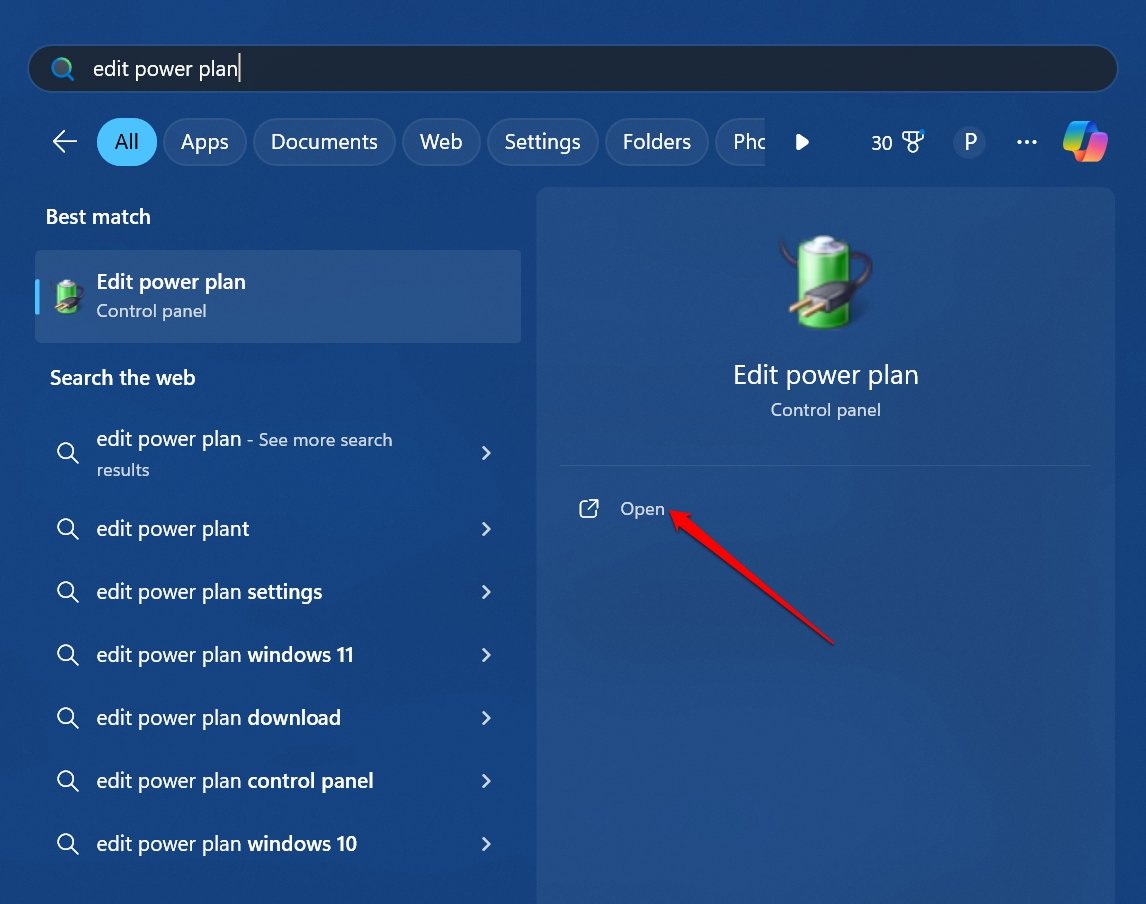
- Premi Windows + S per aprire la ricerca.
- Digita “ Modifica piano di alimentazione ” e clicca su Apri quando appare il risultato di ricerca pertinente.
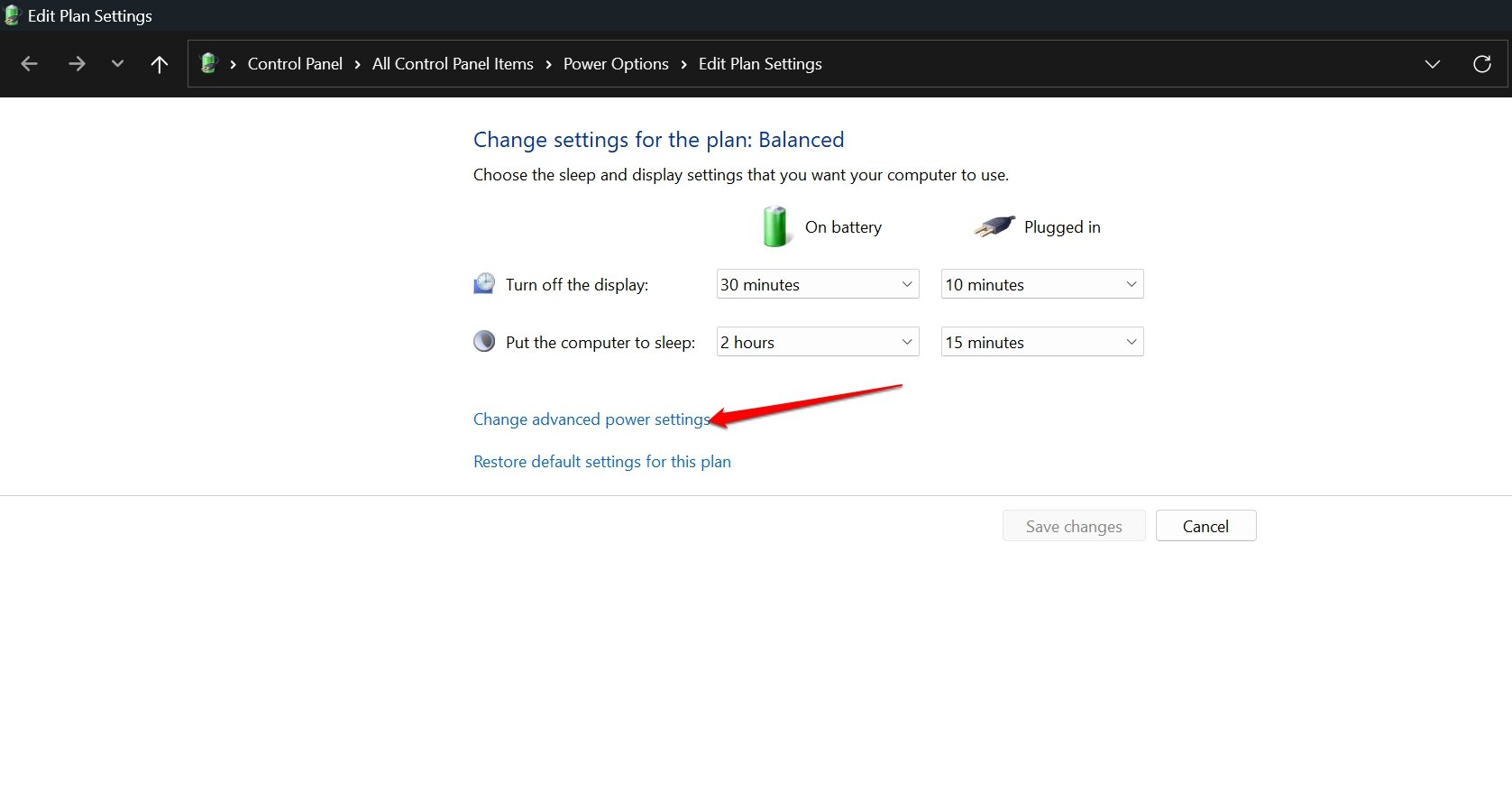
- Clicca su Cambia impostazioni avanzate di alimentazione.
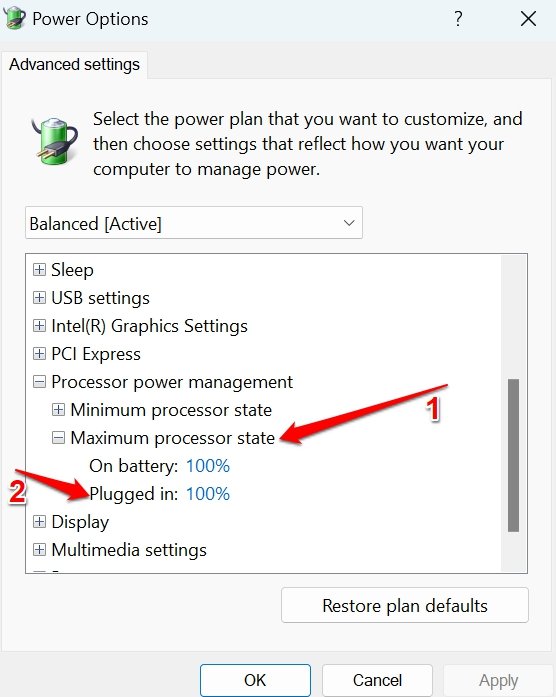
- Nella finestra delle impostazioni avanzate, clicca per espandere lo Stato massimo del processore.
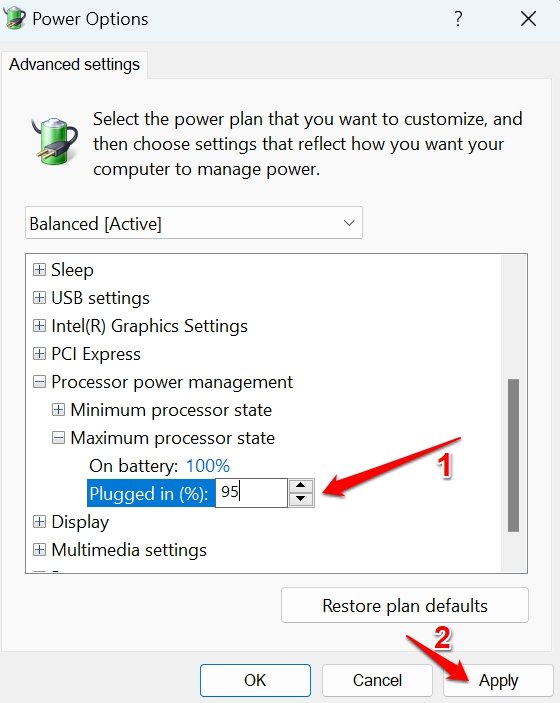
- Cambia la percentuale della batteria di Collegato al 95 percento.
- Premi Applica > OK per salvare le modifiche.
3. Usa il caricabatterie designato per il tuo laptop
Usa sempre il caricabatterie fornito ufficialmente con il pacchetto del tuo laptop. Se il caricabatterie originale è perso, danneggiato o non funziona, sostituiscilo con un caricabatterie originale dello stesso OEM del tuo laptop.
Evita di utilizzare caricabatterie di terze parti economici e non ufficiali. Potrebbero essere difettosi e possono rallentare il tuo laptop. A lungo termine, potrebbero anche danneggiare il tuo computer a causa delle fluttuazioni di tensione, poiché tali caricabatterie economici non possono trasferire la corrente elettrica in modo efficiente al dispositivo a cui sono collegati.
4. Ripara o sostituisci il caricabatterie difettoso
Controlla se il caricabatterie attuale (ufficiale/non ufficiale) che stai utilizzando per caricare il laptop è difettoso. Se il pin di ricarica sul caricabatterie è rotto, il laptop funziona più lentamente del solito quando lo colleghi e lo usi.
Porta il caricabatterie al centro di assistenza più vicino e fallo controllare da un tecnico. Ripara o sostituisci il caricabatterie difettoso. Se stai considerando di sostituire il caricabatterie ufficiale, assicurati di ottenere solo un caricabatterie ufficiale. Evita di ottenere caricabatterie economici e non affidabili che potrebbero ulteriormente influenzare le prestazioni del tuo laptop o danneggiarlo.
5. Disattiva la modalità Whisper di Nvidia
Se hai un laptop con GPU Nvidia con la funzione nativa Whisper Mode attivata, disattivala. Normalmente, i giocatori che preferiscono giocare dopo aver collegato i loro laptop possono affrontare prestazioni più lente e perdita di frame durante il gioco. È una situazione indesiderata per i giocatori.
Per disattivare la modalità Whisper,
- Avvia Nvidia GeForce Experience sul tuo laptop.
- Vai su Impostazioni > Generale.
- Premi l’interruttore accanto a Modalità Whisper per disattivarla. [interruttore disattivato]
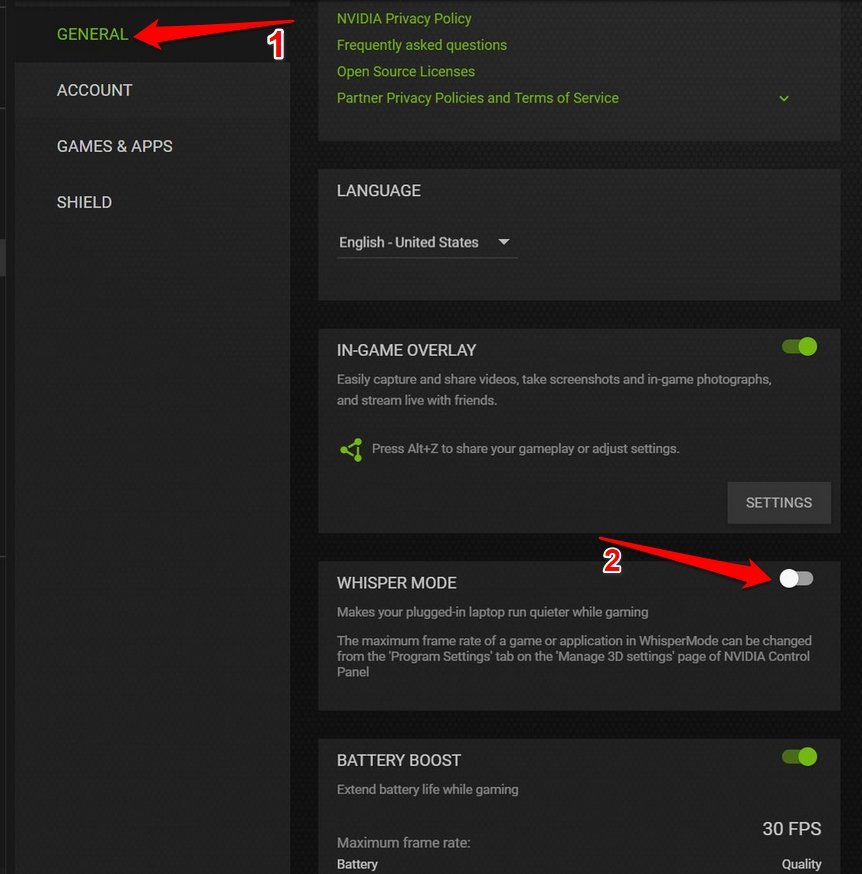
Ora, controlla le prestazioni del tuo laptop quando è collegato per la ricarica.
6. Termina i compiti che consumano risorse
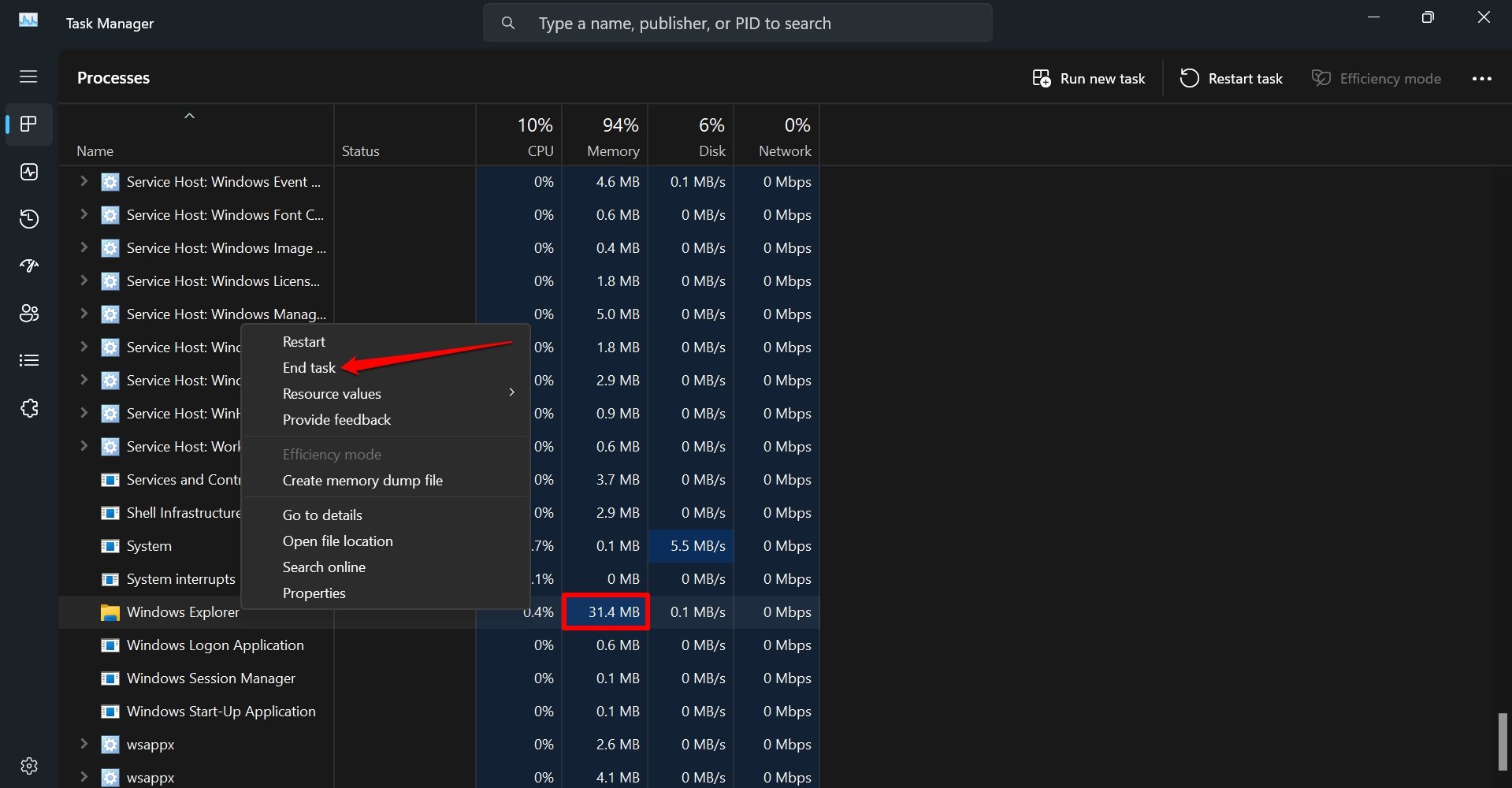
Vai al Task Manager di Windows 11 e controlla i processi che consumano troppe risorse. Chiudi quei compiti se non sono necessari urgentemente.
- Premi Ctrl + Shift + Esc per accedere al Task Manager.
- Vai su Processi.
- Controlla i compiti che consumano molta memoria. Fai riferimento alla colonna della memoria per il rispettivo compito per visualizzare l’utilizzo della memoria.
- Per chiudere un compito, fai clic destro su di esso e seleziona Termina attività.
7. Usa il laptop dopo che è completamente carico
Se il tuo laptop si rallenta mentre lo usi quando è collegato, lascialo caricare prima. Una volta che la macchina è completamente carica, scollegala e continua il tuo lavoro.
Osserva se il sistema si rallenta anche quando non è collegato. Il problema potrebbe risiedere nella configurazione del sistema o in qualche app difettosa.
Prova ad aggiornare Windows 11 sul tuo laptop. Inoltre, aggiorna i driver del dispositivo e le singole app che potrebbero richiedere un aggiornamento della versione.
Conclusione
La maggior parte dei suggerimenti per la risoluzione dei problemi descritti nell’articolo dovrebbe risolvere il rallentamento del tuo laptop quando è collegato per la ricarica. Tuttavia, se nessuno dei suggerimenti produce risultati, controlla il tuo laptop presso il centro di assistenza autorizzato per problemi con il ventilatore di raffreddamento. Tecnici professionisti possono offrire una soluzione per riparare o sostituire i refrigeranti del tuo laptop, risolvendo così il problema delle prestazioni lente.
Se hai qualche pensiero su Il laptop si rallenta quando è in carica: come risolvere?, sentiti libero di lasciare un commento qui sotto. Inoltre, iscriviti al nostro canale YouTube di DigitBin per video tutorial. Saluti!
Ricevi i nuovi post nella tua casella di posta.
Nessuno spam. Disiscriviti in qualsiasi momento.