Tecnologia · 5 min read · Nov 18, 2025
Testo Live Non Funziona su iOS 15: Come Risolvere
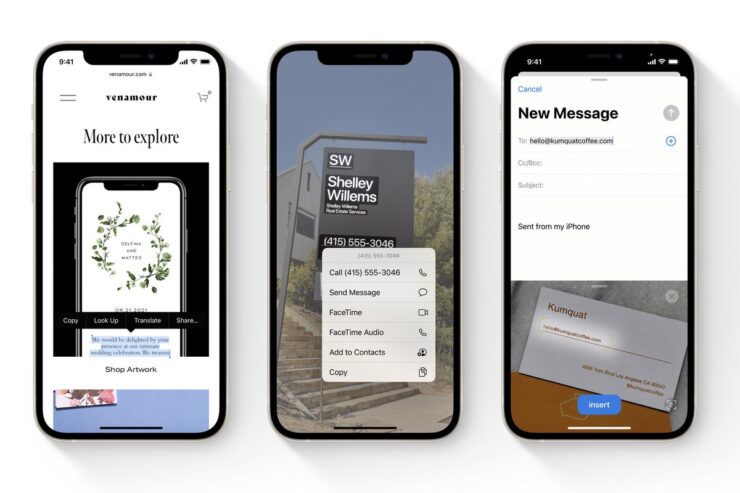
In questa guida, ti dirò come risolvere se il testo live non funziona su iOS 15. L’ultima versione di iOS offre molte funzionalità interattive. Il Testo Live ti consente di selezionare una frase, una parola o una frase presente in un’immagine e cercarla su Internet.
Puoi anche tradurre la parola o la frase in qualsiasi lingua tu scelga. La funzione è supportata su un’immagine già presente nell’album o su un’immagine che è sotto il campo visivo dell’app fotocamera dell’iPhone prima di essere scattata.
Alcuni utenti, dopo aver aggiornato a iOS 15, si sono lamentati di non riuscire a utilizzare la funzione di testo live su iOS 15. Potrebbero esserci problemi come un bug nella versione di iOS del loro iPhone che non consente loro di utilizzare la funzione di testo live.
La funzione di testo live su iOS 15 deve essere abilitata prima dalle impostazioni. Forse alcuni utenti non l’hanno abilitata. Controlla i metodi di risoluzione dei problemi descritti in questa guida per risolvere questo problema.
Tutti gli iPhone Supportano la Funzione di Testo Live su iOS 15?
Sebbene la maggior parte degli iPhone abbia aggiornato all’ultima versione di iOS 15, la funzione di testo live è disponibile solo per i recenti iPhone. Li ho elencati di seguito. Se il tuo modello di iPhone non è elencato, allora la funzione di testo live non è ancora supportata. Forse in futuro Apple sarà abbastanza generosa da estendere la funzione anche ad altri modelli più vecchi di iPhone.
Ecco l’elenco degli iPhone che supportano la funzione di Testo Live di iOS 15.
- iPhone 11 Series
- iPhone 12 Series
- iPhone 13 Series
- iPhone XR
- iPhone XS/XS Max
- iPhone SE 2a Gen (modello 2020)
Anche alcuni modelli selezionati di iPad supportano la funzione di testo live di iPadOS 15. Ecco l’elenco dei modelli supportati.
- iPad Pro 2018
- iPad Pro 2021
- iPad 8a Generazione e modelli successivi.
- iPad Air 3a generazione e modelli successivi.
Inutile dire che, anche se il modello supporta la funzione di testo live, devi aggiornare il tuo iPhone o iPad a iOS 15 e iPadOS 15 rispettivamente per utilizzare la funzione.
Migliori Modi per Risolvere il Testo Live Non Funzionante su iOS 15
Insieme agli iPhone che eseguono iOS 15, puoi anche provare la guida alla risoluzione dei problemi sui tuoi iPad per risolvere il problema del testo live non funzionante nel mirino della fotocamera del dispositivo.
Riavvia l’iPhone o l’iPad
Potrebbe essere un problema occasionale che è appena apparso dal nulla. Spesso questi tipi di problemi possono essere risolti riavviando il dispositivo. A seconda che tu abbia un iPhone o un iPad, puoi riavviarlo.
- Premi il pulsante di accensione per far apparire lo schermo di spegnimento.
- Tieni premuto e scorri sull’opzione Scorri per spegnere.
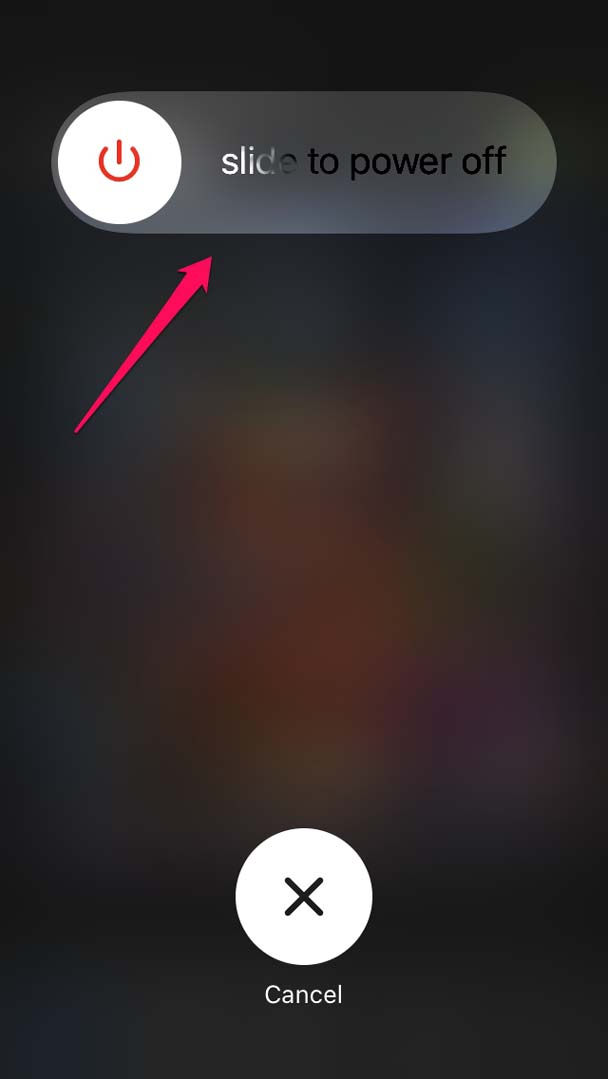
- Riavvia l’iPhone premendo il pulsante laterale dopo alcuni secondi.
Ora accedi alla fotocamera e puntala su un’immagine con del testo e verifica se riesci a selezionare il testo dall’immagine.
Abilita la funzione di Testo Live sul tuo iPhone
Anche se il tuo iPhone supporta la funzione di testo live per impostazione predefinita (a condizione che il modello supporti la funzione), dovresti controllare se la funzione è stata disabilitata in qualche modo sui tuoi dispositivi.
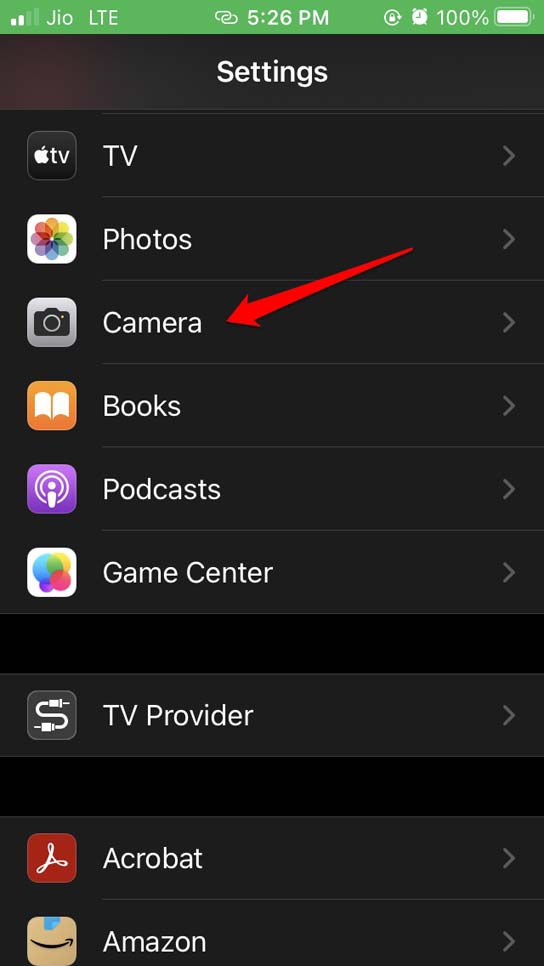
- Apri l’app Impostazioni.
- Vai su Fotocamera e toccala per accedere alle sue impostazioni.
- Naviga su Testo Live e tocca l’interruttore accanto per abilitarlo.
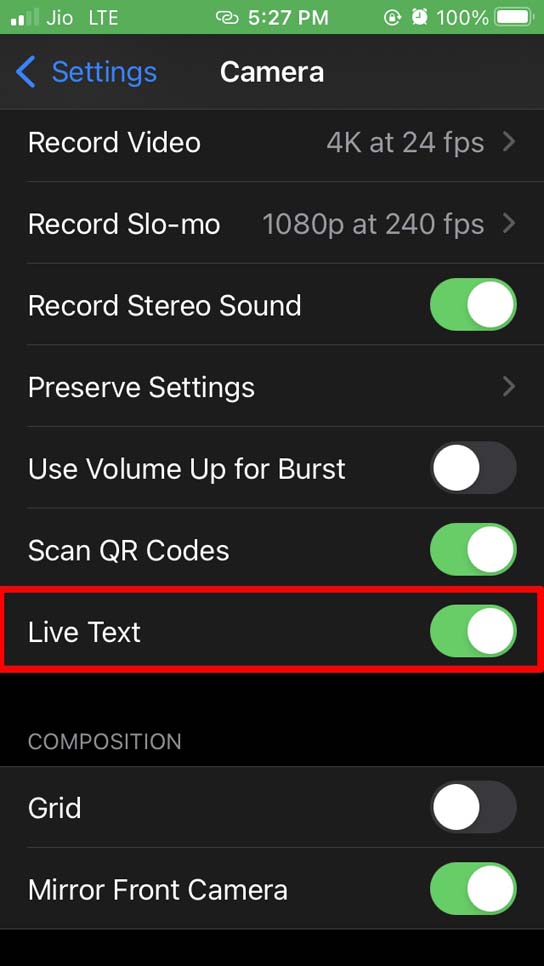
Se hai un iPad, puoi seguire i passaggi sopra poiché sono gli stessi che abbiamo fatto sull’iPhone.
Comprendere il Modo Corretto di Utilizzare il Testo Live
La maggior parte delle persone che potrebbero essere nuove a iOS 15 o utilizzare un iPhone potrebbero non conoscere il modo corretto di utilizzare la funzione di testo live. Ti spiegherò come farlo correttamente.
Se stai usando la fotocamera del tuo iPhone,
- Punta la fotocamera verso l’oggetto con frasi di testo su di esso.
- Il mirino della fotocamera rileverà automaticamente il testo.
- Vedrai un contorno giallo attorno al testo evidenziato.
- Nell’angolo in basso a destra della fotocamera, apparirà il simbolo del testo live.
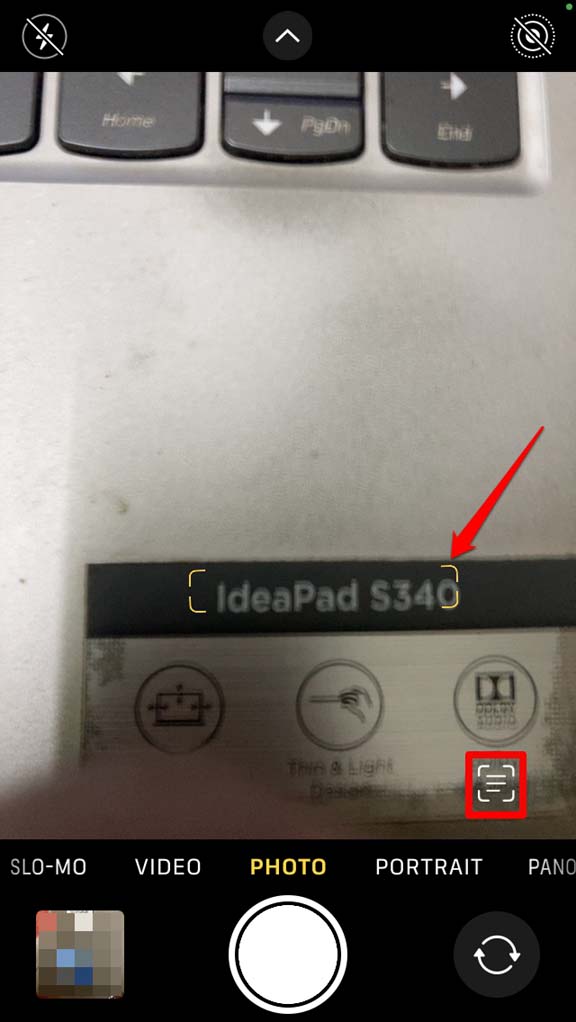
- Una volta che il testo è evidenziato con il contorno giallo, tocca il simbolo del testo live.
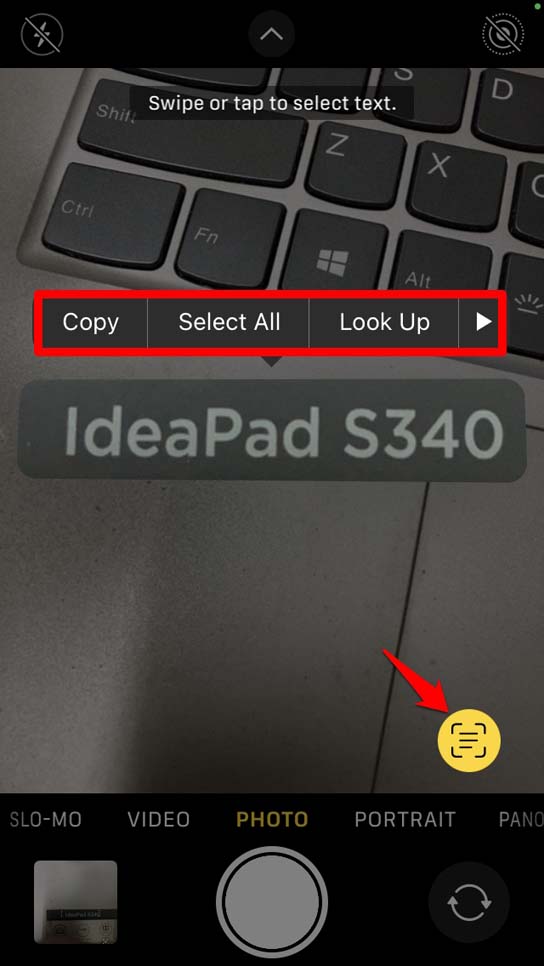
- Poi il testo sarà catturato dalla fotocamera.
- Vedrai le opzioni per copiare quel testo, selezionarlo, tradurlo o condividerlo come testo, ecc.
In secondo luogo, se desideri selezionare il testo da un’immagine presente nel tuo rullino fotografico o nell’album dell’iPhone,
- Apri l’immagine.
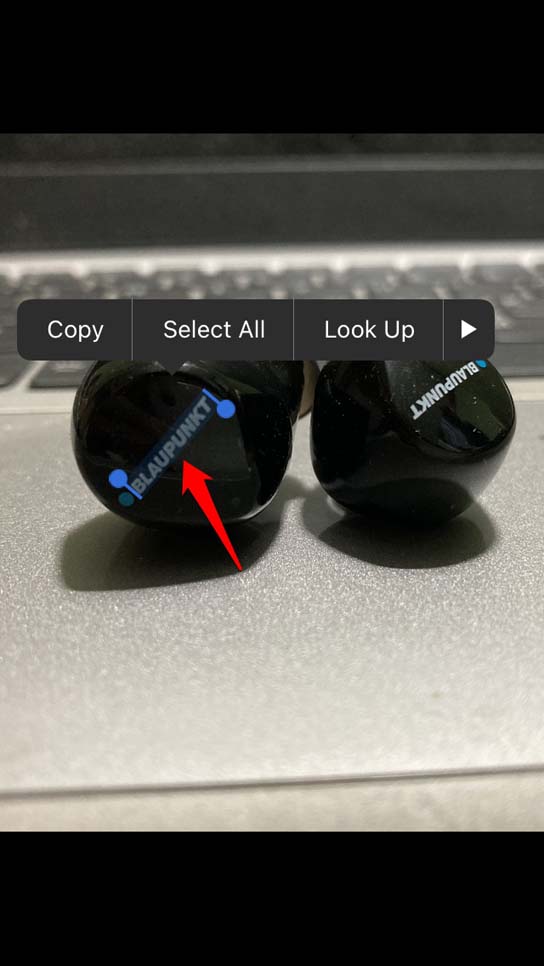
- Tocca due volte il testo presente nell’immagine.
- Il testo sarà evidenziato e avrai opzioni per selezionare tutto il testo, tradurre il testo, copiare-incollare o condividerlo secondo le tue necessità.
Aggiorna iOS
La versione di iOS potrebbe avere un bug che causa il malfunzionamento della funzione di testo live. Quindi, mentre risolvi il problema, è una mossa saggia aggiornare anche la versione di iOS. Inoltre, alcuni utenti potrebbero essere ancora su iOS 14, che non supporta la funzione di testo live. Quindi, aggiornare iOS è necessario. Se hai un iPad, prova ad aggiornare anche l’iPadOS.
- Vai all’app Impostazioni.
- Tocca Generale.
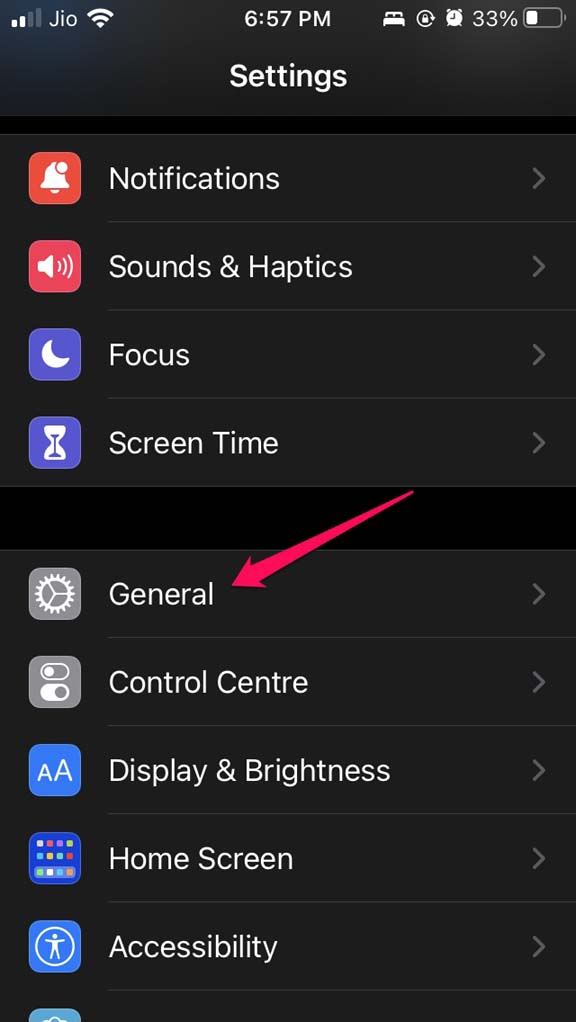
- Poi naviga su Aggiornamento Software e tocca su di esso.
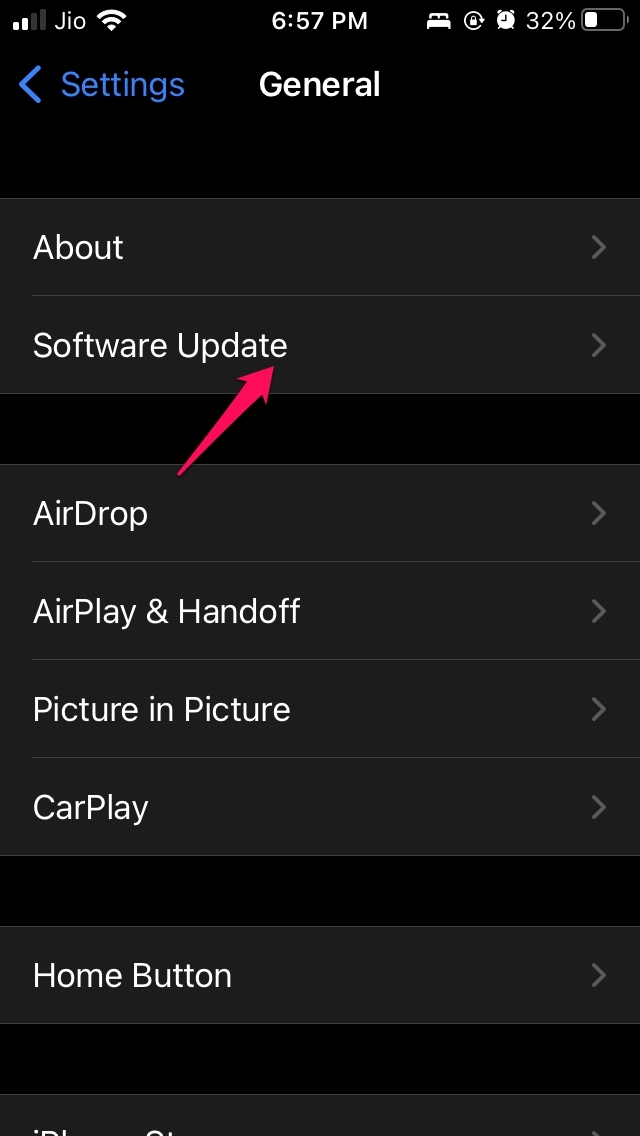
- Se è disponibile una nuova versione di iOS da installare, tocca su Scarica e Installa.
- Dopo aver aggiornato iOS, accedi alle immagini o al mirino della fotocamera e verifica se riesci a selezionare il testo dalle immagini utilizzando la funzione di Testo Live.
Chiudi e Riavvia l’app Fotocamera
Puoi provare a chiudere l’app fotocamera dal selettore delle app invece di tenerla attiva in background.
- Scorri verso l’alto o premi il pulsante home (a seconda del modello del tuo iPhone) per accedere al selettore delle app.
- Tieni premuto e scorri verso l’alto l’app fotocamera per rimuoverla dal selettore delle app chiudendola.
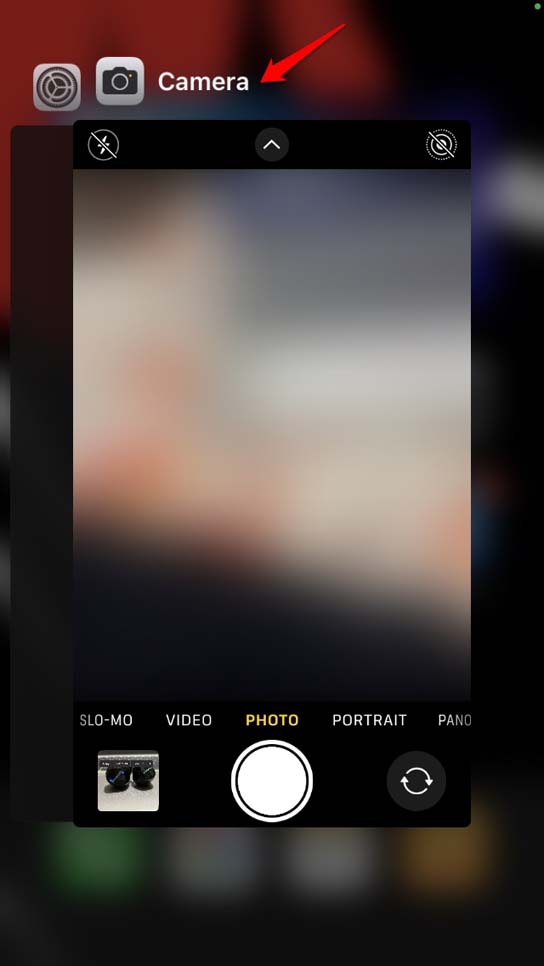
- Poi tocca l’app fotocamera dalla schermata principale o dalla libreria delle app e aprila.
- Ora, usa il mirino della fotocamera per puntare a frasi di testo in un’immagine o semplicemente seleziona un’immagine dall’album/camera roll dell’iPhone.
Quindi, queste sono tutte le procedure di risoluzione dei problemi che devi seguire per risolvere il problema della funzione di testo live non funzionante su iOS 15 o iPadOS 15.
Se hai qualche pensiero su Testo Live Non Funziona su iOS 15: Come Risolvere, sentiti libero di lasciare un commento qui sotto. Inoltre, iscriviti al nostro canale YouTube di DigitBin per video tutorial. Saluti!
Ricevi i nuovi post nella tua casella di posta.
Nessuno spam. Disiscriviti in qualsiasi momento.