Sicurezza Windows · 6 min read · Dec 10, 2025
La protezione dell'autorità di sicurezza locale è disattivata su Windows 11: cos'è? Dovresti risolverlo?

Aprire pacificamente la Sicurezza di Windows, sia accidentalmente che casualmente, e vedere l’avviso “La protezione dell’autorità di sicurezza locale è disattivata” su Windows 11 potrebbe sembrare spam o farti entrare in panico.
Molti di voi troverebbero difficile decifrare il problema e il suo significato. Considera se dovresti ignorarlo o prestargli attenzione. Alcuni di voi potrebbero provare a risolverlo, ma gli sforzi finiscono invano.
Ecco dove abbiamo fatto luce su se dovresti risolverlo e, in tal caso, come! Approfondiamo i dettagli!
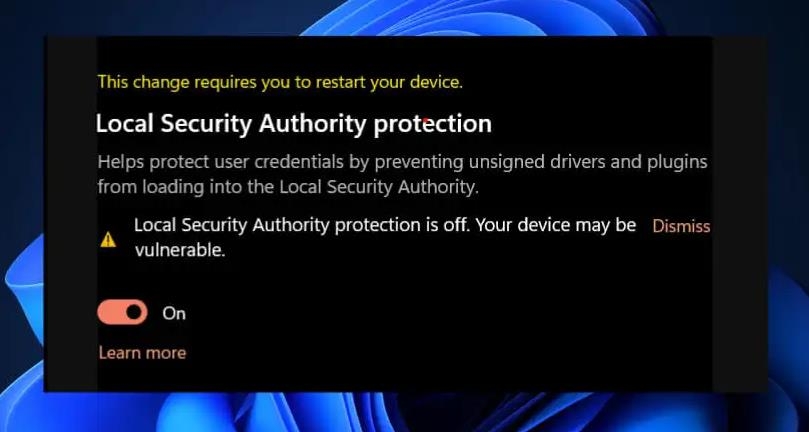
Dovresti risolvere il problema della protezione dell’autorità di sicurezza locale disattivata su Windows 11?
Sì, dovresti risolvere il problema della protezione dell’autorità di sicurezza locale disattivata. Questo perché l’errore indica che l’LSA compromette la sicurezza delle tue credenziali.
Aumenta le possibilità di minacce informatiche che causano truffe, frodi, diffamazione, riciclaggio di denaro, ecc. Quindi, piuttosto che ignorarlo, devi risolverlo per garantire la sicurezza dei dati.
Come risolvere l’errore della protezione dell’autorità di sicurezza locale disattivata su Windows 11?
Per vari motivi, ricevi l’errore “La protezione dell’autorità di sicurezza locale è disattivata” su Windows. Nota che non sempre si tratta di un errore; a volte è una dichiarazione pseudo, un glitch o un bug software.
1. Riavvia il PC
Gli utenti spesso ricevono l’errore della protezione dell’autorità di sicurezza locale nonostante abbiano abilitato la funzione. Questo perché troppa memoria cache sviluppa glitch temporanei. Pertanto, dovresti chiudere tutte le applicazioni e riavviare il PC per risolvere il problema.
2. Aggiorna Windows
Quando l’errore si è verificato dopo un aggiornamento problematico, che si è rivelato essere un bug software, Microsoft lo ha identificato rapidamente e ha rilasciato una patch per il bug in un aggiornamento successivo per risolverlo.
Premi i tasti Win + I per avviare le Impostazioni.
Vai su Aggiornamento e sicurezza e seleziona Aggiornamento di Windows.
Fai clic su Controlla aggiornamenti e lascia che il sistema controlli gli aggiornamenti.
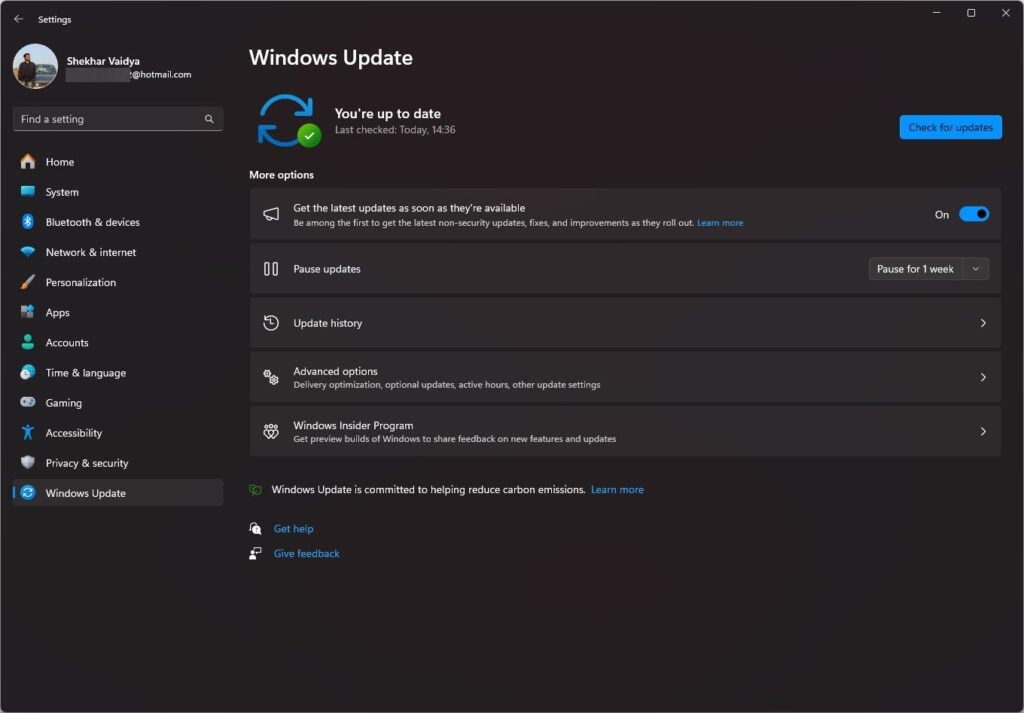
Ti verrà chiesto di installarlo e, quindi, risolverà il problema. Se l’errore si è verificato casualmente e non dopo un aggiornamento, l’LSA sarebbe effettivamente disattivato. Ecco dove le seguenti soluzioni ti aiuteranno a risolverlo.
3. Abilita LSA su Windows
L’approccio più semplice per risolvere il problema è abilitare l’LSA sul tuo PC. Anche se avresti visto il messaggio di errore e non hai trovato un modo per disabilitare manualmente l’LSA, ti aiuteremo!
Premi il tasto Win e cerca Sicurezza di Windows.
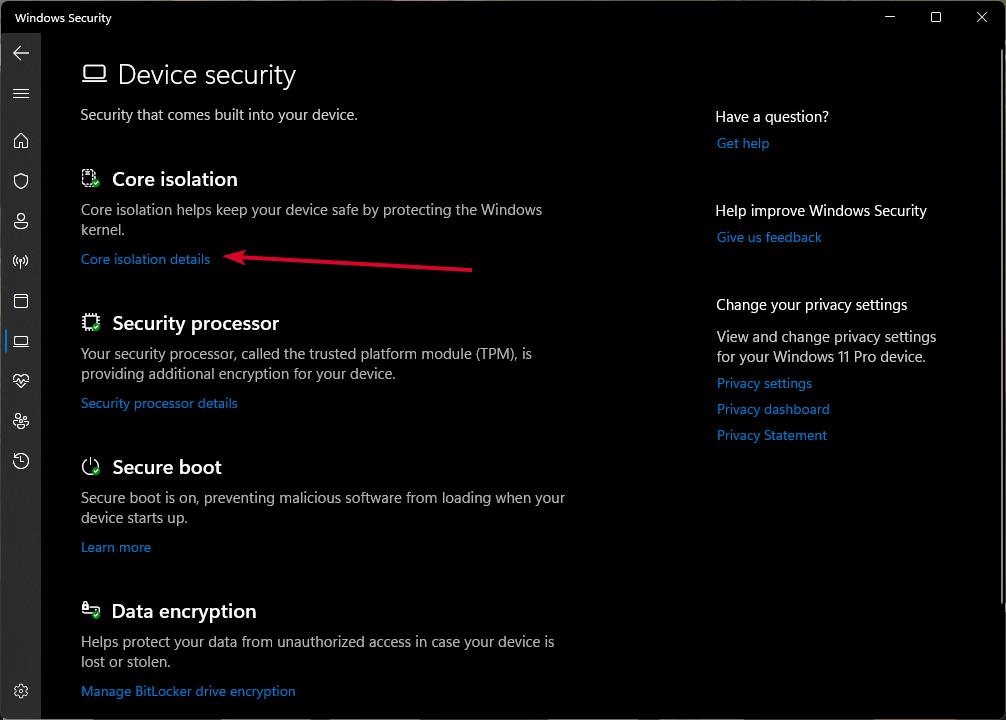
Seleziona Sicurezza del dispositivo dal pannello di sinistra.
In esso, vai su Dettagli dell’isolamento core.
- Successivamente, attiva LSA o protezione dell’autorità di sicurezza locale, che vedrai a seconda della tua versione.
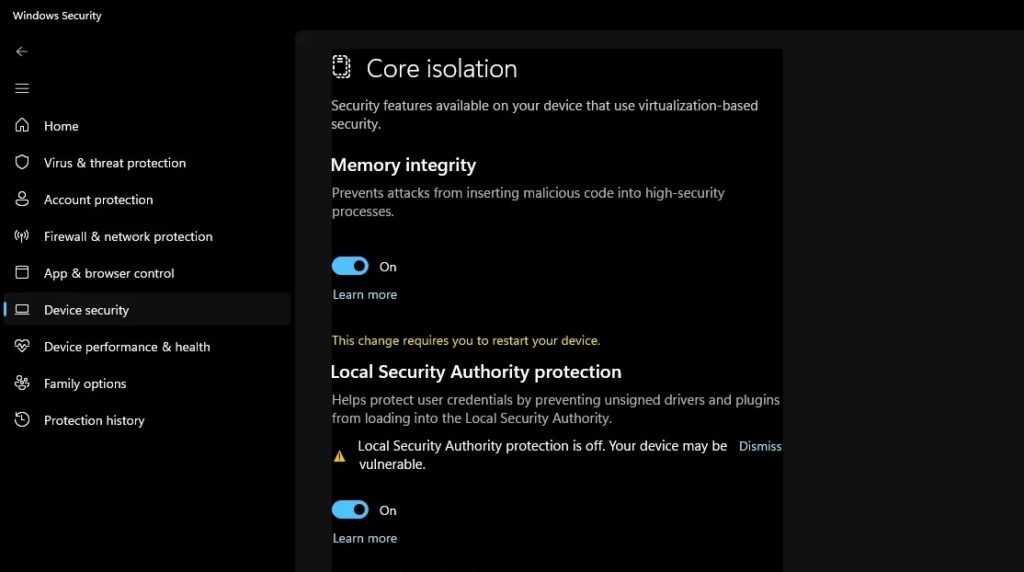
Tuttavia, se abilitarlo non ha aiutato, devi utilizzare un altro metodo affinché le modifiche si riflettano meglio.
4. Attiva la protezione LSA dall’Editor delle politiche
Puoi proteggere le tue credenziali e i dati correlati su Windows abilitando la protezione LSA utilizzando l’Editor delle politiche. Inoltre, se pensi che utilizzare applicazioni di sicurezza possa mantenerlo sicuro anche se ricevi l’errore, ti sbagli. Devi attivare la protezione LSA.
Premi i tasti Win + R per aprire la finestra di dialogo Esegui.
Digita GPEDIT.msc e premi il tasto Invio.
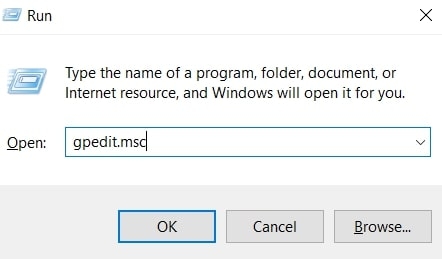
- Si apre l’Editor dei criteri di gruppo locale; ora cerca e apri il percorso fornito:
Configurazione computer emplate amministrative
isorse di sistema
isorsa di sicurezza locale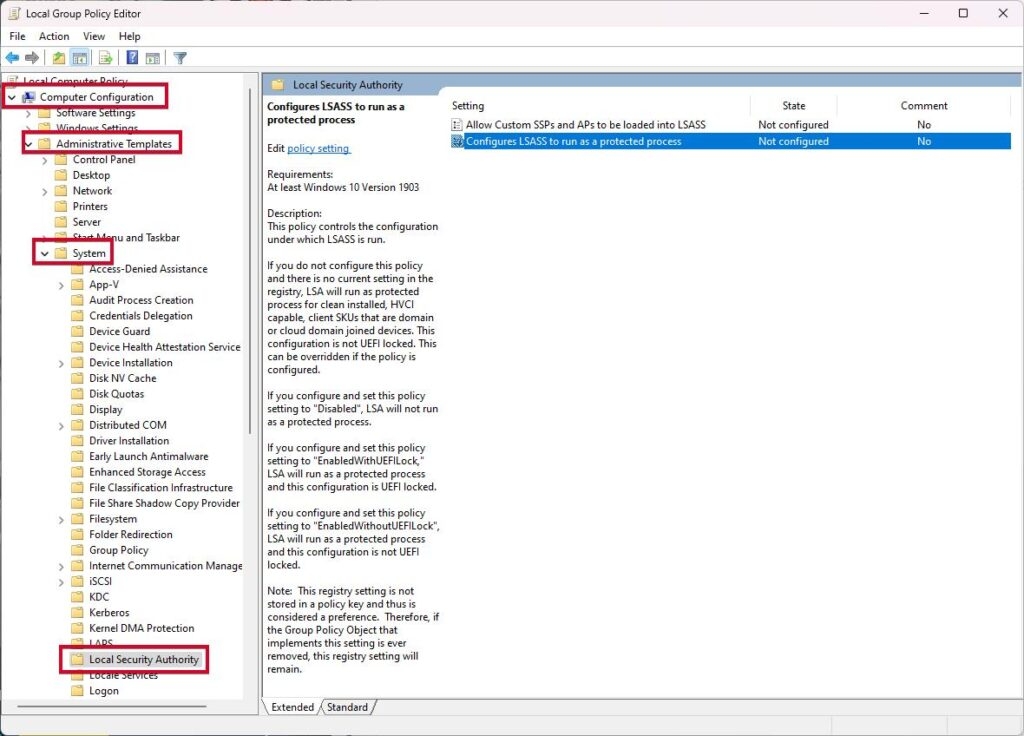
- In esso, naviga su Configura LSASS per essere eseguito come processo protetto e fai doppio clic su di esso. Quindi scegli l’opzione Abilita dal menu contestuale.
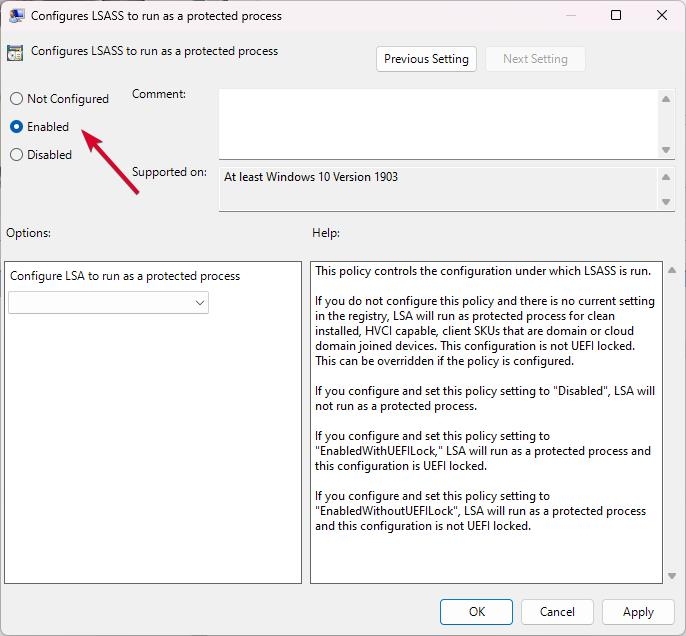
Ora, riavvia il dispositivo affinché le modifiche si riflettano. Ma se non riesci a trovare questa opzione o risulta inefficace, allora utilizzare l’Editor del Registro di sistema potrebbe aiutare.
5. Attiva LSA con l’Editor del Registro di sistema.
L’Editor del Registro di sistema ha anche un’opzione per attivare l’LSA. Puoi affrontare facilmente la situazione con esso, e molti lo usano. Ma per prevenire la perdita di dati, devi eseguire il backup dell’Editor del Registro di sistema prima.
- Premi i tasti Win + R per aprire la finestra di dialogo Esegui e inserisci regedit.
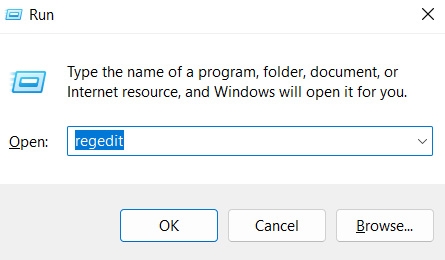
- Nell’Editor del Registro di sistema, vai al percorso
Computer\HKEY_LOCAL_MACHINE\SYSTEM\CurrentControlSet\Control\Lsa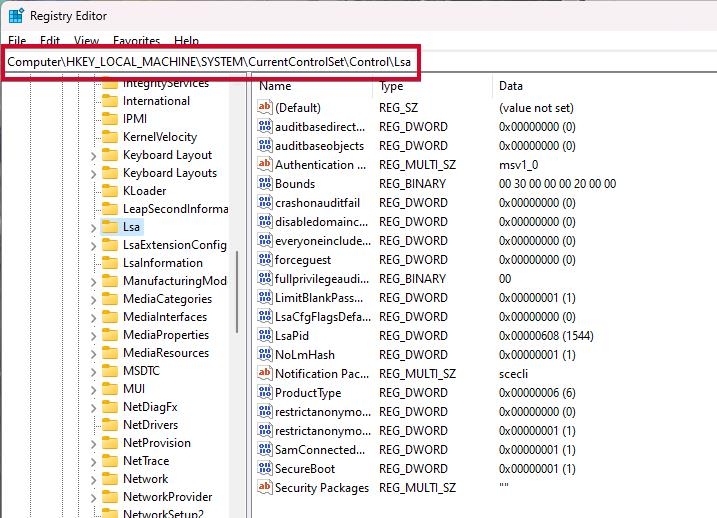
- Fai doppio clic su RunAsPPL e RunAsPPLBoot e imposta il suo Valore dati su 2. Assicurati che l’opzione Esadecimale sia abilitata, allora!
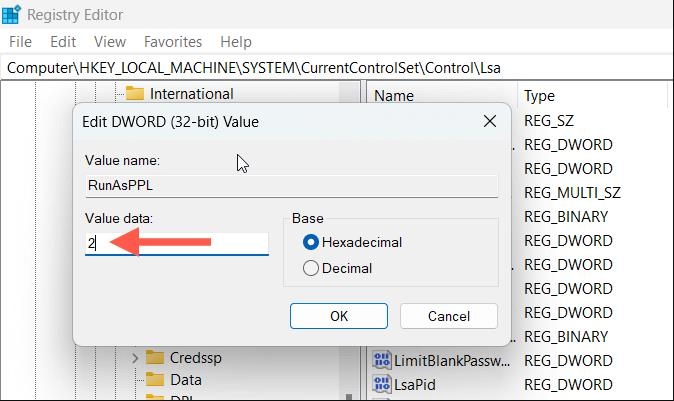
- Fai clic su OK per salvare le modifiche.
Dovresti sapere che le configurazioni di sistema, le versioni di aggiornamento e i build variano da PC a PC, creando differenze minori. Anche le ragioni dell’errore variano. Pertanto, c’è una leggera possibilità che tu non trovi l’opzione RunAsPPL.
Salva le modifiche e riavvia il PC in entrambi i casi affinché le modifiche si riflettano, e il tuo problema sarà risolto.
Come verificare che la protezione dell’autorità di sicurezza locale sia abilitata su Windows?
Preferiresti sempre ricontrollare le misure di sicurezza come misura di sicurezza. Proprio come i glitch e i bug creano il problema, è comune che mostrino che l’errore è temporaneamente risolto. In tal caso, dovresti sempre verificare se l’LSA è attivato dopo le correzioni sopra:
Premi il tasto Win, cerca Visualizzatore eventi e aprilo.
Seleziona Registri di Windows > Sistema dal pannello di sinistra.
Ora, fai clic su Trova dal menu a destra.
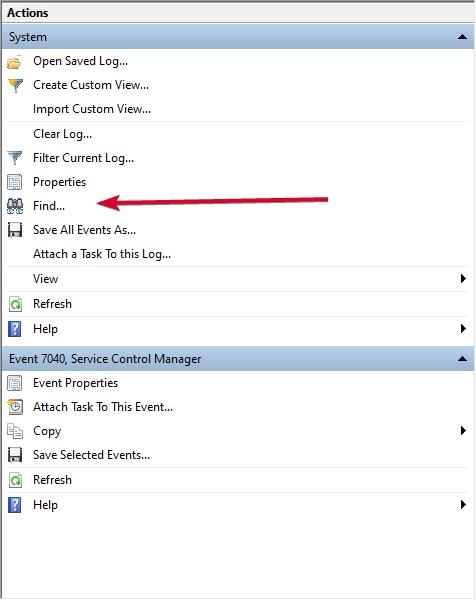
Ora, cerca lsass.exe tramite il campo Trova cosa.
Sotto il pannello Generale, dovresti vedere “LSASS.exe è stato avviato come processo protetto con livello: 4“.
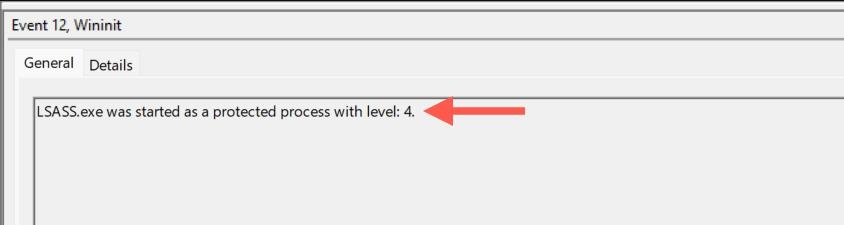
Conferma che l’LSA è attivato, quindi le tue credenziali sono sicure. Inoltre, se non lo è, allora ci sono possibilità che tu abbia saltato qualche passaggio o che qualcosa non sia stato implementato. Ripeti le correzioni e il tuo problema sarà risolto.
La conclusione
Se stavi cercando di capire cosa significa l’avviso “La protezione dell’autorità di sicurezza locale è disattivata”, allora indica che l’LSA è disattivato. Windows ti avvisa poiché implica che le tue credenziali sono a rischio di sicurezza disattivando questa impostazione. Pertanto, dovresti attivarlo.
Ma prima di questo, assicurati che non sia dovuto a un glitch temporaneo. Inoltre, se è dopo un aggiornamento, installa una patch per il bug per risolvere il problema.
Inoltre, se nessuno dei due è la causa, controlla se si è verificato dopo un’app recentemente installata. Questo perché alcuni software compromettono la sicurezza o modificano la funzione.
Se queste non sono le ragioni, allora l’LSA è disattivato. Quindi, abilitalo direttamente o utilizza l’Editor delle politiche/Registro per risolvere il problema. Inoltre, verifica di aver attivato con successo l’LSA.
Ulteriori letture:
10+ migliori strumenti di pulizia per Windows (gratuiti e a pagamento)
Microsoft Hyper-V per Windows 11: tutto ciò che devi sapere
Calcolatore di collo di bottiglia CPU-GPU – Cos’è? e 3 dei migliori calcolatori
Ricevi i nuovi post nella tua casella di posta.
Nessuno spam. Disiscriviti in qualsiasi momento.