YouTube · 5 min read · Jan 19, 2026
Blocca lo Schermo di YouTube Mentre Riproduci Video: Android e iOS
Guardare il tuo film preferito su YouTube e improvvisamente il video si ferma in un momento intrigante e ci riporta alla homepage. Tutto ciò accade a causa di un singolo tocco accidentale, frustrante, vero? Inoltre, a volte finiamo anche per chiudere l’applicazione involontariamente, il che interrompe sicuramente l’esperienza utente. Questi sono alcuni problemi molto comuni che tutti noi abbiamo vissuto mentre guardavamo contenuti su YouTube.
Sfortunatamente, non c’è molto che tu possa fare al riguardo. Ma cosa succederebbe se ti dicessi che puoi bloccare lo schermo di YouTube mentre riproduci video? Ora, questo deve suonare bene. Bene, in realtà ci sono un paio di modi attraverso i quali puoi facilmente bloccare lo schermo di YouTube mentre riproduci video. Se non lo sapevi già, siamo qui per illuminarti con le informazioni essenziali. In questo articolo, evidenzieremo alcuni trucchi attraverso i quali puoi facilmente raggiungere questo obiettivo in assoluto poco tempo.
Modi per Bloccare lo Schermo di YouTube Mentre Riproduci Video
Bloccare lo schermo di YouTube ti permetterà di guardare i tuoi video senza alcuna interruzione fino a quando non lo sblocchi di nuovo. Personalmente blocco il mio schermo di YouTube mentre ascolto musica mentre esco a correre, o mentre ascolto podcast a letto. E ora puoi fare lo stesso senza preoccuparti di essere interrotto da tocchi o clic accidentali sullo schermo.
Detto ciò, diamo un’occhiata a come possiamo esattamente bloccare il nostro schermo di YouTube mentre riproduciamo video.
1. Bloccare lo Schermo di YouTube Utilizzando la Funzione di Blocco Schermo
YouTube ci offre un’opzione di Blocco Schermo integrata che blocca istantaneamente lo schermo senza molto da fare. Speriamo che tu abbia già visto questa funzione mentre riproduci video su YouTube. Tuttavia, se non l’hai mai notata, ecco come bloccare il tuo schermo di YouTube mentre riproduci video.
- Avvia YouTube e riproduci qualsiasi video tu voglia.
- Ora, clicca sull’icona Impostazioni.
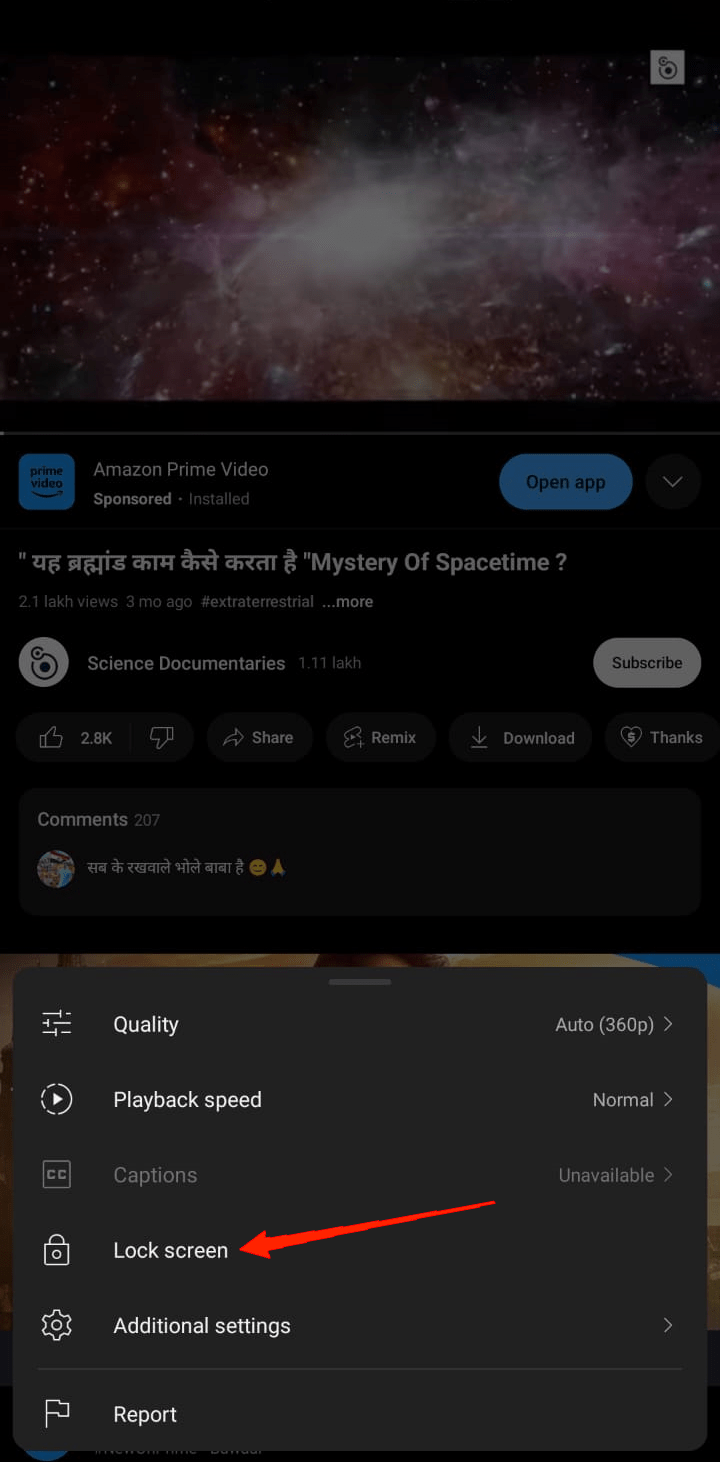
- Troverai l’opzione Blocco Schermo nel menu. Cliccaci sopra e bloccherà il tuo schermo mentre il video viene riprodotto.
Puoi trovare questa funzione nell’app YouTube indipendentemente dal fatto che tu stia utilizzando un dispositivo Android o iOS. Ma c’è un problema qui. Se utilizzi la funzione di blocco schermo integrata, verrà visualizzato il video a schermo intero. Personalmente non preferisco molto questo, piuttosto mi piace bloccare lo schermo mentre riproduco il video insieme ad altre opzioni come descrizione del video, mi piace, commenti, ecc.
Se hai requisiti di questo tipo, allora la funzione di blocco schermo integrata non te lo fornirà. Invece, devi optare per app di terze parti per bloccare lo schermo di YouTube mentre riproduci video in modalità verticale.
2. Bloccare lo Schermo di YouTube Utilizzando un’App di Terze Parti
Oggi abbiamo molte opzioni di terze parti quando si tratta di bloccare gli schermi di YouTube mentre riproduciamo video. Puoi provare molte opzioni, tuttavia, in questo articolo, vedremo come puoi bloccare il tuo schermo di YouTube utilizzando Touch Lock. Quindi, iniziamo con i passaggi coinvolti in tutto il processo.
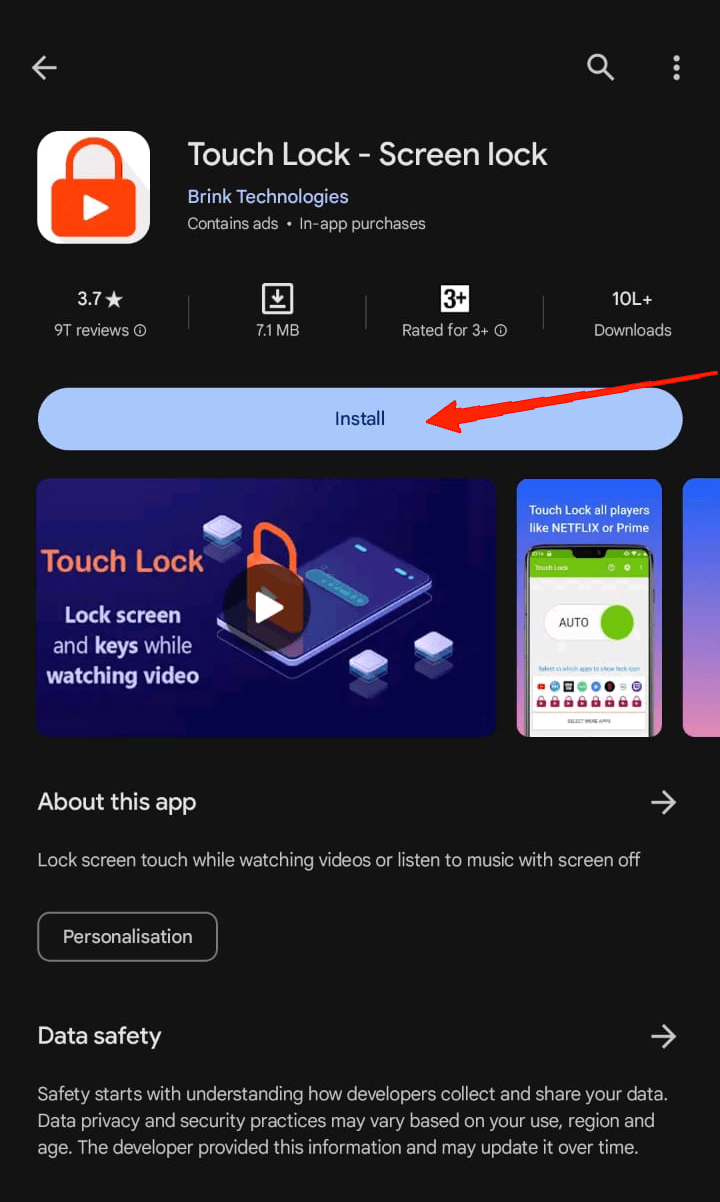
- Prima di tutto, avvia il PlayStore sul tuo dispositivo e cerca Touch Lock. Installa l’app sul tuo dispositivo.
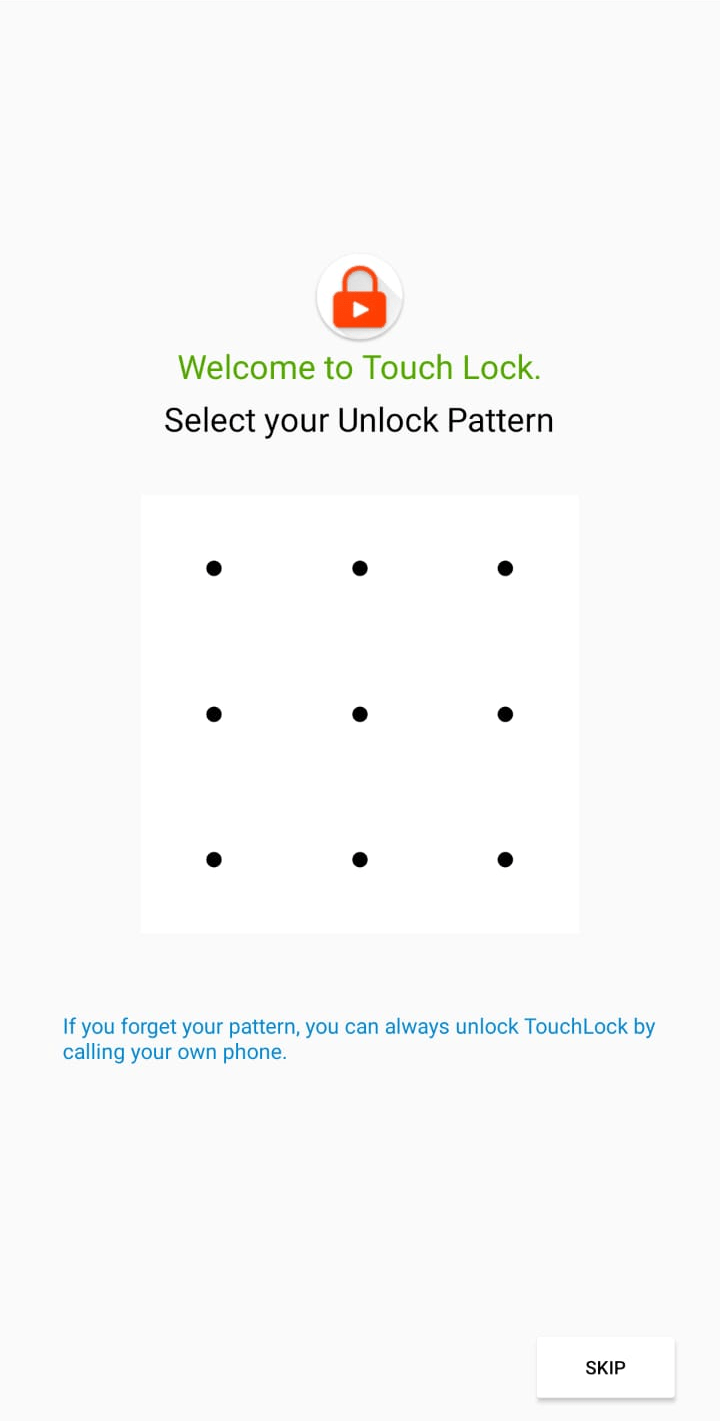
- Apri l’app Touch Lock e ti chiederà di fornire un blocco a pattern. Disegna qualsiasi pattern a tuo piacimento e disegna di nuovo lo stesso pattern per confermare il blocco.
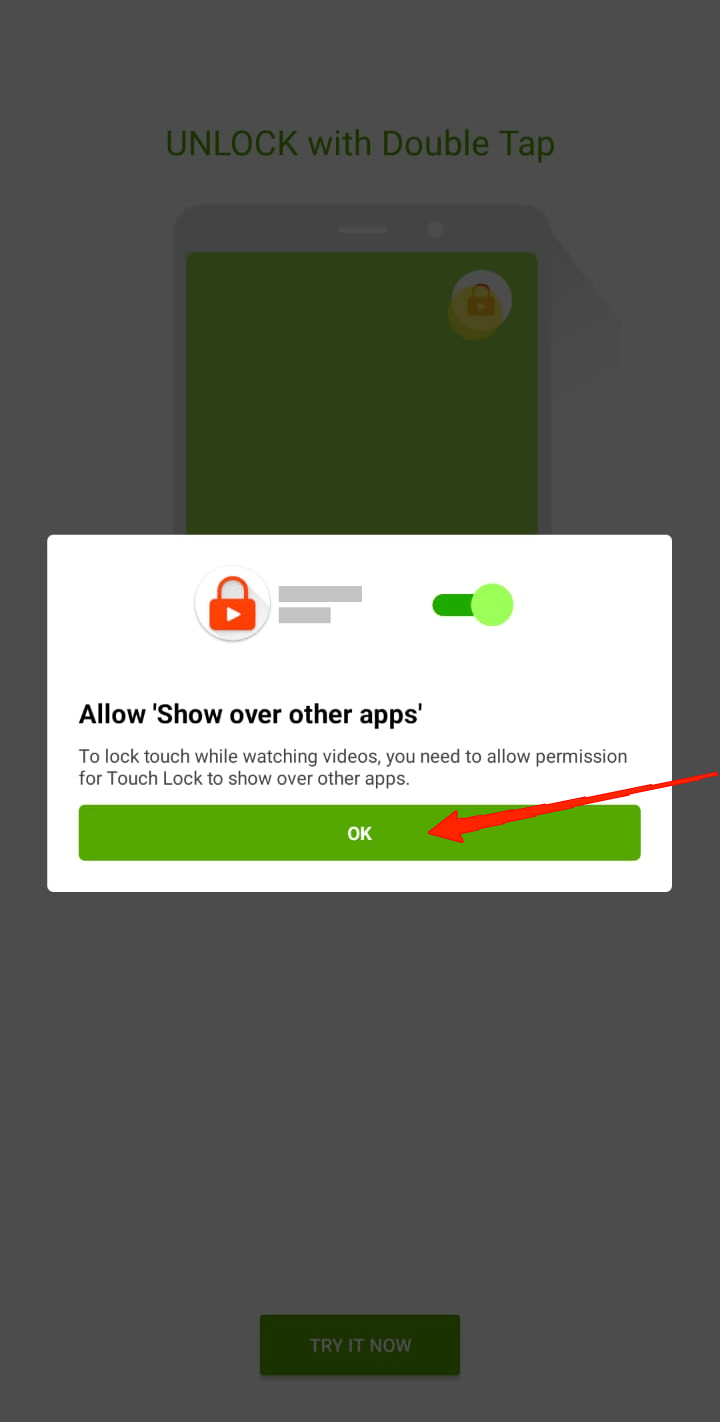
- Successivamente, verrà visualizzato un messaggio pop-up che dice “Consenti ‘Mostra sopra le app’”. Clicca semplicemente sul pulsante OK.
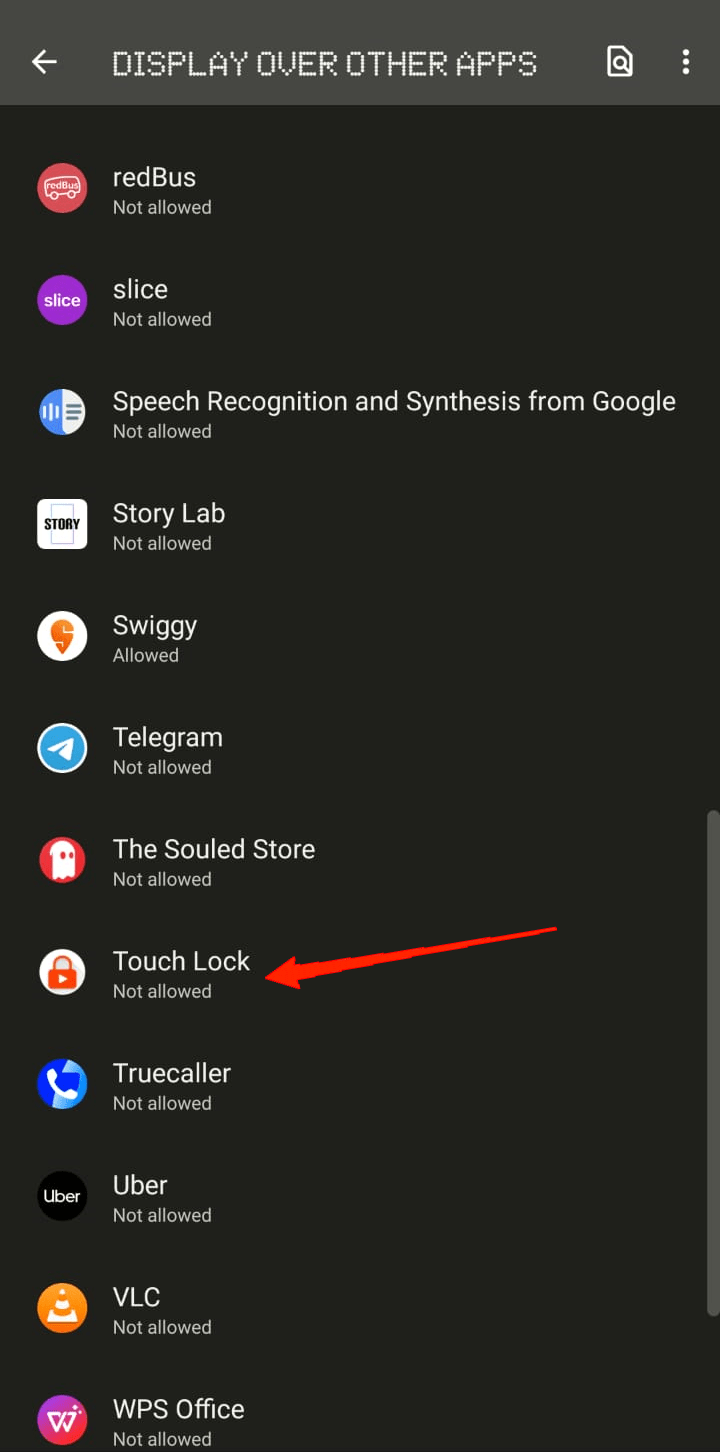
- Questo aprirà la visualizzazione sopra altre app nelle tue Impostazioni. Scorri verso il basso per trovare Touch Lock e abilita il permesso.
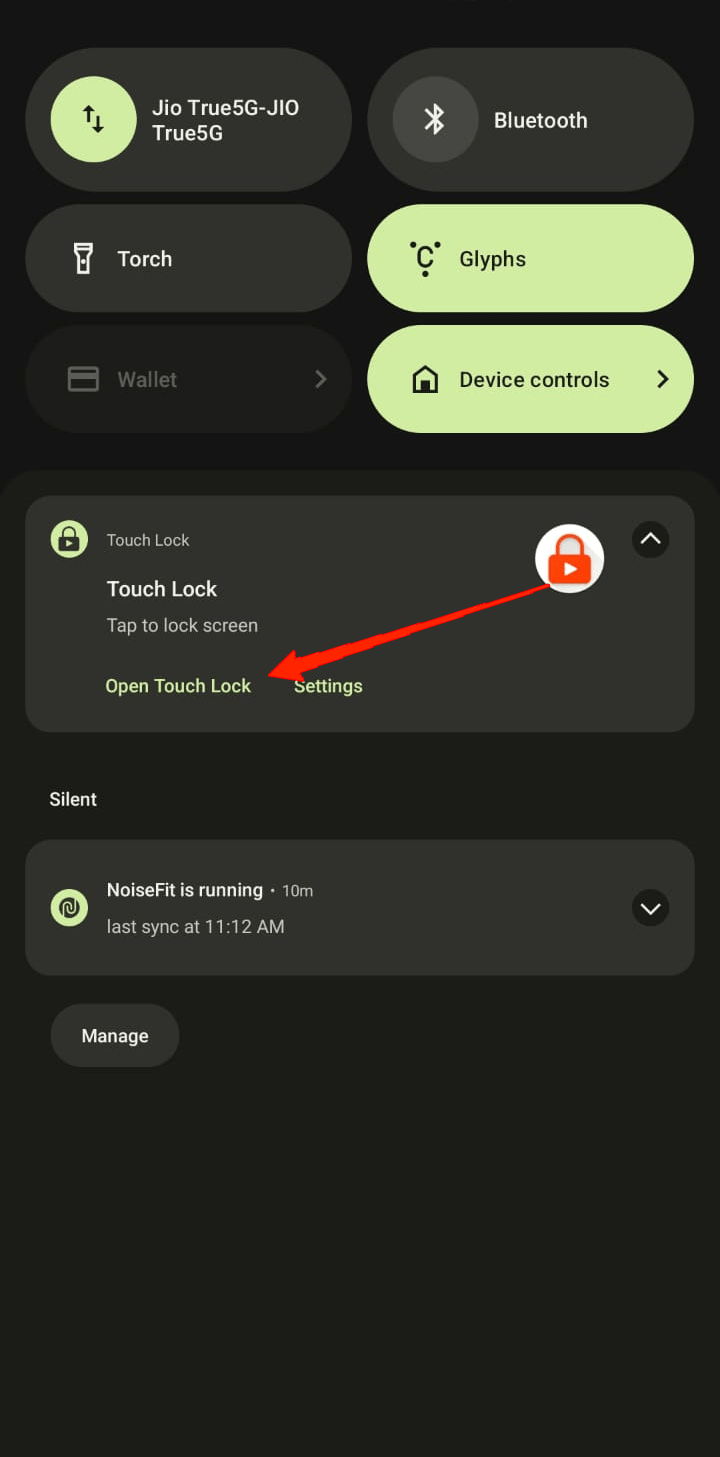
- Scorri verso il basso dalla parte superiore dello schermo e tocca la notifica di Touch Lock.
- Abilita l’opzione Riproduci Musica con Schermo Spento.
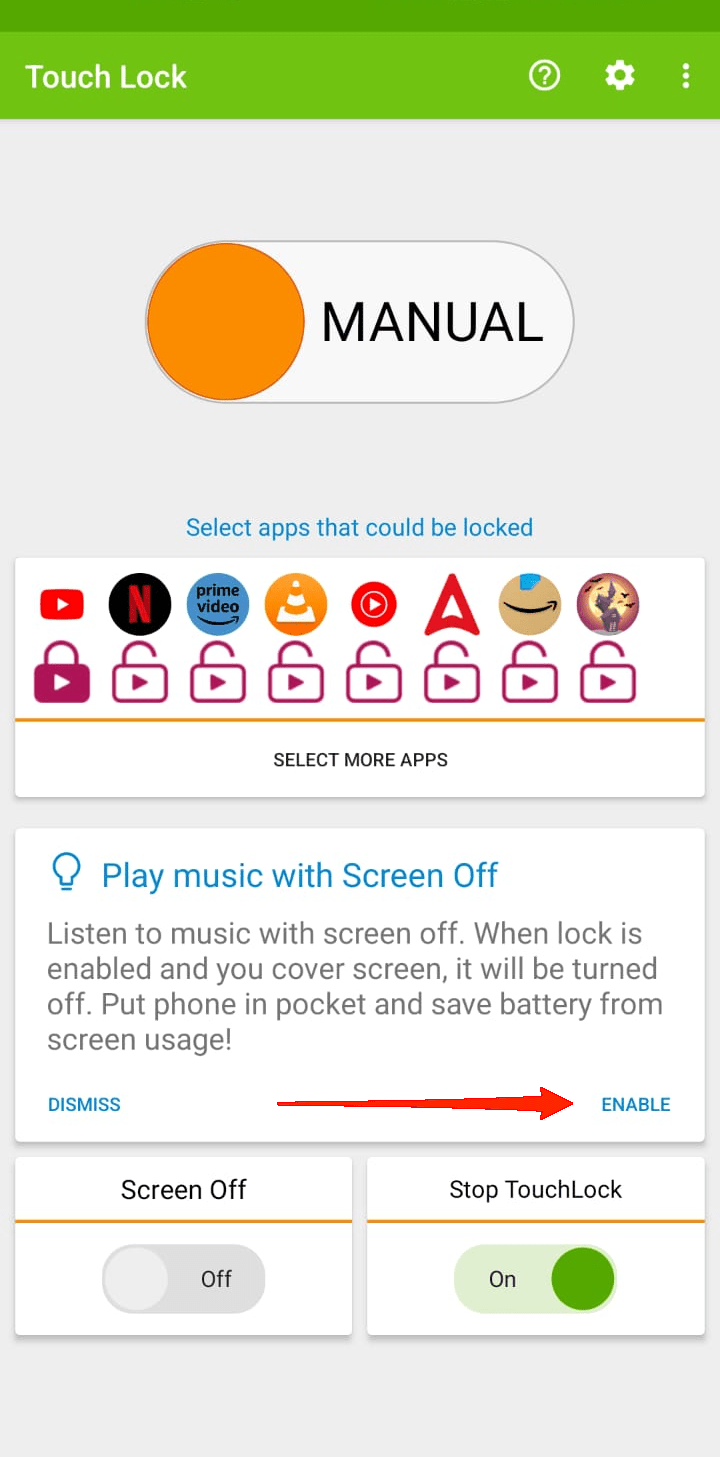
- Successivamente, tocca l’opzione Manuale per cambiarla in Auto.
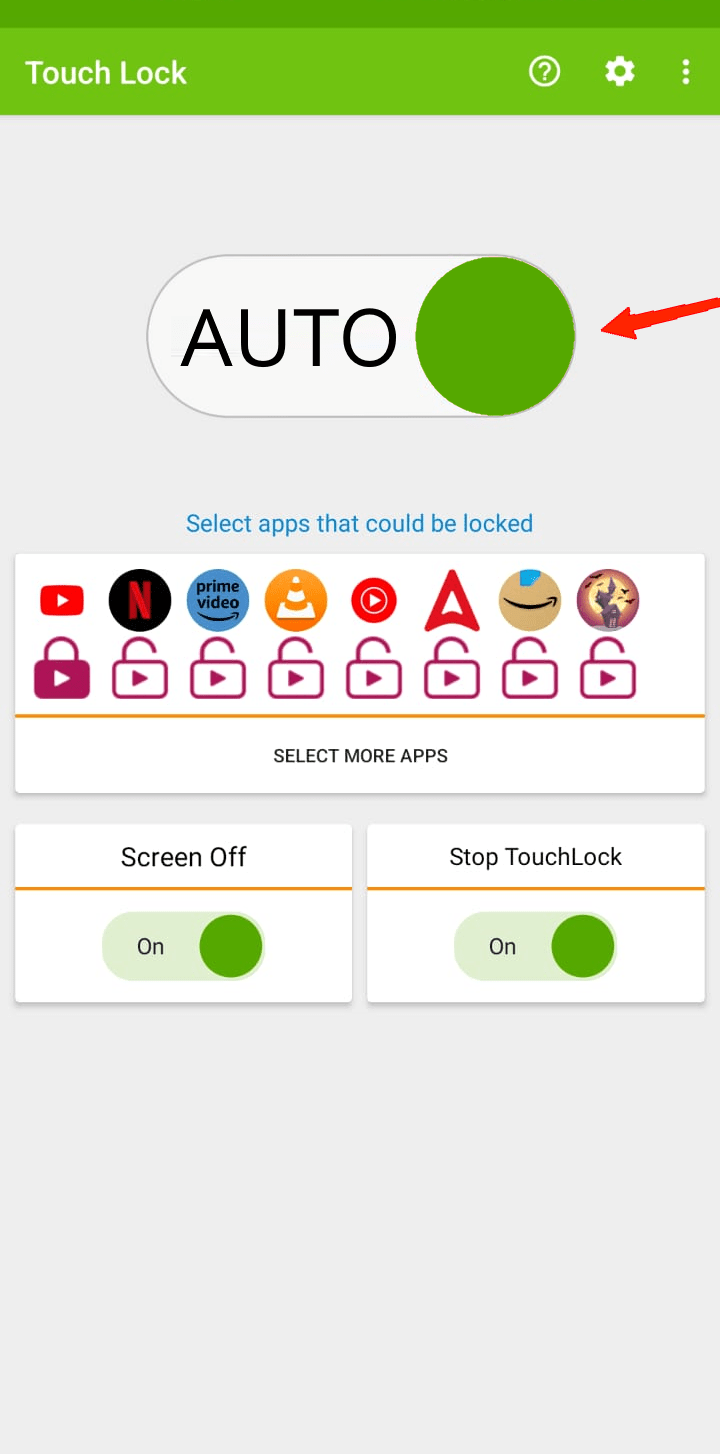
- Di nuovo, ti verrà indirizzato alle Impostazioni, vai su Touch Lock e abilita il permesso.
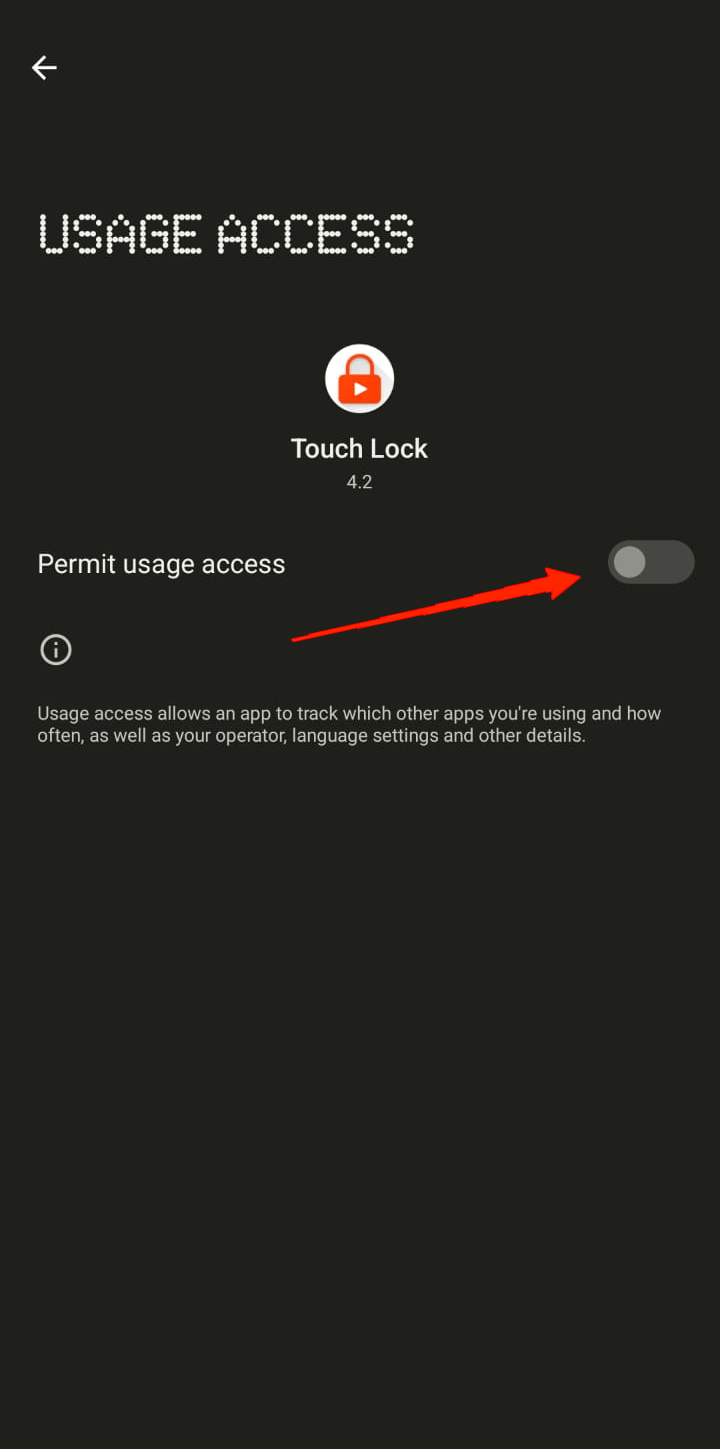
- Una volta che vedi l’opzione cambiata in Auto, chiudi l’app Touch Lock.
- Infine, apri YouTube sul tuo dispositivo e riproduci qualsiasi video. La notifica di Touch Lock arriverà automaticamente.
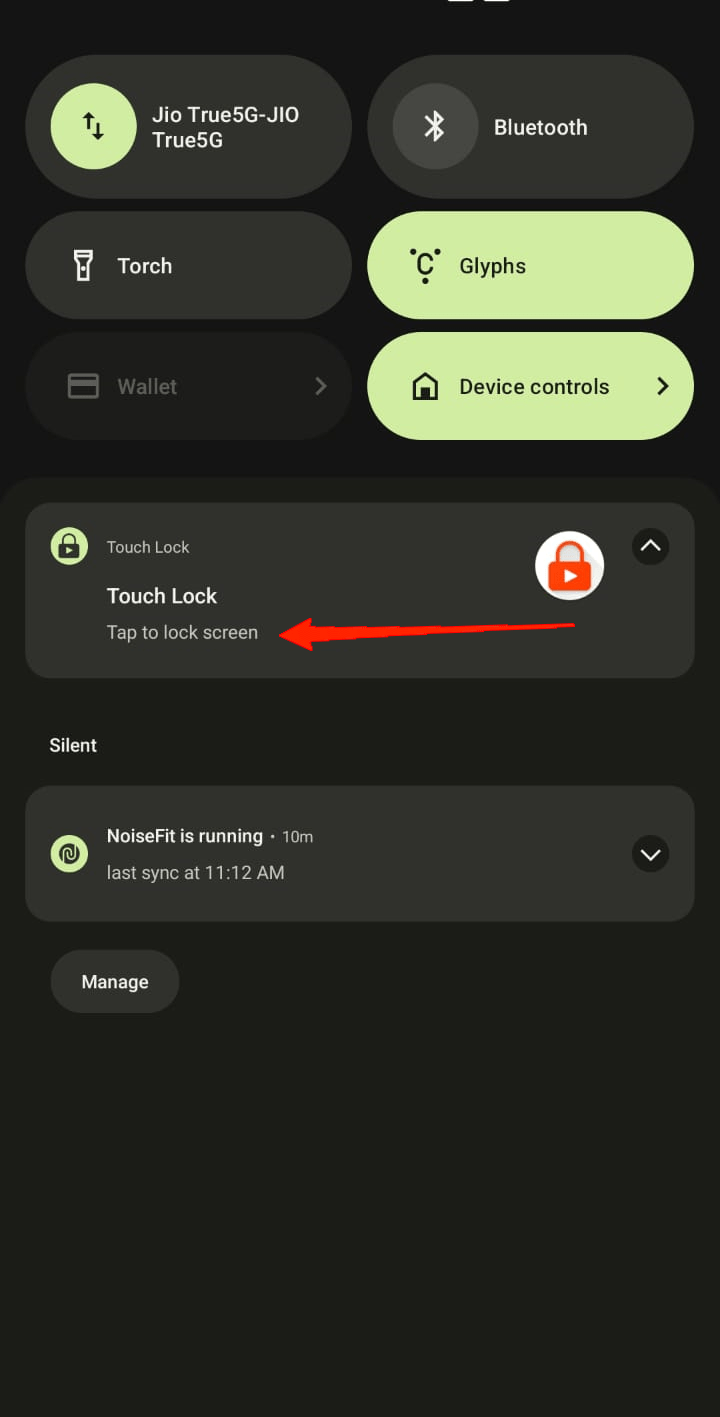
- Scorri dalla parte superiore dello schermo e tocca la notifica di Touch Lock. Il tuo schermo di YouTube è ora bloccato.
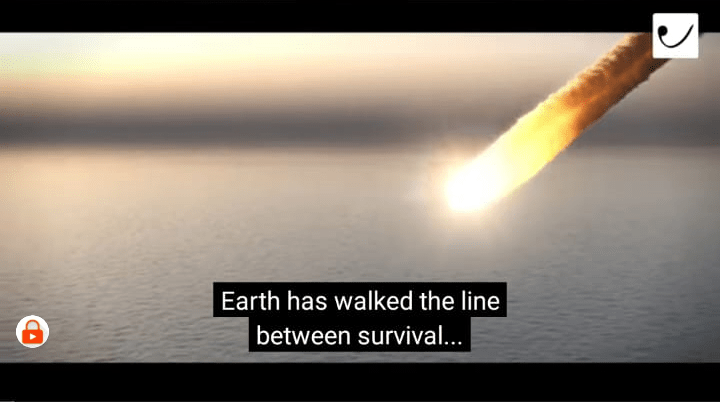
- Guarda attentamente e troverai un’icona di blocco che galleggia sopra il tuo video di YouTube. Tocca due volte sul blocco e disegna il pattern impostato per sbloccare di nuovo lo schermo.
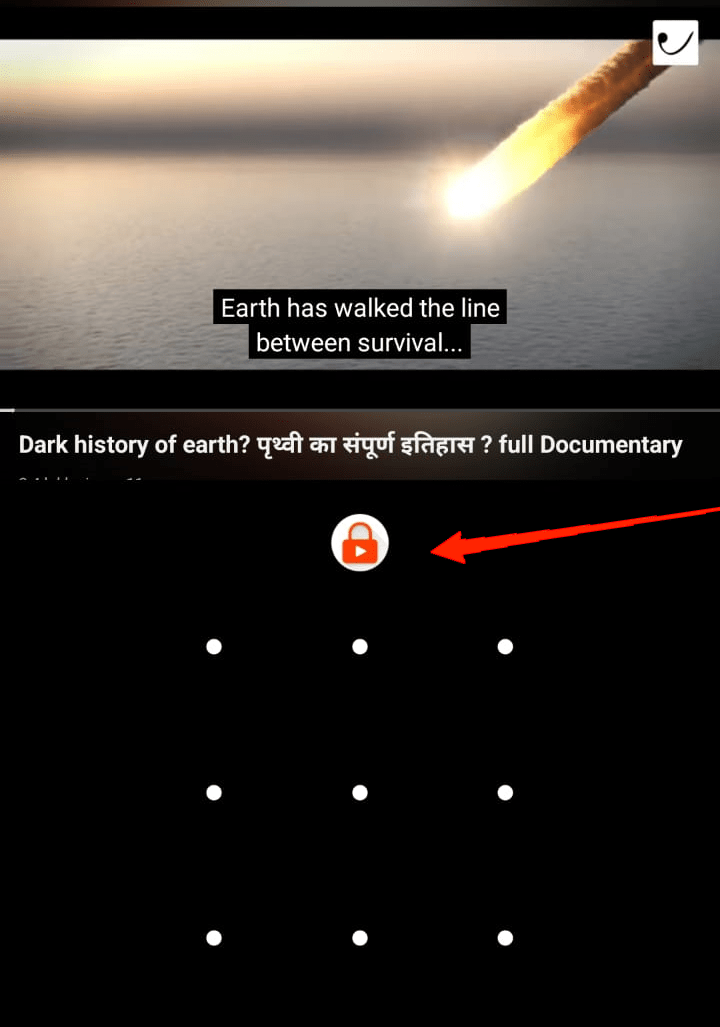
3. Bloccare lo Schermo di YouTube su iOS
Fortunatamente, se sei un utente iOS, non c’è realmente bisogno di cercare alcuna applicazione di terze parti. Sorprendentemente, iOS offre una funzione integrata ai suoi utenti per bloccare gli schermi di YouTube senza troppi problemi. Se non lo sapevi, ecco cosa devi fare.
- Prima di tutto, avvia l’app Impostazioni sul tuo iPhone o iPad.
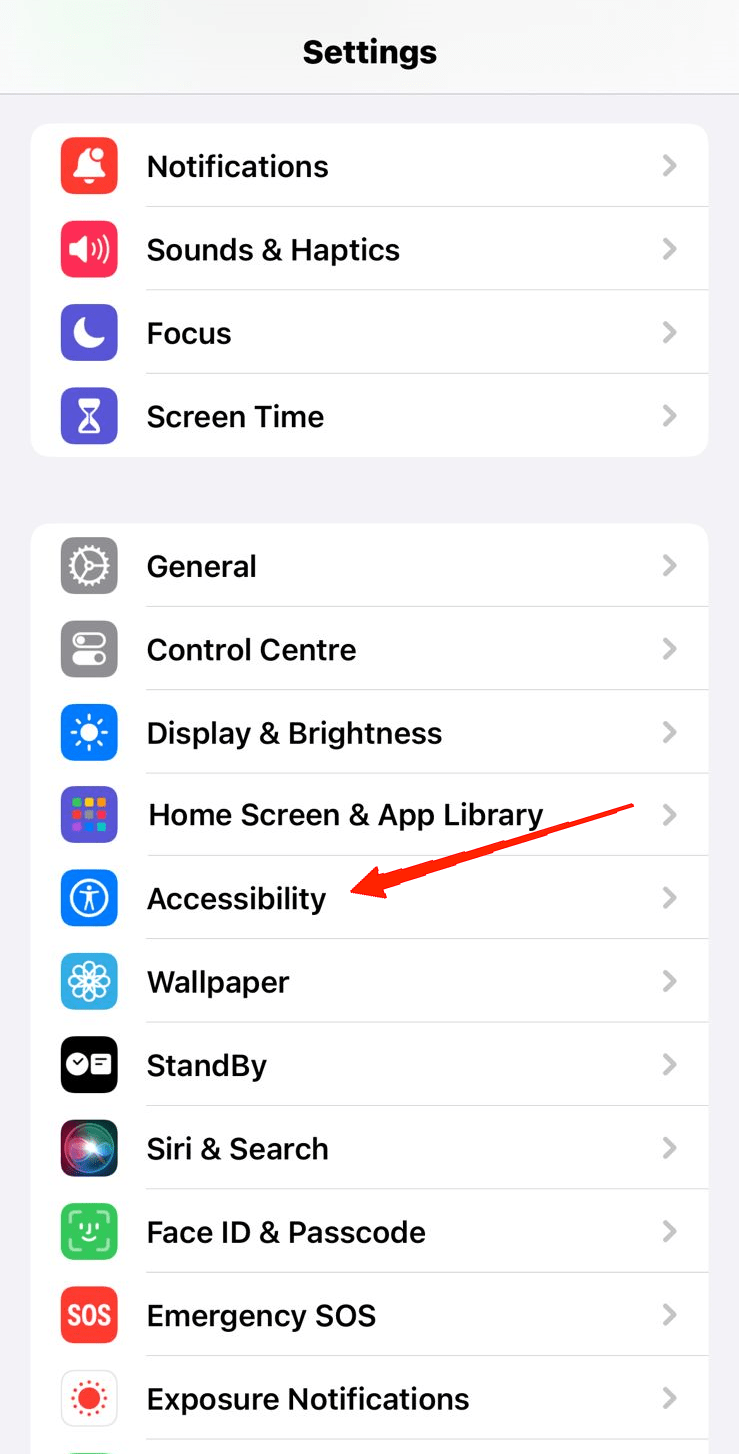
- Scorri verso il basso e vai su Accessibilità.
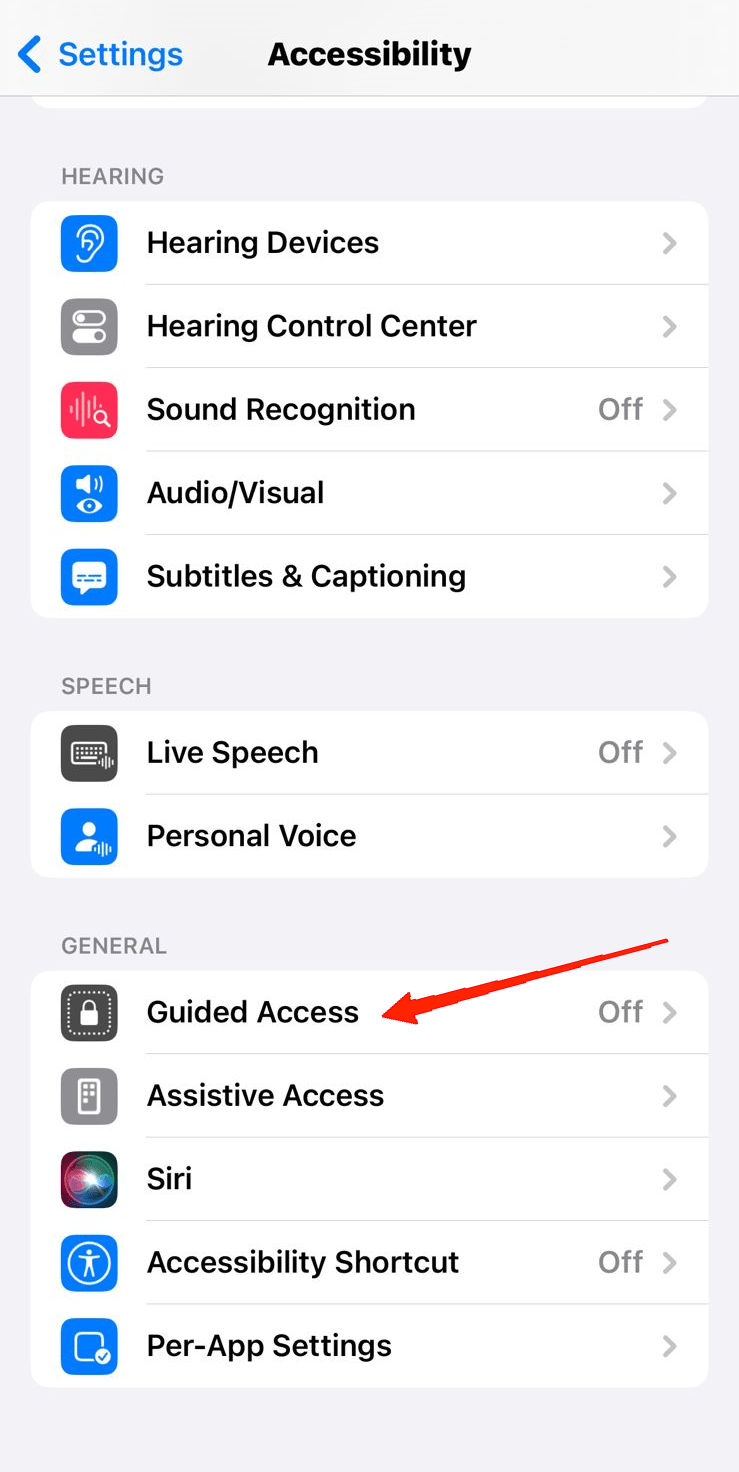
- Scorri di nuovo verso il basso fino in fondo e sotto la scheda Generale, tocca su Accesso Guidato.
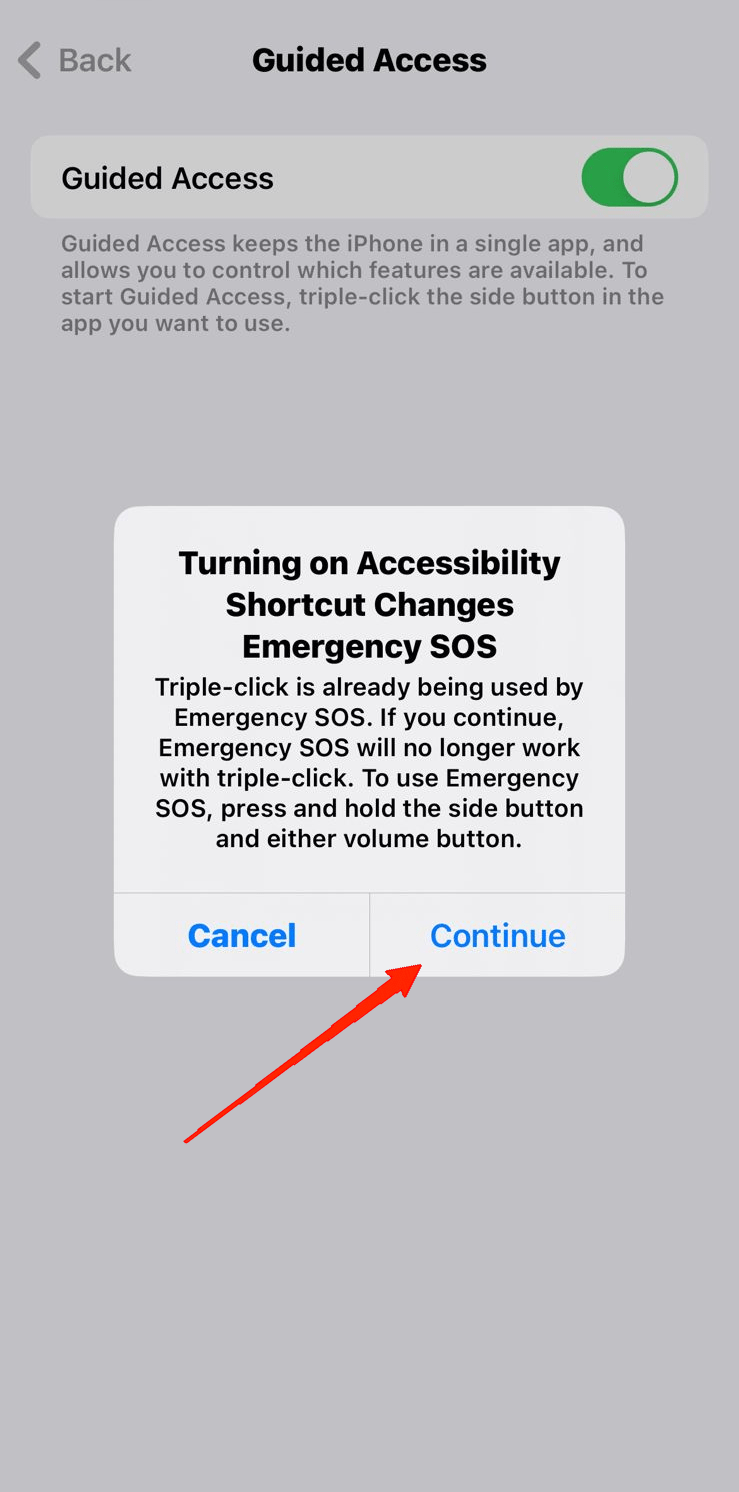
- Abilita l’opzione Accesso Guidato.
- Ora, tocca su Impostazioni Passcode.
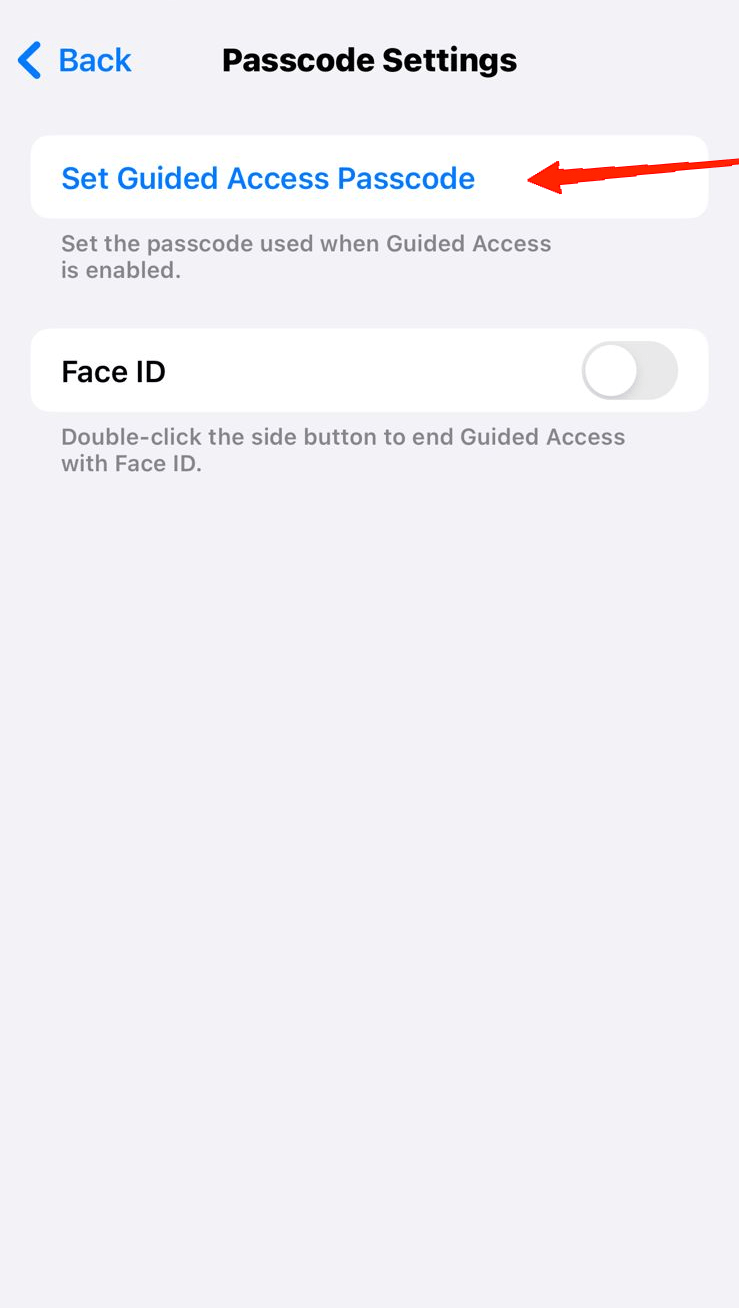
- Seleziona ‘ Imposta Passcode Accesso Guidato ‘ e inserisci un passcode a tuo piacimento.
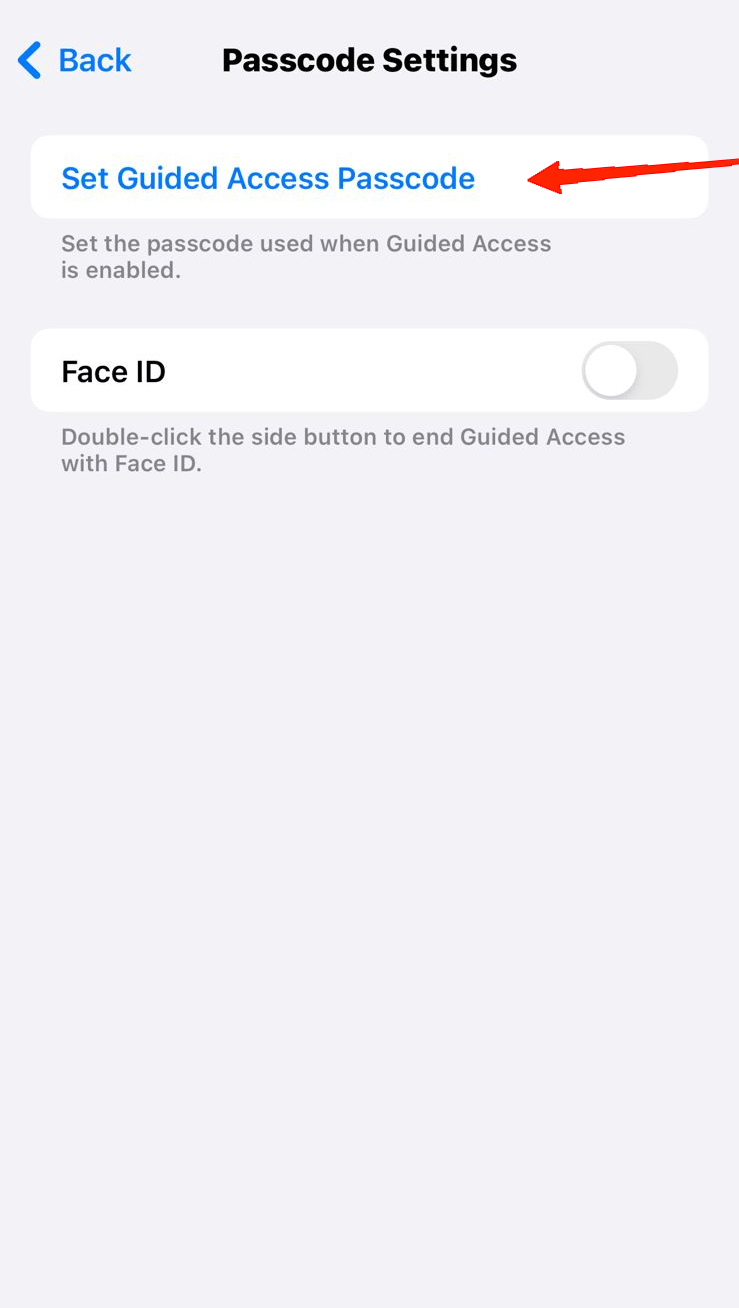
- Successivamente, apri l’app YouTube e riproduci qualsiasi video.
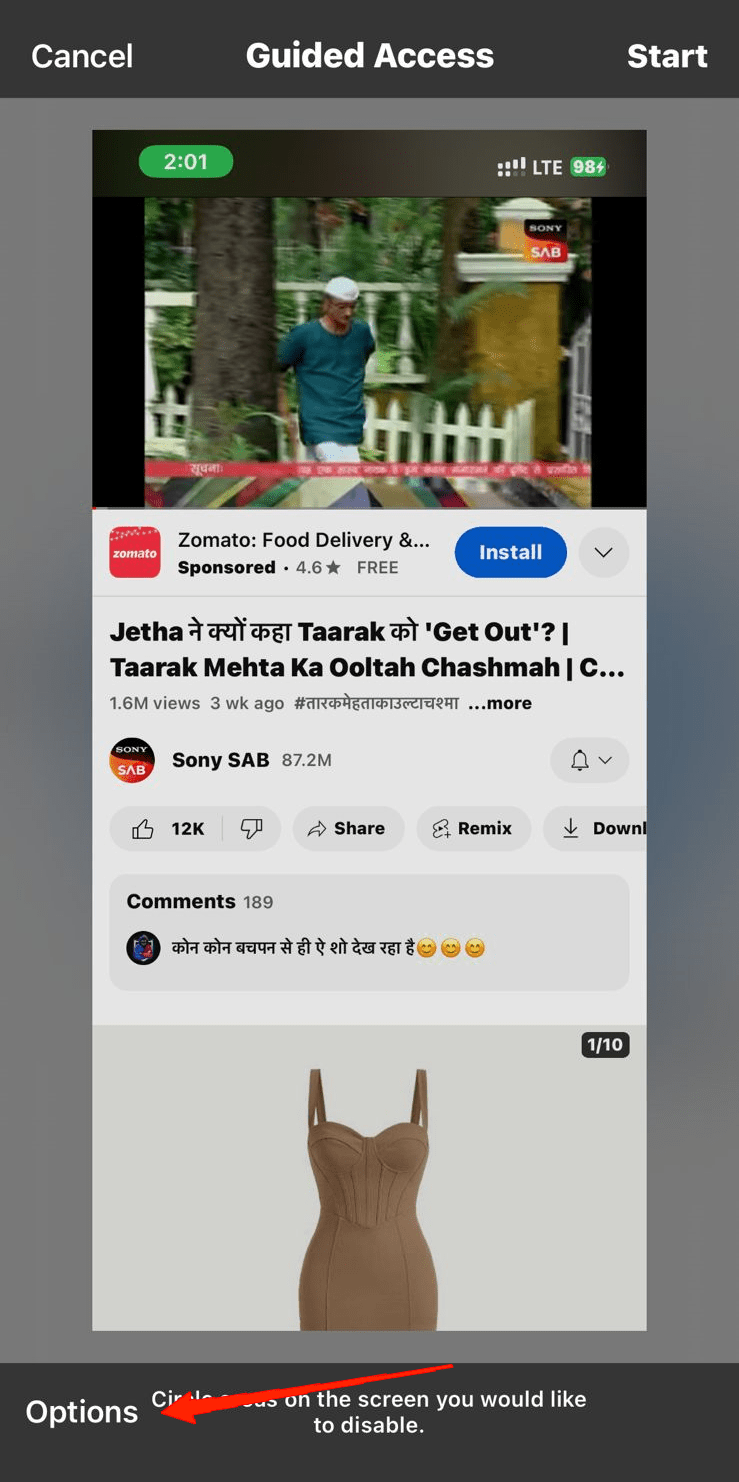
- Premi tre volte il pulsante laterale e clicca su Opzioni nell’angolo in basso a sinistra.
- Semplicemente disabilita il Touch.
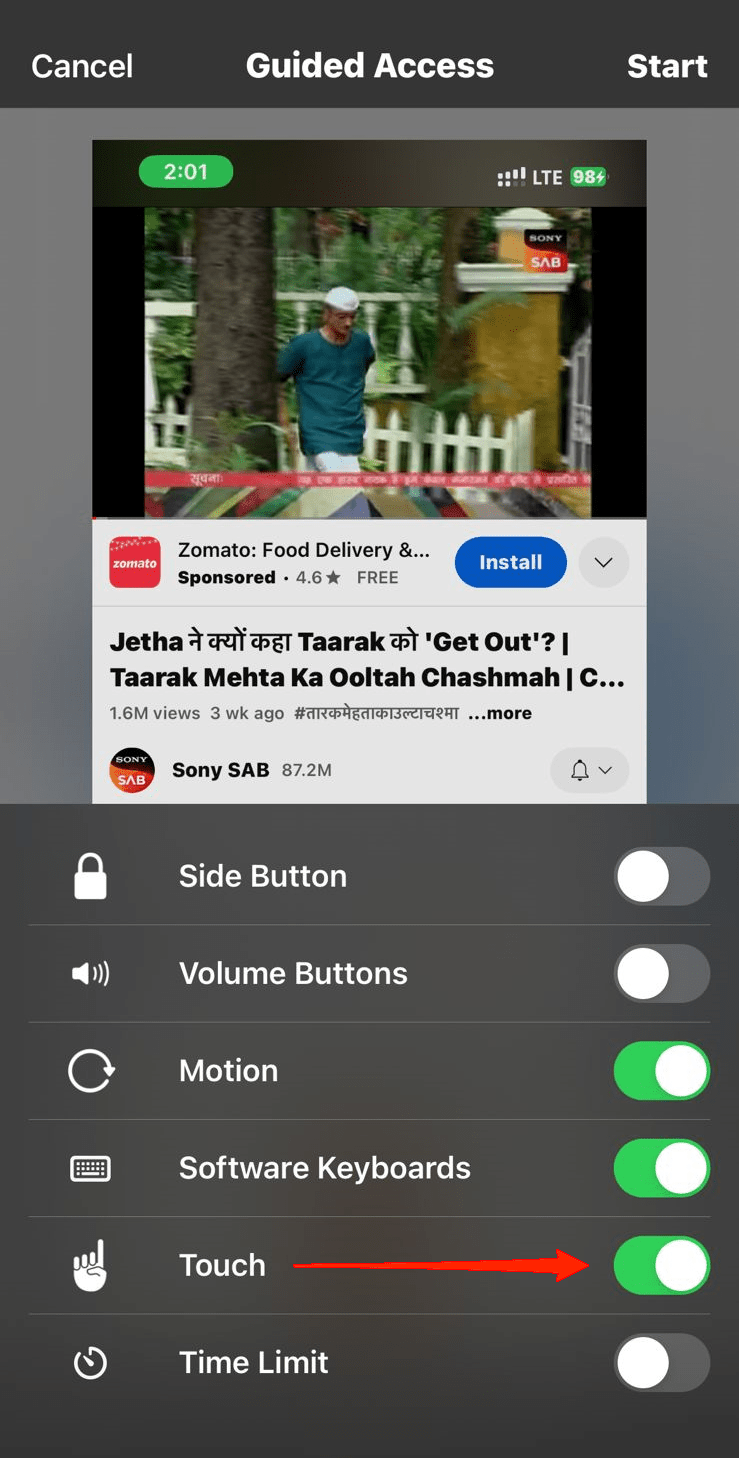
- Infine, clicca sull’opzione Inizia e la modalità Accesso Guidato inizierà.
Ancora una volta, per disabilitare la modalità Accesso Guidato, premi tre volte il pulsante home e inserisci il passcode che hai impostato.
Parole Finali
Sebbene YouTube sia diventato la nostra piattaforma di riferimento per qualsiasi tipo di contenuto video, manca ancora in molte aree. Ma con l’aggiunta dell’opzione Blocco Schermo, non possiamo davvero considerarlo un difetto. Tuttavia, il fatto che riproduca il video a schermo intero potrebbe non essere preferibile per tutti. In tal caso, ora sai come puoi bloccare lo schermo di YouTube mentre riproduci video.
Certamente, gli utenti iOS hanno un vantaggio qui poiché hanno già un’opzione integrata per questo. Tuttavia, per gli utenti Android, c’è sempre un modo per aggirarlo, e abbiamo condiviso uno di questi modi sopra. Infine, arrivando alla conclusione, ci piacerebbe molto sapere se questo articolo ti è stato utile.
Se hai qualche pensiero su Blocca lo Schermo di YouTube Mentre Riproduci Video: Android e iOS, sentiti libero di lasciare un commento qui sotto. Inoltre, ti preghiamo di iscriverti al nostro canale YouTube DigitBin per video tutorial. Saluti!
Ricevi i nuovi post nella tua casella di posta.
Nessuno spam. Disiscriviti in qualsiasi momento.