Editing video · 6 min read · Nov 12, 2025
Editor video per Mac a confronto: Filmora vs. iMovie – Quale dovresti scegliere?
Quando si crea materiale, molti editor preferiscono i MacBook rispetto ad altri dispositivi. L’ecosistema del software e dell’hardware Apple è strettamente integrato con il Mac. Questo aumenta l’interoperabilità tra il sistema operativo, la scheda grafica e il display.
Molti eccellenti software di editing video a prezzi ragionevoli per Mac sono ora disponibili sul mercato. Filmora e iMovie sono alcuni dei migliori software di editing video per Mac.
Puoi iniziare il tuo viaggio con uno di essi. Hanno molte opzioni e funzionalità di editing, e molti utenti sono confusi su quale sia il migliore. Ecco perché esamineremo ogni aspetto e caratteristica di entrambi gli editor.
Questo articolo confronterà i migliori editor video per Mac: Filmora e iMovie.
Parte 1: Filmora vs iMovie: Una panoramica
Esploriamo entrambi gli editor video per Mac e scopriamo le loro caratteristiche in modo che tu possa rapidamente trovare lo strumento adatto alle tue esigenze.
Filmora
Wondershare Filmora è disponibile su Mac e Windows ed è un editor video facile da usare adatto a tutti i livelli di abilità.
Ti offre una piattaforma unica per sperimentare la tua narrazione e offre una varietà di strumenti per aiutarti a realizzare film in modo rapido ed efficace, così puoi condividere le tue esperienze con gli altri.
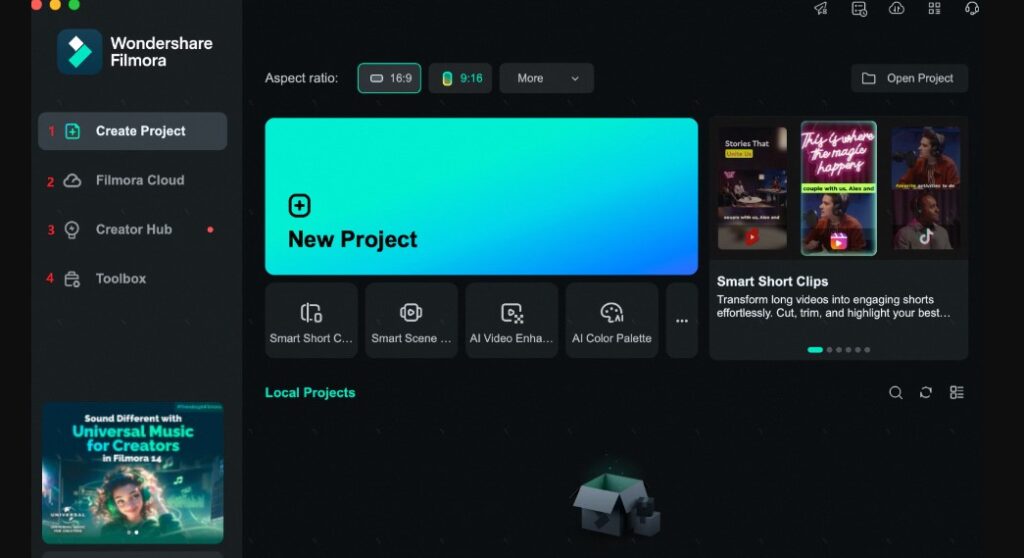
Con i Clip Brevi Intelligenti alimentati da AI di Filmora, puoi trasformare registrazioni lunghe in momenti salienti coinvolgenti e condivisibili.
È ideale per uso professionale e per influencer e podcaster. Identifica automaticamente i relatori, i componenti essenziali e gli oggetti in movimento nel tuo video per produrre clip interessanti.
Caratteristiche e capacità
Supporto completo per Apple Silicon e compatibilità con macOS: Filmora ottimizza completamente le prestazioni per i più recenti chip Apple Silicon, inclusi M1, M2 e M3, consentendo agli utenti di sperimentare una riproduzione più fluida, un rendering più veloce e un’elaborazione video migliorata, in particolare per file di grandi dimensioni. È compatibile con le versioni di macOS fino a 15 (Sequoia), rendendolo ideale per chiunque utilizzi un recente MacBook o iMac.
Integrazione con la Touch Bar Haptica: Filmora sfrutta la Touch Bar Haptica del Mac, fornendo feedback tattile quando si regola la timeline.
Strumenti di editing professionali: Filmora offre strumenti professionali come il tracciamento del movimento basato su AI, correzione del colore precisa, stabilizzazione video e keyframing avanzato. Questa combinazione consente agli utenti di macOS di ottenere video di qualità da studio senza dover passare a software complessi di fascia alta.
Preset di scorciatoie da tastiera: Filmora offre scorciatoie da tastiera personalizzabili. Questo consente agli utenti di adattare rapidamente Filmora al proprio stile di editing senza dover riapprendere le scorciatoie, semplificando la transizione tra diverse opzioni software.
Condivisione di file tra dispositivi: Filmora consente trasferimenti di dati senza sforzo tra dispositivi, offrendo agli utenti macOS maggiore flessibilità quando passano da un Mac ad altri dispositivi.
Ampia libreria di effetti e funzionalità AI: Filmora ha accesso a oltre 1,5 milioni di effetti, inclusi media royalty-free, titoli e transizioni. Con funzionalità alimentate da AI come i Clip Brevi Intelligenti e un Pianificatore di Video Social, è una piattaforma all-in-one progettata per i creatori che desiderano automatizzare e personalizzare il proprio lavoro senza sforzo.
iMovie
Una delle app di editing video più popolari per gli utenti Mac di Apple è iMovie, che funziona solo su Mac OS. Aggiungere effetti video di iMovie ai clip video è una delle funzioni principali di questo programma, creato da Apple e presente dal 1999.
Gli editor video e altri creativi trovano attraenti i dispositivi e il software di Apple grazie all’enfasi sul design e sullo stile.
Con iMovie per principianti e Final Cut Pro per esperti, l’azienda è stata a lungo all’avanguardia nel settore. Oltre agli effetti e ai filtri, gli utenti possono regolare i colori, ritagliare, ruotare e stabilizzare i video con iMovie.
Caratteristiche e capacità
Può produrre automaticamente un video unico con titoli, musica e transizioni utilizzando una raccolta di immagini o fotografie.
iMovie può produrre effetti di taglio, schermo diviso, schermo verde e immagine nell’immagine.
I progetti di iMovie possono essere importati in Final Cut Pro X per un editing più complesso o da iOS a macOS.
Può anche ridurre il rumore di fondo o aggiungere una narrazione o una colonna sonora.
Puoi impostare un bilanciamento del bianco, migliorare i toni della pelle e abbinare i colori tra i clip con iMovie.
Parte 2: Filmora vs. iMovie – Quale dovresti scegliere?
Filmora e iMovie sono entrambi software di editing video di qualità per Mac, ma se vuoi scegliere il migliore, confrontiamo i diversi aspetti di entrambi gli strumenti qui per facilitare la tua decisione.
| Strumento | Filmora | iMovie |
|---|---|---|
| Funzionalità AI | AI Smart Scene Cut, traduzione AI, tracciamento del movimento AI, effetti sonori AI, ecc. | Nessuna funzionalità AI. |
| Libreria di effetti | Oltre 1000 effetti video. | Diverse transizioni ed effetti. |
| Media royalty-free | Media senza diritti d’autore | Solo accesso a audio di archivio |
| Modelli | Molti modelli di editing video. | Molti modelli. |
| Effetti avanzati | Effetti da supereroe, effetto occhi rossi, effetto teletrasporto, ecc. | Nessun effetto avanzato. |
| Collaborazione e condivisione | Puoi collaborare con il tuo team e condividere il progetto da Filmora. | Condividi direttamente su Facebook e YouTube. |
| Formati supportati | MOV, MP4, M2TS, MKV, MTS, 3GP, AVI, FLV, M4V e INSV, ecc. | Apple ProRes, AVCHD, DV, H.264, HDV, H265/HEVC, iFrame, MPEG-4 SP, XAVC-S |
| Strumenti di editing audio | Sincronizzazione automatica, normalizzazione automatica, equalizzatore audio. Rilevamento battito, modifica del tono audio, riduzione del rumore, ecc | Riduzione del rumore, equalizzatore, posizionamento clip audio e altri. |
Parte 3: Come modificare video utilizzando Filmora
Conoscere gli strumenti e le funzionalità non è sufficiente se desideri scegliere uno strumento tra molti. Dovresti anche cercare i metodi di utilizzo e analizzare se sono efficaci da usare. Ecco perché ti mostreremo come modificare video su entrambi i software di editing video per Mac.
Come utilizzare l’editor video Filmora per Mac
Ecco il metodo completo passo-passo per utilizzare l’editor video Filmora.
Passo 1: Porta il tuo file
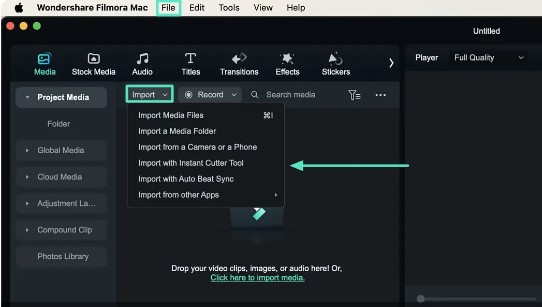
Trascina e rilascia il tuo file nel pannello Media dopo aver selezionato Nuovo Progetto in Filmora.
Passo 2: Modifica il video dalla timeline
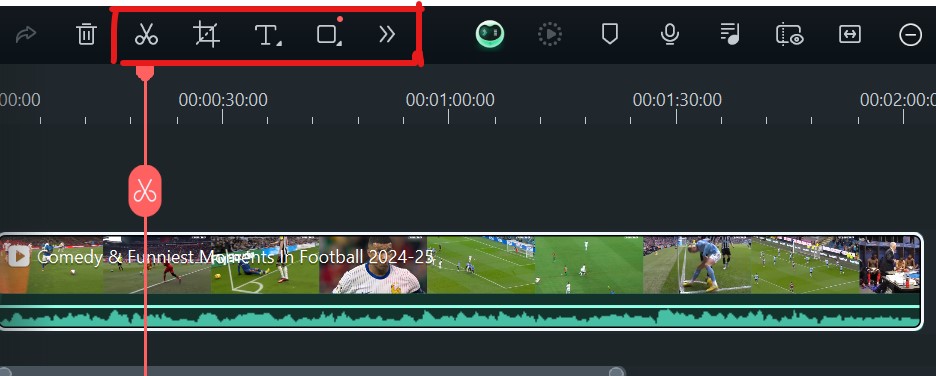
Il video può essere trascinato nella timeline. La barra della timeline ti consente di utilizzare varie funzionalità AI per tagliare, dividere e aggiungere testo al film.
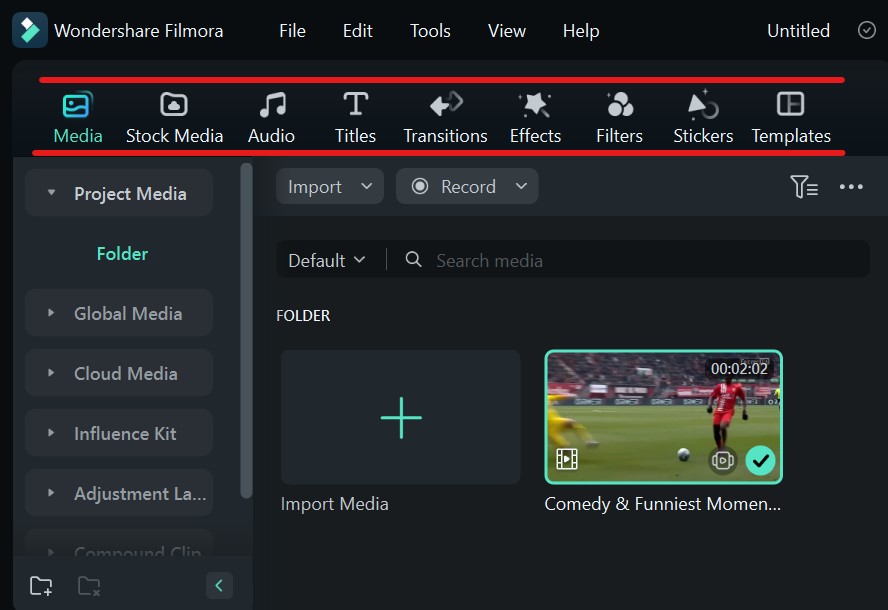
Passo 3: Modifica il video dalla barra dei media
Puoi modificare la colonna sonora, gli effetti, le transizioni e i filtri del video con pochi clic nella barra dei media.
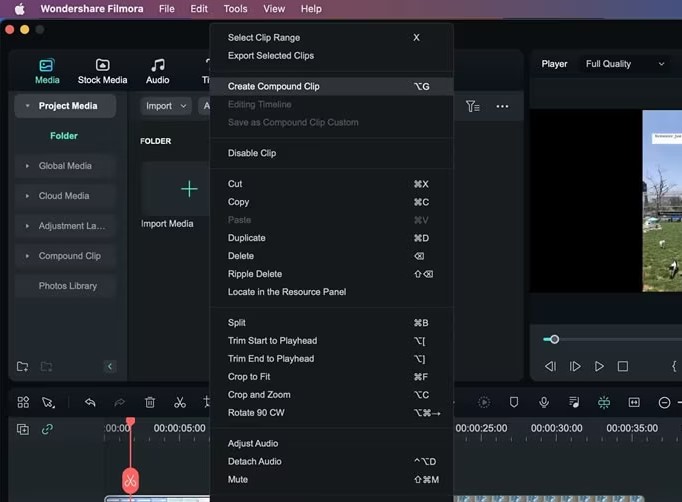
Passo 4: Inizia la modifica multi-clip
Puoi anche aggiungere un’altra clip importandola per la modifica multi-clip. Fai clic con il tasto destro sulla clip della timeline, quindi scegli un’opzione dal menu a discesa da applicare a entrambe le clip. In questo modo, puoi attivare la funzione Speech-to-Text, oltre a utilizzare le impostazioni “Compound Clip”, “Color Match” o “Adjust Audio” su entrambi i video contemporaneamente.
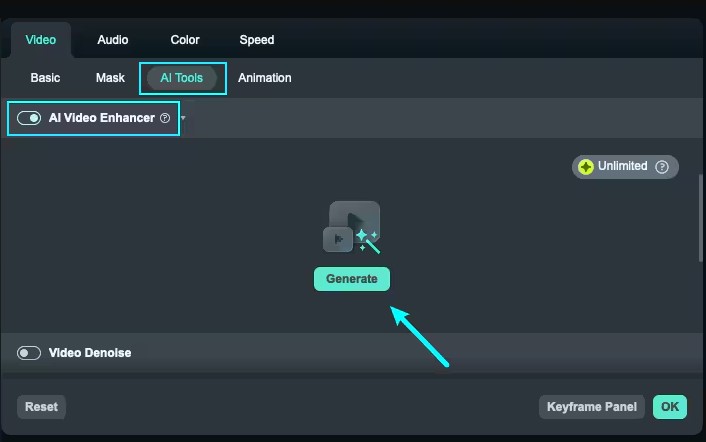
Passo 5: Miglioratore video AI
Puoi anche attivare un miglioratore video AI. Fai doppio clic sul video nella timeline per aprire il pannello di modifica. Vai su video > Strumenti AI, quindi attiva il miglioratore video AI facendo clic sul pulsante accanto ad esso. Infine, fai clic su Genera per applicare il miglioramento.
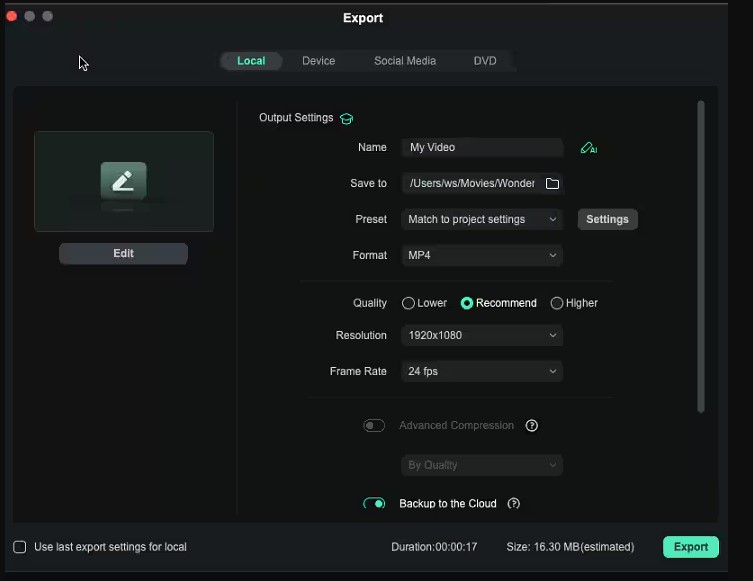
Passo 6: Salvataggio del video
Con esso, puoi modificare i video in molti modi. Dopo aver modificato, salva il film facendo clic sull’opzione di esportazione.
Conclusione
Wondershare Filmora offre funzionalità più sofisticate e opzioni di personalizzazione per gli utenti che desiderano un maggiore controllo sulle proprie modifiche, rendendolo una scelta migliore per editor di livello intermedio e avanzato.
Ma se stai cercando un editor video semplice su Mac, iMovie è una scelta migliore per i principianti perché è preinstallato e ha un’interfaccia semplificata.
Ciò che prevale di più è l’utilità di Filmora e le sue capacità AI. Anche se è più leggero, più facile da usare e ha funzionalità per lavorare con una timeline, è altrettanto valido quanto qualsiasi altro programma di editing.
È più di un semplice software; è un compagno che migliora la bellezza e l’impatto del lavoro.
Ricevi i nuovi post nella tua casella di posta.
Nessuno spam. Disiscriviti in qualsiasi momento.