Spotify personalizzazione · 5 min read · Feb 10, 2026
Rendi il tuo Spotify incredibile con Spicetify
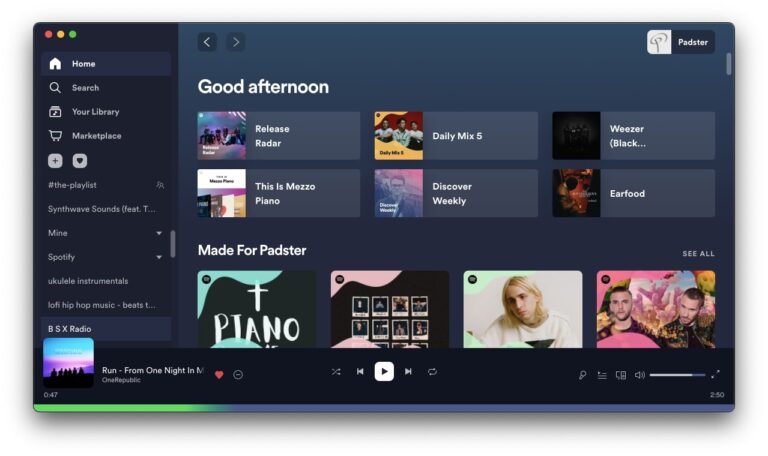
Se sei come me, la musica è una vera passione per te — ma diciamocelo, l’estetica predefinita di Spotify è davvero noiosa, al meglio.
È qui che entra in gioco Spicetify! Questo brillante strumento ti consente di rinnovare quasi ogni aspetto della tua interfaccia Spotify, aggiungendo temi personalizzati, estensioni e modifiche che la rendono tua.
Quindi, in questa guida, ti guiderò attraverso tutto ciò che devi sapere su Spicetify, cos’è, come installarlo e come puoi rendere il tuo Spotify incredibile!
Cos’è Spicetify?
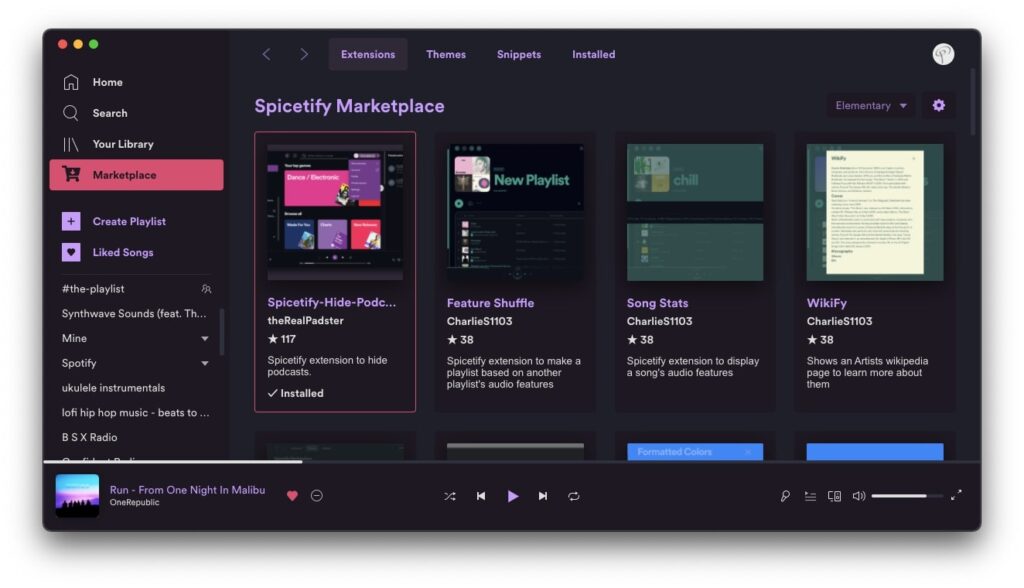
Spicetify è uno strumento open-source di terze parti da riga di comando che consente la personalizzazione dell’app desktop di Spotify come mai prima d’ora. Con Spicetify, puoi:
Temi personalizzati per un look completamente nuovo su Spotify
Personalizzare gli elementi dell’interfaccia utente a tuo piacimento.
Usare font e colori personalizzati.
Scaricare alcune estensioni interessanti per aggiungere più funzioni.
Goderti anche un’esperienza senza pubblicità (sì, è proprio così!)
Perché amo Spicetify
Per anni, ho lamentato che Spotify potesse essere più personalizzato, ma non c’erano opzioni di personalizzazione ufficiali disponibili.
Poi, ho trovato Spicetify, e questo ha cambiato tutto! E così ora posso personalizzare il tema del mio Spotify in base al mio umore, regolare il layout e avere anche funzionalità extra che rendono la navigazione delle mie playlist senza sforzo.
Alcune cose interessanti che puoi fare:
Trasforma il tema per adattarlo alla tua estetica.
Riorganizza i menu per una navigazione migliore.
Aggiungi testi, ricerca avanzata e altro con le estensioni.
Dì addio agli annunci e ad altri elementi fastidiosi.
Come installare Spicetify Spotify
Ora, so che potresti già utilizzare Spicetify per personalizzare il tuo Spotify, ma ci sono molti nuovi utenti che vogliono installarlo, ed è per questo che ho pensato fosse utile spiegare un po’ i passaggi per installarlo sul tuo PC Windows. Quindi, ecco alcuni passaggi che puoi seguire:
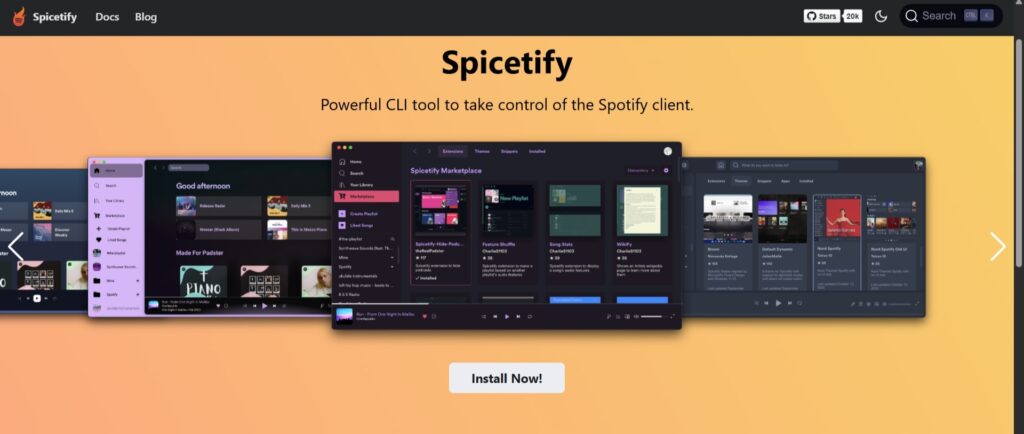
- Una volta installato Spotify da Google, vai sul sito di Spicetify e fai clic sul pulsante Installa ora.
- Ora, nella pagina successiva, sotto la sezione Windows, copia il comando come mostrato nell’immagine.
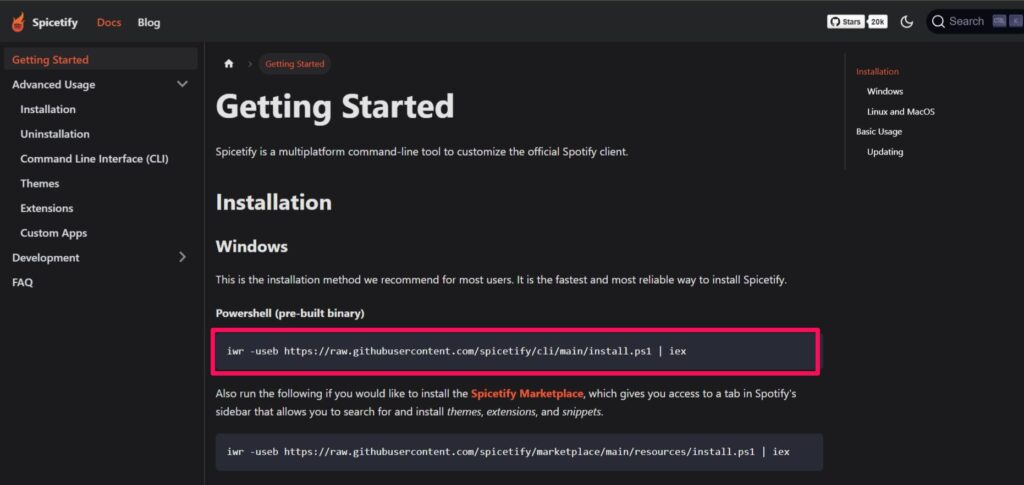
- Dopo di che, apri Windows PowerShell e incolla ed esegui il comando che hai copiato.
Windows
iwr -useb https://raw.githubusercontent.com/spicetify/cli/main/install.ps1 | iexMacOS
curl -fsSL https://raw.githubusercontent.com/spicetify/cli/main/install.sh | sh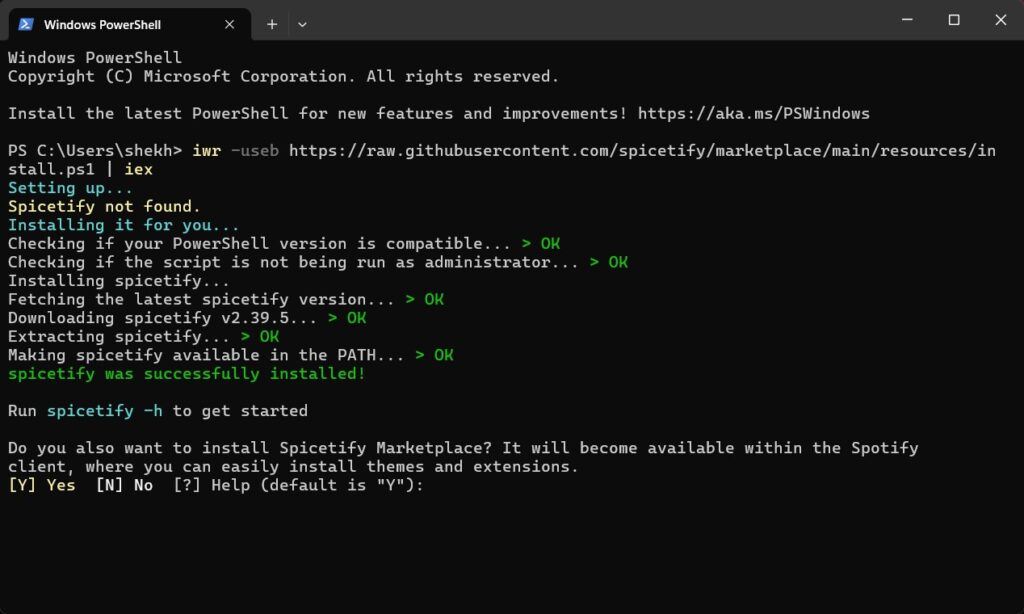
- Ora, sta completamente a te se vuoi installare il Marketplace o meno. Ti consiglio di farlo. Se sì, allora digita Y in PowerShell e poi premi Invio per avviare l’installazione del marketplace.
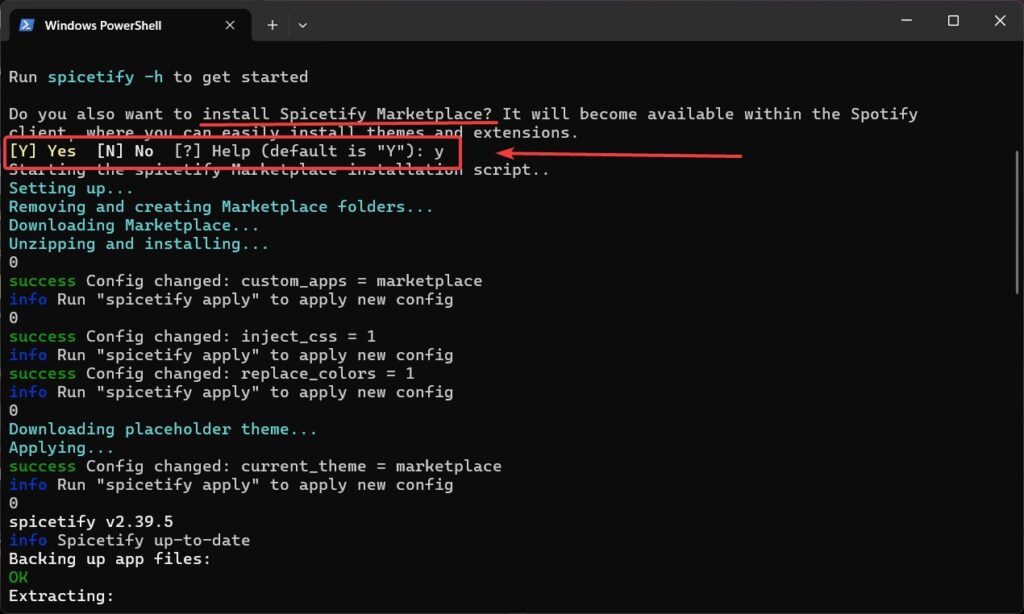
- Se in seguito decidi di installare il marketplace, torna al sito di Spotify, da dove otterrai il codice. Basta copiare e incollare in PowerShell.
Windows
iwr -useb https://raw.githubusercontent.com/spicetify/marketplace/main/resources/install.ps1 | iexMacOS
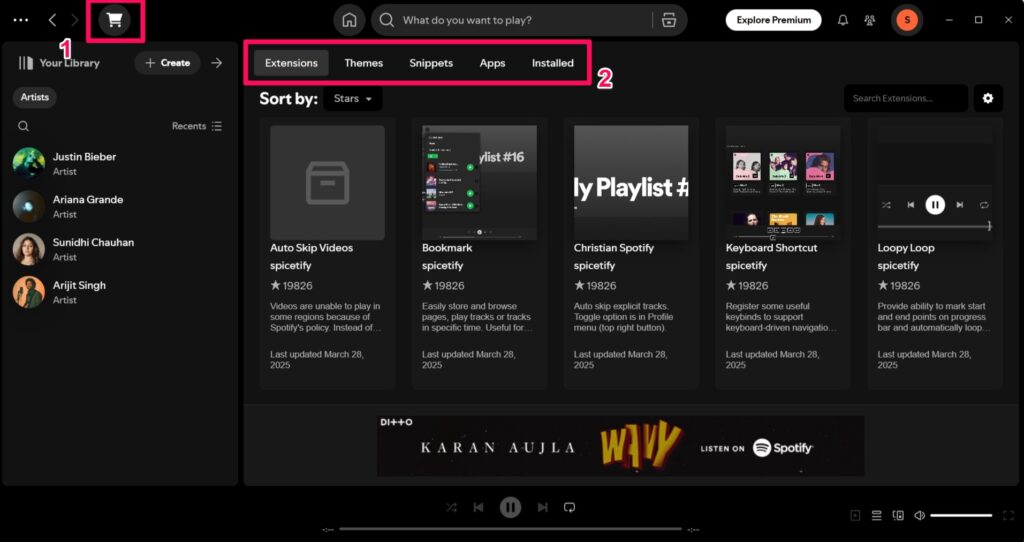
curl -fsSL https://raw.githubusercontent.com/spicetify/marketplace/main/resources/install.sh | sh- Questo è tutto. Ora hai installato Spicetify sul tuo dispositivo. Ora, ogni volta che apri Spotify, vedrai il logo del carrello della spesa a sinistra della barra laterale.
Come configurare Spicetify
Ora, dopo aver installato il Marketplace, puoi configurare vari temi, estensioni e app senza alcun problema. Quindi, ecco qualcosa che puoi fare, come ho fatto anche io:
- Una volta che fai clic sull’icona del carrello della spesa, si aprirà una scheda con 4 opzioni, ovvero Estensioni, Temi, Snippet e App.
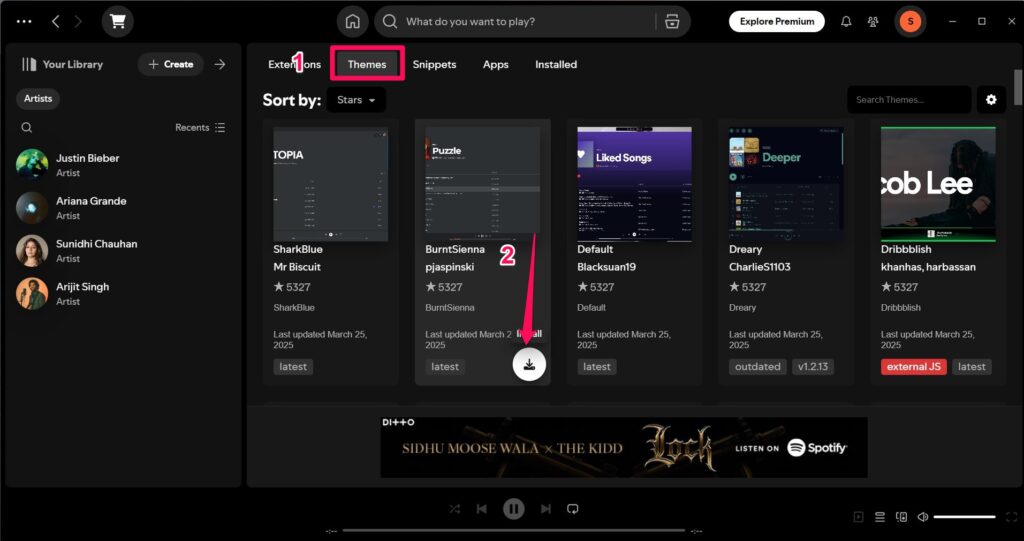
- Quindi, qualsiasi funzionalità tu voglia, fai semplicemente clic sul pulsante Installa come mostrato nell’immagine.
Le mie estensioni preferite:
Visualizzazione completa dell’app – Mostra la copertina dell’album a schermo intero
Testi Plus – Mostra i testi sincronizzati
Barra laterale personalizzata – Ti consente di riordinare i componenti della barra laterale.
Modificare Spotify con gli Snippet di Spicetify
Spicetify include Snippet, che ti consentono di modificare o disabilitare alcune funzionalità nell’app. Infine, con questi, risolverò i problemi granulari con il layout dell’app desktop di Spotify, che trovo un’ottima aggiunta.
Come puoi vedere, ho cambiato i posti della barra laterale destra e sinistra per cambiare le icone che si adattano all’interfaccia utente.
Funzionalità sperimentali: La scheda App
Ci sono molte funzionalità sperimentali e davvero innovative incluse nella scheda App di Spicetify che puoi aggiungere a Spotify. Alcune interessanti includono:
App Visualizzatore — Fornisce visualizzazioni dal vivo mentre ascolti la tua musica.
Statistiche — Un modo intuitivo per vedere le tue statistiche Spotify.
Cronologia nella barra laterale — Preferiti personali! Mostra un elenco di tutte le canzoni che hai riprodotto di recente. Spotify ha ora una cronologia di ascolto integrata, ma questa app la rende molto più user-friendly.
Capacità di bloccare gli annunci – Mi piace questa funzionalità di Spicetify più di tutte
Anche dopo aver installato Spicetify, gli annunci rovinavano la mia esperienza di ascolto, ma poi ho trovato un modo per bloccare gli annunci. Puoi fare lo stesso seguendo questi passaggi:
Una volta che hai installato Spicetify, vai avanti e apri Spotify sul tuo computer.
Nella barra laterale sinistra, fai clic sull’icona del carrello della spesa.
Cerca Adblockify sotto la scheda Estensioni e aggiungilo.
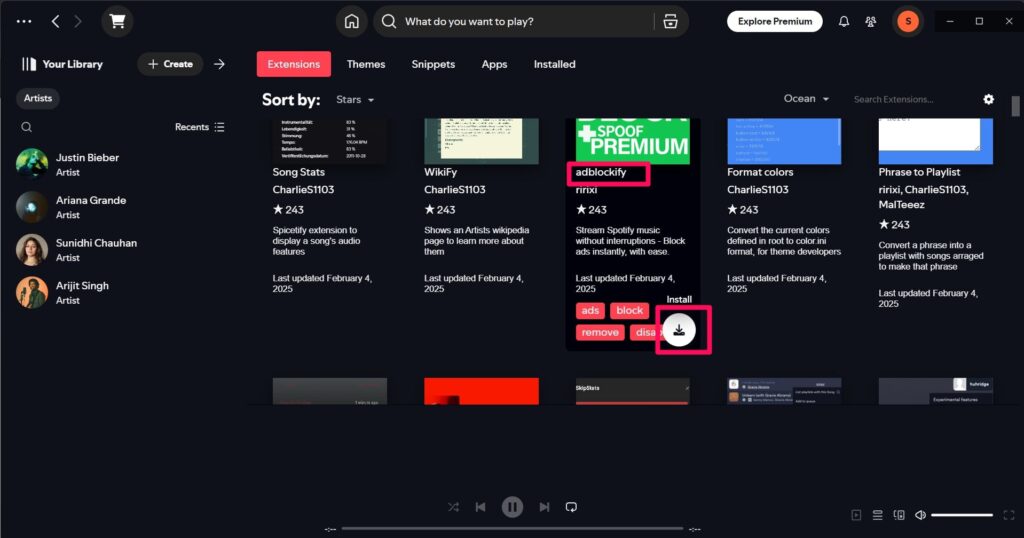
- Potresti dover riavviare il client di Spotify per applicare. Dopo questo, non vedrai più annunci audio o video su Spotify.
Come disinstallare Spicetify?
Anche se dopo aver usato Spicetify, non voglio tornare all’interfaccia noiosa di Spotify, ci sono ancora molti utenti che potrebbero non gradire Spicetify. Quindi, se dopo l’installazione scopri di aver bisogno della vecchia interfaccia di Spotify, puoi semplicemente copiare e incollare questi comandi in PowerShell:
spicetify restorermdir -r -fo $env:APPDATA\spicetifyrmdir -r -fo $env:LOCALAPPDATA\spicetifyRiepilogo | Personalizza il tuo Spotify con Spicetify
Spicetify ha cambiato il modo in cui uso Spotify per sempre! Da temi personalizzati eleganti a estensioni robuste — mi consente di personalizzare ogni piccolo dettaglio per adattarlo al mio stile personale.
Che io voglia un layout più pulito, animazioni interessanti, o addirittura un personaggio di Among Us che balla sulla mia barra di ricerca, Spicetify può farlo.
Per coloro che amano un po’ più di stile nella loro musica, consiglio davvero di provare Spicetify—soprattutto se vuoi uscire dallo stampo di Spotify.
È facile da configurare, divertente da usare e porta le immagini di Spotify in un posto completamente nuovo. Fidati di me — non ascolterai mai più Spotify allo stesso modo!
Ricevi i nuovi post nella tua casella di posta.
Nessuno spam. Disiscriviti in qualsiasi momento.