iTunes gestione · 2 min read · Mar 08, 2026
Gestire i file multimediali di iTunes su un disco rigido esterno
Q: Sto cercando un’applicazione di terze parti da utilizzare su Mac OS X (Leopard) che mi consenta di aggiungere canzoni al mio iPod da un disco rigido esterno senza creare copie di quelle canzoni sul disco rigido del computer. Ho oltre 150 GB di musica e un MacBook con un HD da 120 GB, quindi non ho spazio per memorizzare librerie di file MP3 copiati. Per quanto posso vedere, iTunes crea sempre copie delle canzoni. Se c’è un modo per gestirlo in modo che mantenga solo un collegamento con i file sul disco esterno, sarebbe una soluzione, suppongo.
– Mark
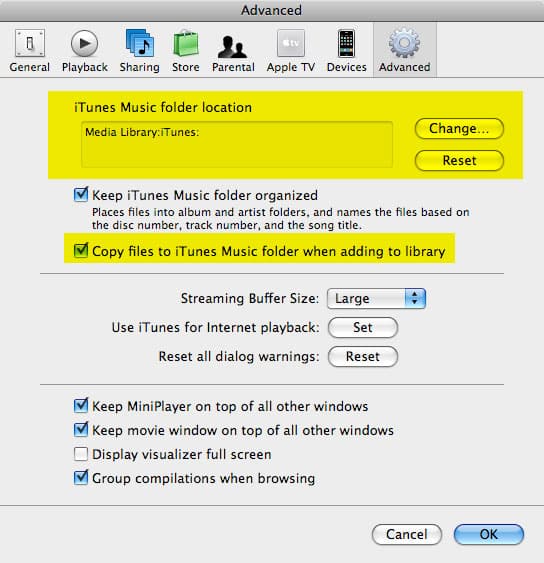
A: In realtà, iTunes può occuparsi di questo per te senza la necessità di alcuna applicazione di terze parti.
Specificamente, ci sono due modi diversi per gestire questo, a seconda di come preferisci gestire i tuoi file musicali.
La soluzione più semplice è semplicemente impostare la posizione della tua “cartella musicale di iTunes” sul disco esterno all’interno delle preferenze di iTunes. Per accedere a questa impostazione, apri semplicemente le preferenze di iTunes (seleziona Preferenze dal menu iTunes) e scegli la scheda Avanzate:
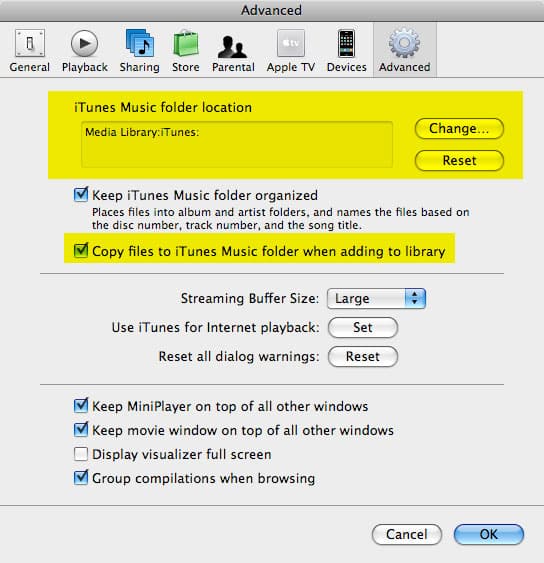
In cima a questo schermo, fai semplicemente clic sul pulsante “Cambia” e cerca la nuova posizione per la tua cartella musicale di iTunes— in questo caso sul disco rigido esterno. Una volta aggiornato questa impostazione, qualsiasi file musicale che aggiungi alla tua libreria di iTunes verrà copiato in questa posizione, invece che nel disco rigido interno del tuo MacBook. Nota che il tuo database della libreria di iTunes rimarrà comunque nella cartella Music/iTunes sul MacBook stesso (anche se puoi anche spostarlo utilizzando una procedura separata se lo desideri), ma tutti i tuoi effettivi file multimediali saranno memorizzati nella posizione della “cartella musicale di iTunes” specificata qui.
Solo le applicazioni per iPhone/iPod touch e i giochi per iPod Click-wheel rimarranno nella cartella “iTunes” del MacBook.
Nota che se il disco rigido esterno non è disponibile quando avvii iTunes, l’impostazione della cartella musicale di iTunes tornerà alla posizione predefinita sul tuo MacBook. Questo è un cambiamento temporaneo, tuttavia, e se colleghi il disco rigido esterno e poi riavvii iTunes, ricorderà la posizione della cartella musicale di iTunes specificata sul disco rigido esterno e tornerà automaticamente ad essa.
Il secondo approccio, se preferisci mantenere la tua cartella musicale di iTunes sul tuo MacBook e semplicemente lasciare i file sul disco rigido esterno in qualsiasi posizione tu li abbia già messi, è disattivare l’impostazione “Copia file nella cartella musicale di iTunes quando si aggiunge alla libreria” trovata nelle preferenze avanzate. Con questa impostazione disattivata, iTunes non copierà mai un file importato nella tua cartella musicale di iTunes— invece, si collegherà semplicemente al file originale.
Ricevi i nuovi post nella tua casella di posta.
Nessuno spam. Disiscriviti in qualsiasi momento.