Video iPhone · 3 min read · Mar 12, 2026
Gestire i video su iPhone
Q: Qual è il modo corretto per rimuovere i video dal mio iPhone ma mantenerli nella libreria di iTunes?
– Rick
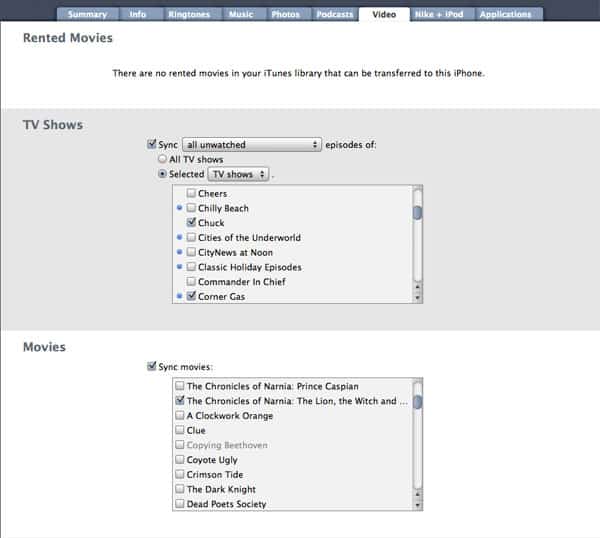
A: Se stai utilizzando la sincronizzazione automatica con il tuo iPhone, il contenuto video memorizzato sul tuo iPhone è gestito tramite iTunes. Anche se puoi eliminare i file video direttamente dal tuo iPhone per liberare spazio, iTunes li ripristinerà durante la prossima sincronizzazione automatica a meno che tu non li deselezioni anche in iTunes.
Ci sono un paio di modi diversi per determinare quali video sono sincronizzati da iTunes al tuo iPhone. Il modo più semplice è collegare il tuo iPhone al computer, selezionarlo nell’elenco dei dispositivi di iTunes a sinistra e poi scegliere la scheda “Video” dalla schermata principale.
Nella scheda Video, vedrai sezioni per trasferire eventuali film noleggiati che potresti avere in iTunes o sul tuo iPhone, così come sezioni per determinare quali programmi TV o film sono sincronizzati sul tuo dispositivo. Per i programmi TV, puoi sincronizzare per programma TV o per qualsiasi playlist che hai creato contenente gli episodi del tuo programma TV, e puoi scegliere di sincronizzare tutti gli episodi o solo un certo numero di episodi non visti. Per i film, che comprendono qualsiasi tipo di video in iTunes che non è contrassegnato come altro, devi semplicemente scegliere quali film specifici sincronizzare.
La sincronizzazione dei video musicali è controllata in modo diverso. Ai fini della sincronizzazione, i video musicali sono trattati come qualsiasi altra traccia musicale nella tua libreria e saranno sincronizzati in base alle impostazioni nella scheda “Musica”.
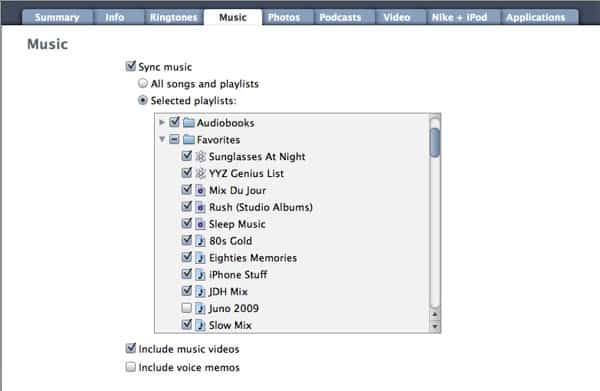
Un’opzione globale “Includi video musicali” determina se i video musicali vengono trasferiti sul tuo iPhone. Se questa opzione è abilitata, i tuoi video musicali vengono sincronizzati insieme alle tracce musicali in base alle impostazioni su questa schermata, quindi se stai sincronizzando tutta la tua musica, otterrai tutti i tuoi video musicali. D’altra parte, se stai sincronizzando solo playlist selezionate, solo i video musicali inclusi in quelle playlist verranno sincronizzati sul tuo iPhone.
I video podcast sul tuo iPod sono gestiti in modo simile tramite la scheda “Podcast”.
Un’altra opzione per gestire il contenuto video sul tuo iPhone è utilizzare l’opzione “Sincronizza solo canzoni e video selezionati” presente nella scheda principale “Riepilogo”.
Quando questa opzione è abilitata, qualsiasi elemento nella tua libreria di iTunes che non è selezionato non verrà trasferito sul tuo iPhone, e se deselezioni un elemento, verrà rimosso dal tuo dispositivo durante la prossima sincronizzazione con iTunes.
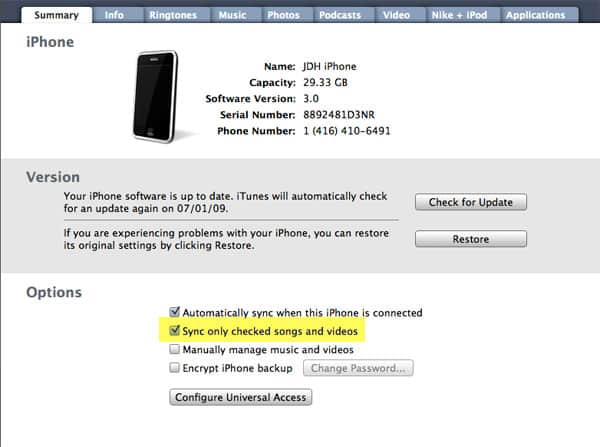
L’opzione “Sincronizza solo elementi selezionati” ha il vantaggio che puoi apportare modifiche ai contenuti sincronizzati senza dover collegare il tuo iPhone al computer. Lo svantaggio di questa opzione è che qualsiasi elemento non selezionato nella tua libreria di iTunes non verrà mai riprodotto a meno che tu non lo selezioni specificamente, quindi se hai una playlist di elementi, qualsiasi elemento non selezionato verrà saltato durante la riproduzione normale.
Infine, puoi anche scegliere di gestire manualmente il contenuto sul tuo iPhone, nel qual caso il tuo iPhone viene trattato come una libreria separata. Per abilitare la modalità manuale, seleziona semplicemente l’opzione “Gestisci manualmente la mia musica e i miei video” nella schermata di riepilogo dell’iPhone in iTunes.
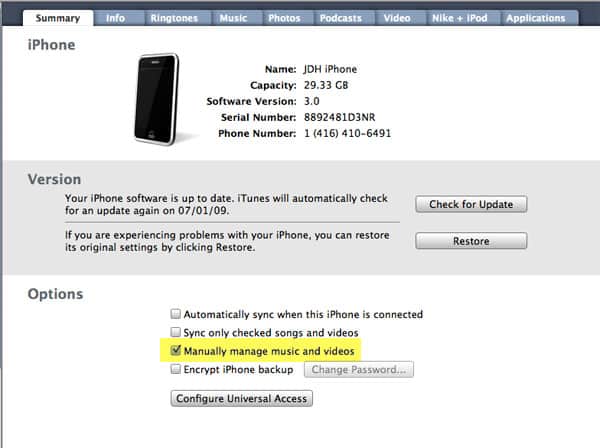
In modalità manuale, aggiungere contenuti al tuo iPhone avviene trascinando e rilasciando il contenuto dalla tua libreria di iTunes sull’icona del tuo iPhone nell’elenco dei dispositivi di iTunes. Per eliminare contenuti dal tuo iPhone, devi fare clic sul piccolo triangolo a sinistra dell’icona dell’iPhone nell’elenco dei dispositivi di iTunes, che presenterà un elenco delle categorie e delle playlist di contenuti sul tuo iPhone.
Ricevi i nuovi post nella tua casella di posta.
Nessuno spam. Disiscriviti in qualsiasi momento.