iPod gestione · 5 min read · Mar 29, 2026
Gestire i contenuti del tuo iPod con le Smart Playlist
Q: Ho oltre 10.000 canzoni in iTunes e ho recentemente sostituito il mio iPod da 60 GB con un iPod nano da 8 GB. Vorrei che iTunes effettuasse un riempimento casuale quando sincronizzo il mio nano. iTunes ha creato una playlist casuale ma non cambierà mai i contenuti della playlist, è sempre la stessa. C’è un modo per avere canzoni diverse senza doverle trascinare io stesso?
– Jim
A: Questo è sicuramente possibile attraverso l’uso di una delle funzionalità più potenti di iTunes, le “Smart Playlist”.
Come hai osservato, iTunes stesso offrirà di selezionare contenuti per il tuo iPod nel caso in cui la tua libreria sia più grande della capacità del tuo iPod. Sfortunatamente, lo fa creando una playlist standard e riempiendola casualmente con contenuti. Poiché viene utilizzata una playlist standard, questo contenuto rimane statico a meno che tu non aggiorni manualmente i brani elencati.
D’altra parte, iTunes supporta una funzionalità chiamata “Smart Playlist” che ti consente di creare playlist nella tua libreria iTunes basate su criteri specificati che possono essere trovati all’interno dei tag di ogni canzone. In una nuova libreria iTunes, normalmente vedrai alcune Smart Playlist predefinite che sono già state create per te, e puoi modificarle per avere un’idea delle opzioni disponibili.
Le Smart Playlist sono identificate in iTunes da un’icona viola con un ingranaggio.
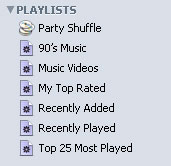
Puoi facilmente creare ulteriori Smart Playlist e selezionarle per la sincronizzazione con il tuo iPod nano, sia al posto della playlist standard che iTunes crea automaticamente per te, sia in aggiunta ad essa.
Sfortunatamente, mentre non c’è modo di farlo completamente a caso, alcuni criteri possono essere impostati nella tua Smart Playlist per garantire che iTunes mantenga almeno contenuti relativamente freschi e pertinenti caricati sul tuo iPod. Questo è meglio fatto basandosi su criteri come i seguenti:
Data di aggiunta: La data in cui il brano è stato aggiunto alla libreria di iTunes (non necessariamente la data in cui è stato aggiunto all’iPod)
Ultima riproduzione: La data in cui il brano è stato riprodotto l’ultima volta in iTunes o su qualsiasi iPod che è sincronizzato automaticamente con questa libreria.
Ultimo salto: La data in cui il brano è stato saltato l’ultima volta in iTunes o su qualsiasi iPod che è sincronizzato automaticamente con questa libreria. Un brano è considerato “Saltato” quando il pulsante “Brano successivo” viene utilizzato per saltare al brano successivo tra 2 e 30 secondi dall’inizio del brano. Selezionare un nuovo brano in iTunes o sull’iPod non incrementa questo contatore: solo premere il pulsante “Brano successivo”. Nota anche che il tracciamento di questo è supportato solo sui modelli iPod nano e 5G.
Conteggio riproduzioni: Il numero di volte in cui un brano è stato riprodotto fino alla fine, sia in iTunes che su qualsiasi iPod che è sincronizzato automaticamente con questa libreria.
La mia valutazione: La valutazione per un brano, da 0 a 5 stelle.
Le informazioni sulla riproduzione, sul salto o sulla valutazione dei brani sull’iPod (o sull’iPhone o Apple TV a questo proposito) vengono automaticamente trasferite alla libreria di iTunes da qualsiasi iPod che è sincronizzato automaticamente con quella libreria e possono essere visualizzate in iTunes visualizzando le colonne appropriate.
Combinando questi criteri, puoi facilmente creare una playlist che contiene i contenuti che desideri avere caricati sul tuo iPod, e puoi persino limitare ogni playlist a un numero massimo di elementi, durata o dimensione.
Per creare una nuova Smart Playlist, devi semplicemente scegliere Nuova Smart Playlist dal menu File in iTunes. In alternativa, puoi fare clic sul pulsante Crea una Playlist situato nell’angolo in basso a destra della finestra di iTunes mentre tieni premuto il tasto SHIFT (Windows) o il tasto OPT (Mac): vedrai il pulsante cambiare da un segno più a un simbolo di ingranaggio, e facendo clic su di esso mentre continui a tenere premuto il tasto SHIFT/OPT creerai una Smart Playlist invece di una playlist standard.
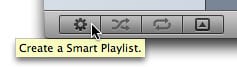
Quando crei una Smart Playlist, ti verrà presentata una finestra di dialogo, che ti permetterà di specificare i criteri per i brani che dovrebbero essere inclusi nella tua Smart Playlist. Ci sono ovviamente molte opzioni possibili che possono essere utilizzate per impostare criteri per le Smart Playlist, a seconda della tua libreria e dei criteri preferiti.
I seguenti sono alcuni esempi di Smart Playlist che possono fornire un utile punto di partenza:
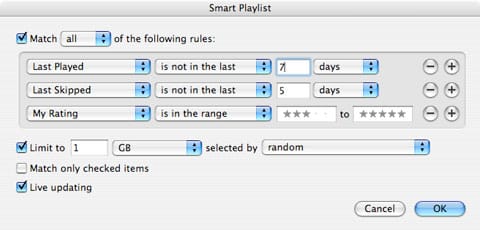
Seleziona brani per un valore di 1 GB, a caso, che non sono stati riprodotti negli ultimi 7 giorni, non sono stati saltati negli ultimi 5 e sono valutati tra 3 e 5 stelle:
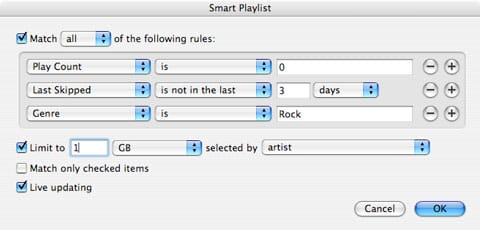
Seleziona brani per un valore di 1 GB dal genere “Rock”, raggruppati per artista, che non sono mai stati riprodotti e non sono stati saltati negli ultimi tre giorni:
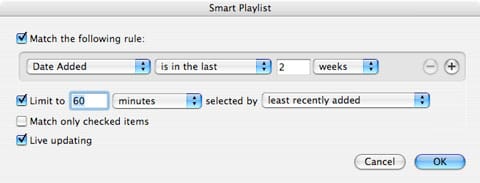
Seleziona 60 minuti di musica che è stata aggiunta alla tua libreria iTunes nelle ultime due settimane, con i brani aggiunti più di recente che ricevono priorità:
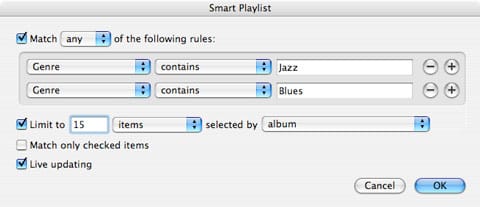
Seleziona 15 brani dal genere Jazz o Blues, raggruppati per album:
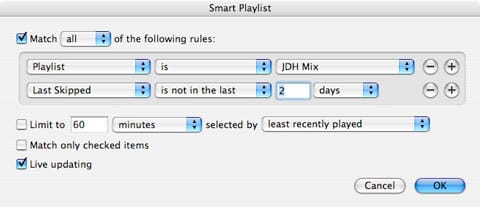
Nota che puoi anche utilizzare altre playlist come criteri all’interno di una Smart Playlist. Queste altre playlist possono essere sia playlist standard che altre Smart Playlist, e questo può essere un modo molto utile per specificare criteri più complessi e/o selezionare un numero limitato di brani da una playlist più grande.
Seleziona tutti i brani nella playlist standard “JDH Mix” che non sono stati saltati negli ultimi due giorni:
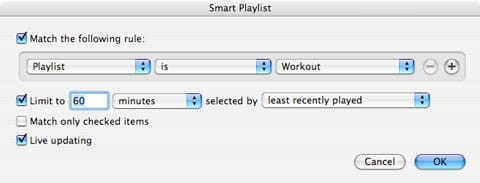
Seleziona 60 minuti di musica dalla playlist “Workout”, con i brani meno recentemente riprodotti che ricevono priorità:
Nota che le impostazioni “Limita a” possono essere un modo molto utile per limitare il contenuto di una Smart Playlist alla memoria del tuo iPod nano e possono persino essere combinate tra più Smart Playlist, quindi potresti ad esempio avere quattro Smart Playlist individuali che selezionano ciascuna 2 GB di contenuto e poi sincronizzarle tutte con il tuo iPod nano da 8 GB.
Ricevi i nuovi post nella tua casella di posta.
Nessuno spam. Disiscriviti in qualsiasi momento.