iTunes · 4 min read · Dec 11, 2025
Unire librerie App e Media separate
Q: È possibile unificare i contenuti di due librerie iTunes? Attualmente ho la mia libreria multimediale su un Mac mini e la mia libreria di app sul mio MacBook Pro. Ho sincronizzato entrambe le librerie sul mio iPhone e iPad, ma ora voglio solo un’unica libreria completa.
– Felix
A: Anche se non esiste un modo semplice per “unire” due database di librerie completamente separati, ci sono diversi modi per consolidare il tuo contenuto effettivo in un’unica libreria iTunes unificata.
La soluzione più semplice è semplicemente copiare il contenuto multimediale sul computer che desideri designare come tua libreria principale e poi importare quel contenuto utilizzando l’opzione di menu File, Aggiungi alla Libreria in iTunes. La copia del contenuto può essere effettuata utilizzando qualsiasi metodo normalmente usato per spostare file; un disco rigido esterno o una chiavetta USB, una connessione di rete tra i due computer, o anche masterizzandolo su DVD o CD.
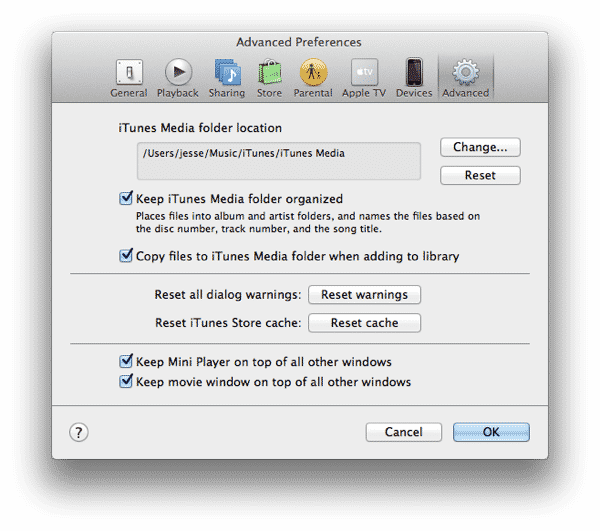
Trovare dove si trova tutto il tuo contenuto può a volte essere una sfida, anche se se hai utilizzato le impostazioni predefinite di iTunes tutto dovrebbe trovarsi nella cartella “iTunes Media”, situata sotto la tua cartella ~/Music/iTunes. Se per qualche motivo hai cambiato le tue impostazioni e disattivato l’opzione Copia file nella cartella iTunes Media quando si aggiunge alla libreria, allora potresti avere contenuti sparsi nel tuo disco rigido, poiché in questo caso iTunes lascerà i file che importi nelle loro posizioni originali e li farà riferimento da lì, piuttosto che copiarli nella tua cartella iTunes Media.
In questo caso, puoi utilizzare l’opzione Consolida descritta nel nostro articolo su Come trasferire la tua libreria iTunes per organizzare tutti i tuoi file in un’unica cartella iTunes Media che può essere trasferita più facilmente sul nuovo computer. Nota anche che l’opzione Copia file… si applica solo ai file multimediali effettivi che hai importato manualmente in iTunes; le tracce estratte da CD e gli elementi scaricati dall’iTunes Store vengono sempre collocati nella cartella iTunes Media.
Un altro trucco che potresti trovare utile per copiare contenuti dalla tua libreria iTunes è semplicemente selezionare la/e traccia/e in iTunes e trascinarle direttamente dalla finestra di iTunes su una cartella aperta in una finestra del Finder; iTunes copierà i file in quella posizione, indipendentemente dalla loro posizione originale. Questo può essere un modo efficace per copiare tutte le tracce da una playlist specifica, ad esempio, senza dover vagare attraverso la gerarchia della cartella iTunes Media e rintracciarle tutte singolarmente. Vale anche la pena notare che questo metodo funziona per contenuti come app e libri.
La limitazione più significativa di semplicemente spostare il tuo contenuto multimediale e reimportarlo è che perderai eventuali metadati di tracciamento specifici di iTunes come valutazioni, conteggi di riproduzione e conteggi di salto. Nota che le informazioni identificative delle tracce come titolo, album, artista e genere sono normalmente memorizzate all’interno dei file e quindi verranno trasferite nella nuova libreria insieme alle tracce stesse. L’eccezione a questo è se stai utilizzando file audio WAV senza perdita, poiché il formato WAV non fornisce alcun modo per memorizzare queste informazioni. In questo caso, puoi utilizzare iTunes per convertirli in AIFF o Apple Lossless, tuttavia, il che permetterà ai tuoi tag di essere memorizzati nel file.
L’arte di copertina è un caso speciale qui, tuttavia. L’arte di copertina incorporata—quella che hai aggiunto manualmente tu stesso o era originariamente inclusa nelle tracce—verrà trasferita nello stesso modo di altri metadati identificativi come il nome della traccia e l’artista.
Tuttavia, l’arte di copertina aggiunta automaticamente da iTunes utilizzando la funzione Ottieni Arte di Copertina non verrà trasferita poiché non è incorporata nei file stessi. Puoi semplicemente chiedere a iTunes di recuperare nuovamente la tua arte di copertina dopo aver importato queste tracce nella nuova libreria, oppure puoi utilizzare uno script Apple come Embed Artwork per scrivere l’arte di copertina scaricata automaticamente su ciascuna delle tue tracce.
Le playlist non vengono migrate da questo processo, ovviamente, poiché esistono solo nel database di iTunes. Puoi migrare le playlist manualmente, tuttavia, aprendo queste altre librerie, selezionando le singole playlist che desideri esportare e poi scegliendo File, Libreria, Esporta Playlist e salvandole in un file XML. Puoi quindi copiare i file XML risultanti sul computer con la tua libreria principale e utilizzare l’opzione File, Libreria, Importa Playlist per importarli. Assicurati di farlo dopo aver importato il tuo contenuto multimediale dall’altra libreria, tuttavia, poiché iTunes non può associare le playlist a tracce che non sono già nella tua libreria.
Tieni presente che nulla di tutto ciò influisce realmente sulle app, quindi se la tua libreria di MacBook Pro contiene effettivamente solo app e nessun contenuto multimediale, non devi fare altro che copiare semplicemente quelle app sul Mac Mini e importarle nella tua libreria iTunes lì. Infatti, potresti semplicemente assicurarti che la condivisione file sia abilitata sul tuo MacBook Pro e poi aprire una connessione di rete dal tuo Mac Mini alla cartella ~/Music/iTunes/iTunes Media/Mobile Applications sul tuo MacBook Pro e trascinare il suo contenuto direttamente in iTunes sul Mac Mini. Questo importerà tutte le tue app nella libreria iTunes sul Mac Mini, copiandole nella sua cartella iTunes Media locale nel processo—purché l’opzione Copia file nella cartella iTunes Media quando si aggiunge alla libreria descritta sopra sia abilitata, che è l’impostazione predefinita su iTunes per Mac OS X.
Ricevi i nuovi post nella tua casella di posta.
Nessuno spam. Disiscriviti in qualsiasi momento.