Gmail · 3 min read · Oct 30, 2025
Metodi per Inserire una Tabella in Gmail (PC e Mobile)

Sappiamo tutti che le email vengono inviate molto spesso al giorno d’oggi e che solo un semplice testo non è sempre sufficiente quando si invia un’email. Ad esempio, potresti voler inviare alcuni dati sotto forma di tabella insieme al testo della tua email.
Quindi, stai cercando di inserire una tabella nella tua email all’interno di Gmail. Bene, vale la pena notare che non c’è un’opzione per inserire una tabella direttamente all’interno di Gmail.
Per questo, dovrai avvalerti di Google Sheets per importare quella tabella all’interno di Gmail.
Ora, il processo di creazione di una tabella in Google Sheets e poi di importarla nella tua email in Gmail è piuttosto semplice.
In questo articolo, ti parleremo del processo esatto per inserire tabelle in Gmail sia per gli utenti desktop che per quelli mobili.
Inoltre, Leggi: Tutto ciò che devi sapere sul nuovo design di Gmail
Inserire una Tabella in Gmail dal Web
Se stai utilizzando Gmail dal Web e desideri inserire una tabella all’interno della tua email, il processo è piuttosto semplice.
Devi creare una tabella all’interno di Google Sheets, copiare l’intera tabella e poi incollarla nel campo email di Gmail.
Abbiamo menzionato il processo esatto di come funziona qui sotto, che puoi seguire:
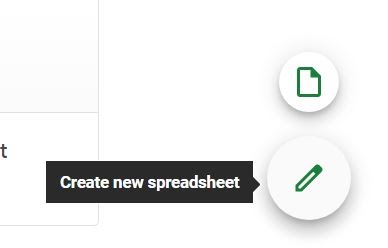
- Apri Google Sheets sul tuo desktop e fai clic su “Crea Nuovo Foglio di Calcolo” facendo clic sull’icona “+” in basso a sinistra dello schermo.
- Solo per illustrazione, abbiamo creato un foglio di calcolo di esempio dove ci sono due colonne chiamate “Nome” e “Numero” e ci sono cinque righe con dati fittizi.
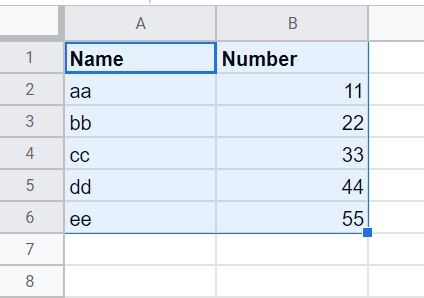
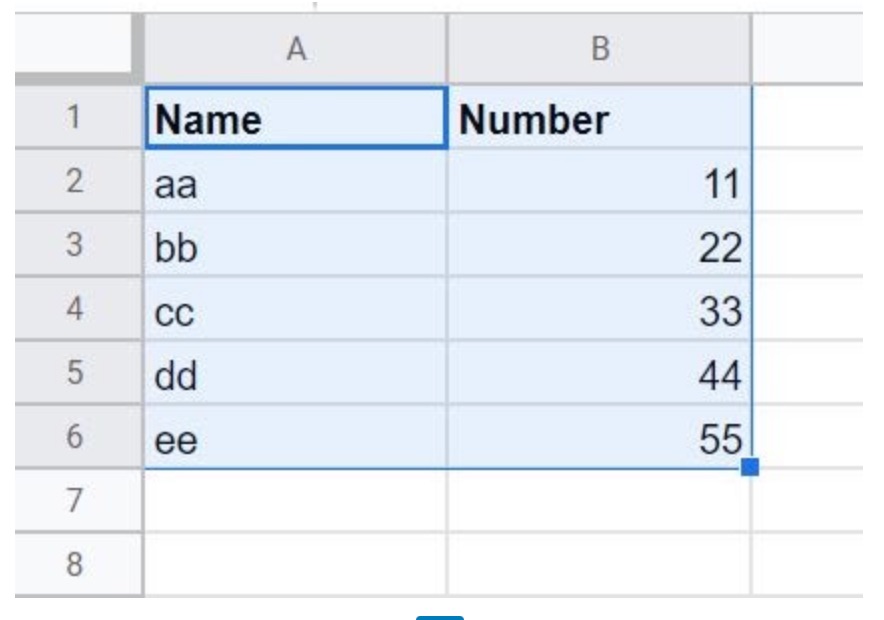
- Successivamente, devi selezionare tutte queste righe e colonne e poi copiarle premendo Ctrl+C sulla tastiera.
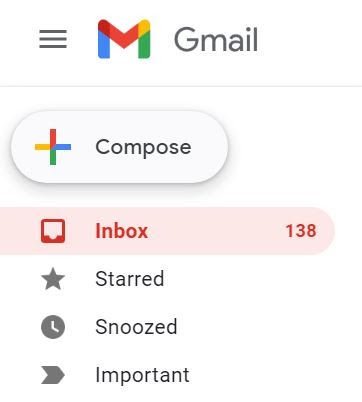
- Una volta copiate, vai su Gmail.com e poi fai clic su “Componi” per creare una nuova email dove devi anche inserire la tabella.
- Ora, incolla la tabella che hai copiato nella sezione di composizione della tua email e inserisci un indirizzo email del destinatario e un oggetto, quindi invia l’email.
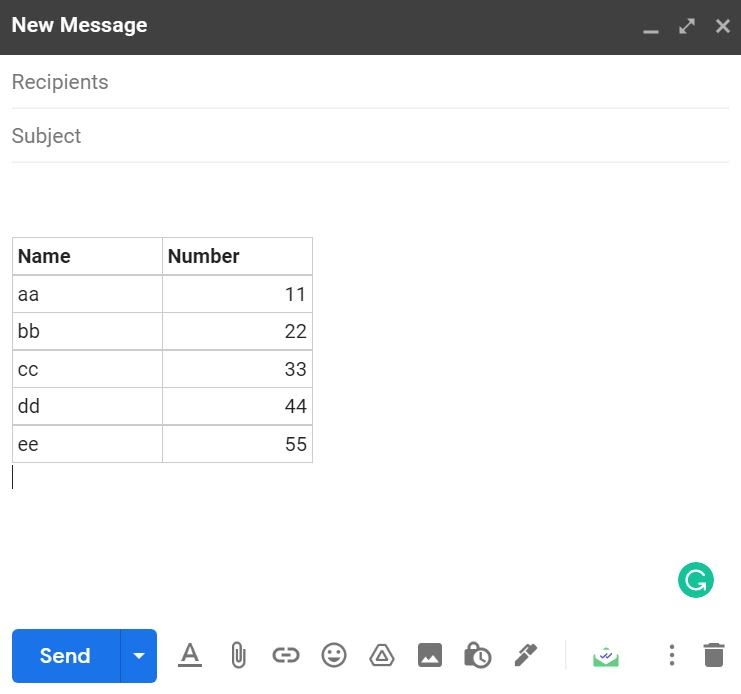
- Questo è tutto. Hai appena inserito una tabella all’interno di Gmail in questo modo rapido e semplice.
Ora, sappiamo che non tutti usano Gmail dal Web per inviare le loro email. Infatti, sappiamo che la maggior parte delle persone utilizza l’app Gmail per Android o iOS per inviare email.
Quindi abbiamo anche menzionato la guida per inserire tabelle all’interno di Gmail per gli utenti mobili.
Come Inserire una Tabella in Gmail per Utenti Mobili
Per gli utenti mobili, inserire una tabella in Gmail per inviare un’email è anche piuttosto semplice. Sebbene il processo rimanga lo stesso, ci sono alcune modifiche, quindi le esamineremo in dettaglio qui sotto.
- Prima di tutto, apri l’app Google Sheets sul tuo telefono e crea un nuovo foglio di calcolo dal segno “+” in basso.
- Ora, inserisci i dati che desideri inserire all’interno del foglio di calcolo proprio come abbiamo fatto in precedenza.
- Dopo di che, seleziona tutte le celle che sono riempite con dati e poi copiale.
- Ora, apri la tua app Gmail mobile, componi una nuova email e incolla la tabella nella sezione componi messaggio.
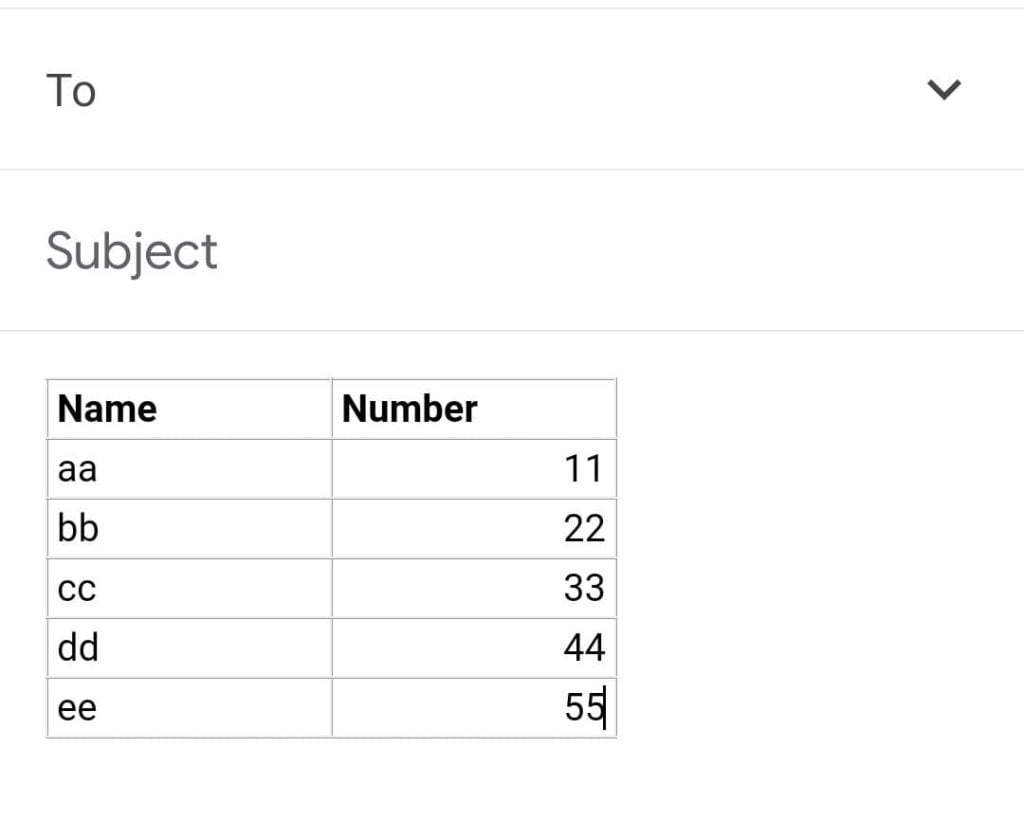
- In questo modo, puoi inserire con successo una tabella all’interno di Gmail utilizzando il tuo telefono cellulare.
Conclusione
In questo articolo, abbiamo menzionato i modi in cui puoi inserire una tabella in Gmail sia per utenti Desktop che per utenti Mobili.
Sappiamo che questo è un modo piuttosto semplice per aggiungere tabelle e funziona anche su diverse app.
Quindi, se non stai utilizzando Google Sheets, puoi seguire questo stesso processo con Microsoft Excel e otterrai gli stessi risultati.
Riteniamo che sia necessario per Google aggiungere un modo diretto per inserire tabelle all’interno di Gmail in modo da non dover utilizzare app diverse e copiare e incollare in Gmail.
In ogni caso, speriamo che il processo di inserimento di tabelle in Gmail sia stato chiaro per te e che tu sia stato in grado di seguire questo metodo per replicare il processo da parte tua.
Faccelo sapere se hai suggerimenti o feedback riguardo a questo articolo e ti risponderemo.
Ricevi i nuovi post nella tua casella di posta.
Nessuno spam. Disiscriviti in qualsiasi momento.