Browser · 5 min read · Jan 09, 2026
Microsoft Edge Non Ricorda le Password: Risolvilo Ora
Microsoft Edge non salva le password sul tuo PC? Allora controlla questa guida per conoscere tutti i metodi di risoluzione dei problemi per risolvere questo problema. Siamo tutti abituati a navigare su dozzine di siti ogni giorno. I browser web come Microsoft Edge offrono la funzione di salvare le password. Quando ti registri su un sito web, devi creare un nome utente e una password.
Non è praticamente possibile ricordare le password uniche dei vari siti web che visitiamo. Quindi, sincronizzare la password dell’account del sito web e salvarla in modo sicuro nel browser Edge ci aiuta a effettuare il login facilmente nei successivi accessi a quel sito web.
C’è una funzione nel browser web Edge che ti offre di salvare la password che crei di recente su qualsiasi sito web. Se questa funzione non è abilitata, Microsoft Edge non offrirà di salvare le tue password. Inoltre, avere dati spazzatura accumulati nella cache del browser può disabilitare temporaneamente la funzione di salvataggio delle password.
È importante assicurarsi che le password create o aggiornate siano sincronizzate con il browser. Inoltre, devono essere aggiornate su tutti i dispositivi su cui le utilizzi. Se ciò non viene fatto, Microsoft Edge non salverà le password che creerai.
Come Risolvere Microsoft Edge che Non Salva le Password?
Ci possono essere altre ragioni, come estensioni di terze parti difettose o con bug installate nel browser Edge, che possono causare il mancato salvataggio della password anche se hai abilitato la funzione per offrire di salvare le password che crei.
Ora che conosciamo le varie ragioni per cui Microsoft Edge non salva le password, implementiamo le varie soluzioni e risolviamo il problema.
Aggiorna il Browser Edge
È importante utilizzare sempre l’ultima versione del software. Questo garantirà un’esperienza utente senza bug e il minor numero possibile di problemi. Secondo alcuni utenti, aggiornare il browser Edge sul proprio PC all’ultima versione ha risolto il problema delle password non salvate, e ora il browser offre di salvare tutte le nuove password che vengono create.
- Apri il browser Edge sul tuo PC.
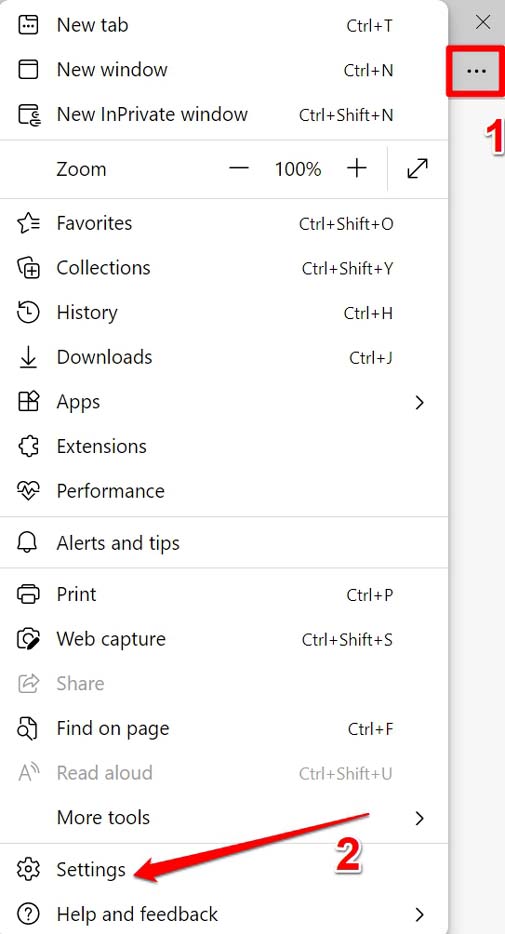
- Nell’angolo in alto a destra, fai clic sul pulsante 3 punti per espandere il menu.
- Seleziona Impostazioni.
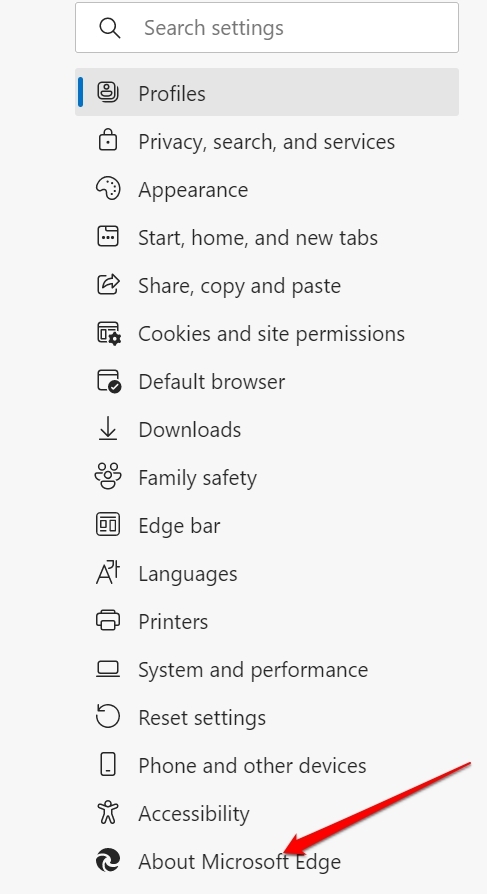
- Nella pagina successiva, nel pannello a sinistra, fai clic su Informazioni su Microsoft Edge.
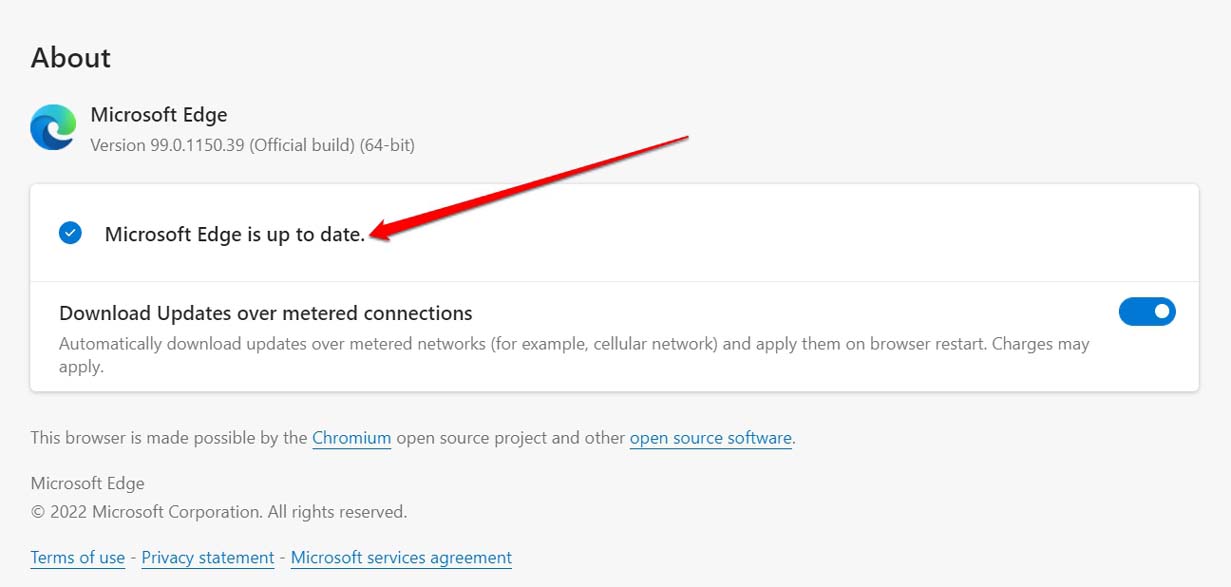
- Assicurati che a questo punto il tuo PC sia connesso a WiFi/internet. Poi, automaticamente, il browser Edge si aggiornerà all’ultima versione rilasciata per il pubblico.
Abilita l’Offerta di Salvare le Password che Creerai
Per consentire a Edge di offrire di salvare le password che crei su qualsiasi sito web, devi abilitare la funzione pertinente. Ecco i passaggi per farlo.
Apri le impostazioni del browser Edge facendo clic sull’icona a 3 punti nell’angolo in alto a destra.
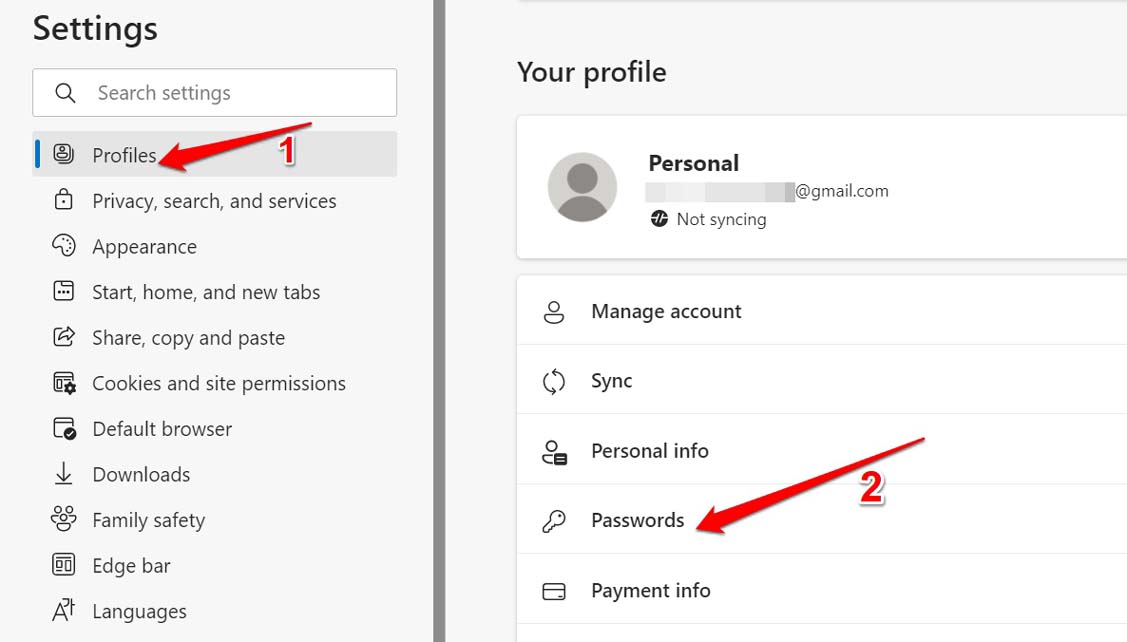
Quando verrai reindirizzato alla sezione delle impostazioni, fai clic sull’opzione Profili sul lato sinistro.
Sul lato destro, fai clic su Password.
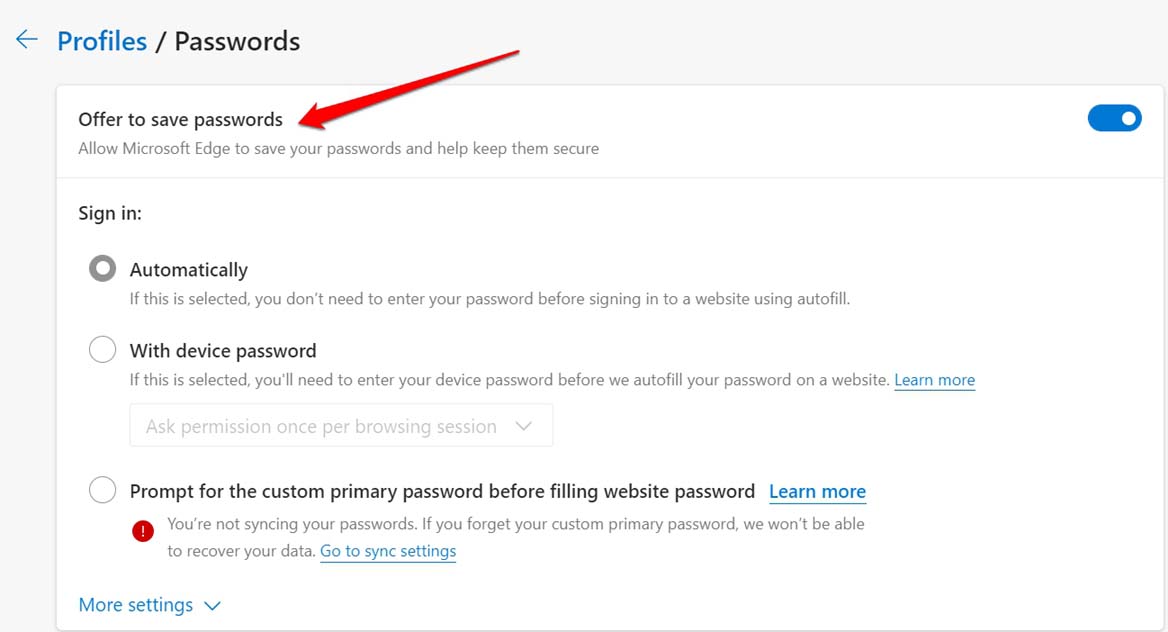
Sotto di essa, fai clic sull’interruttore accanto all’impostazione Offri di Salvare le Password.
Non Tenere il Sito Web nella Lista di Mai Salvati di Edge
Quando non consenti di salvare le password per qualsiasi sito web su cui hai creato un account, il browser Edge elenca quel sito web nella sua sezione Mai Salvati. A volte potresti aver accidentalmente disabilitato il salvataggio delle password. Tuttavia, questa operazione può essere annullata.
- Avvia Microsoft Edge sul tuo PC.
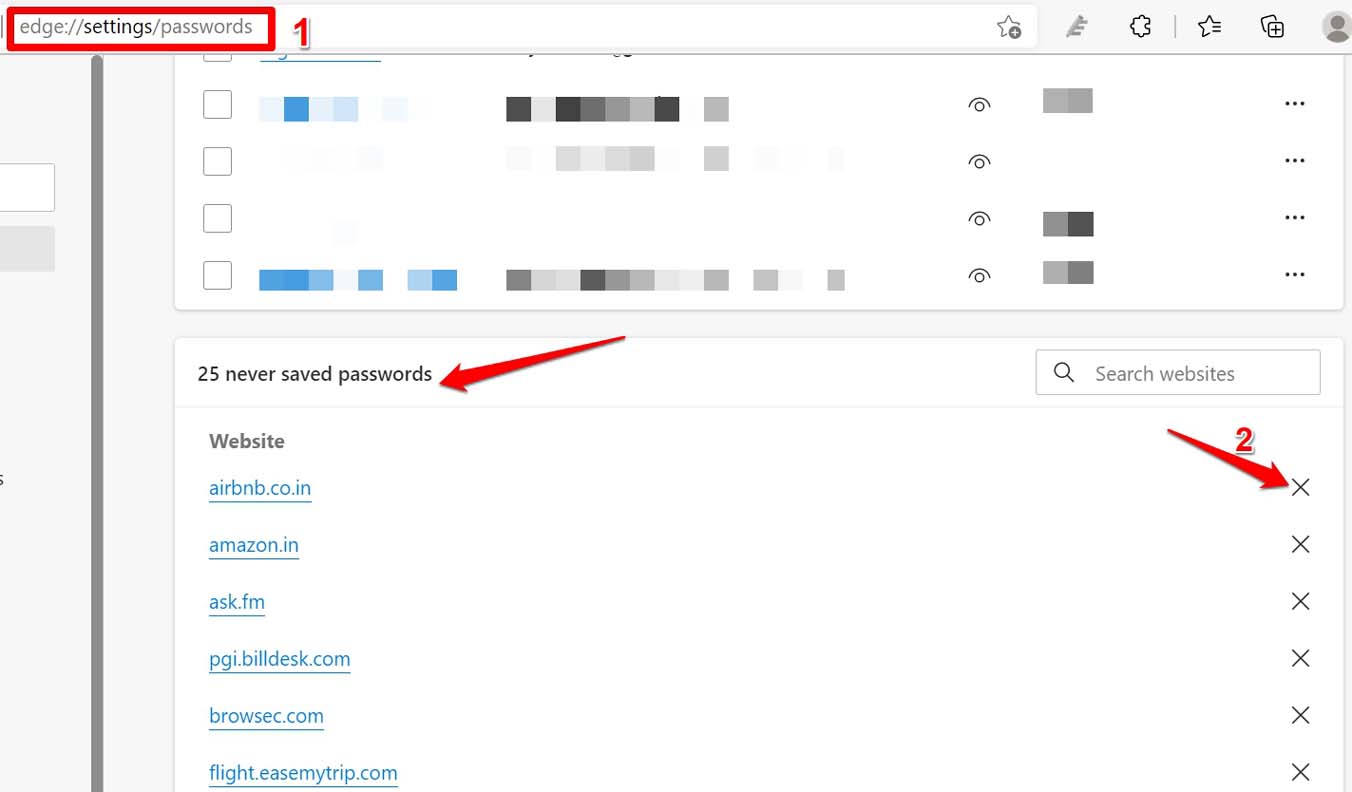
- Nella barra degli URL, digita edge://settings/passwords e premi invio.
- Nella sezione Passwords, scorri fino alla lista Mai Salvati.
- Fai clic sull’icona ‘X’ per ogni sito web elencato nella sezione Mai Salvati.
Pulisci la Cache del Browser
Ecco i passaggi per pulire la cache del browser Microsoft Edge. Questo aggiornerà i dati spazzatura e le funzionalità del browser non presenteranno problemi.
- Avvia il browser Microsoft Edge.
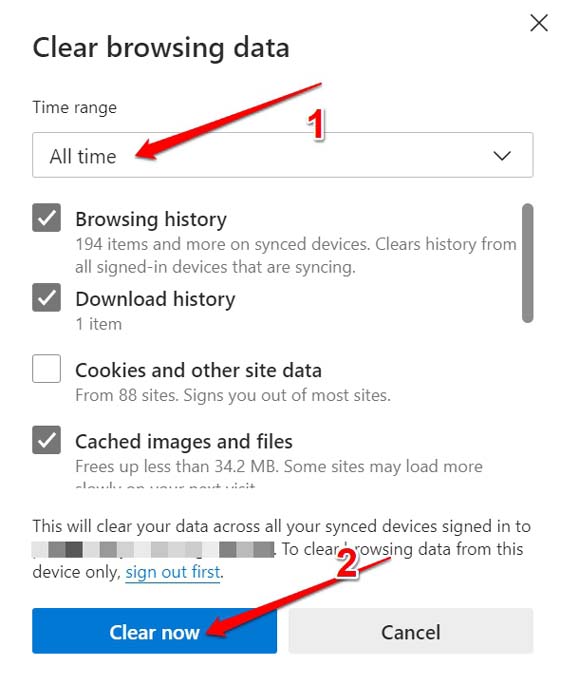
- Premi Ctrl + Shift + Elimina per aprire la finestra di dialogo Cancella Dati di Navigazione.
- Imposta l’Intervallo di Tempo su Tutto il Tempo.
- Assicurati di fare clic sulla casella di controllo Immagini e File Memorizzati nella Cache.
- Poi fai clic su Cancella Ora.
- Riavvia il browser Edge, e ora dovrebbe salvare le password che crei su qualsiasi sito web.
Abilita la Sincronizzazione delle Password su Tutti i Dispositivi
Ogni volta che crei una password per aggiornare quelle esistenti, la modifica dovrebbe riflettersi su tutti i dispositivi su cui viene utilizzato il browser Edge.
- Apri il browser Edge.
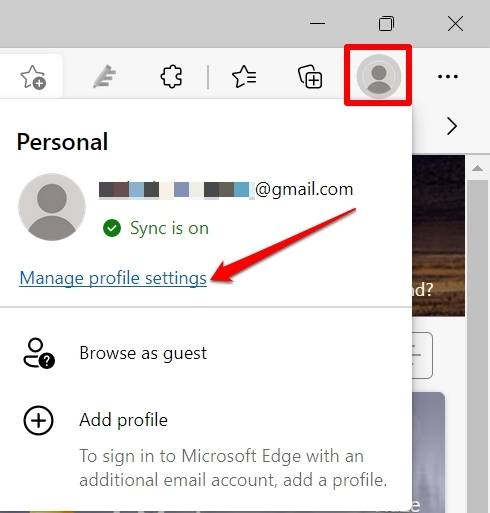
- Fai clic sull’immagine del Profilo del tuo account tramite il quale hai effettuato l’accesso al browser,
- Poi fai clic su Gestisci Impostazioni Profilo.
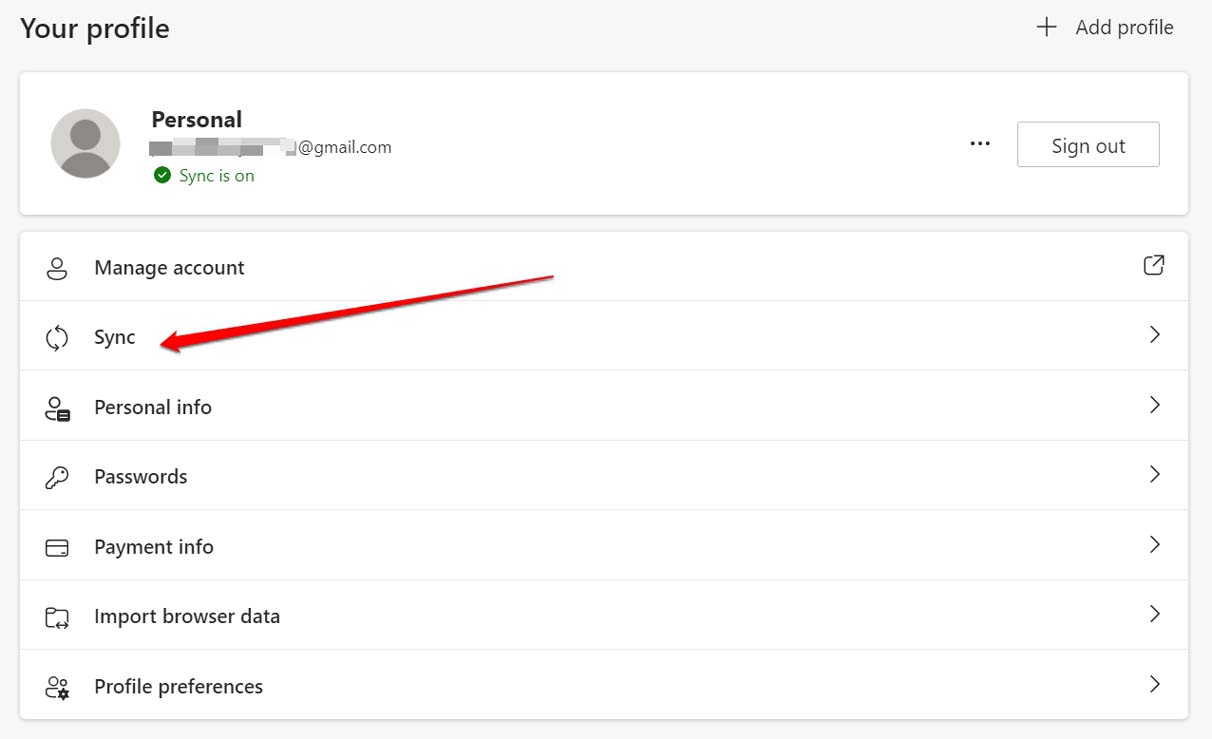
- Fai clic su Sincronizza.
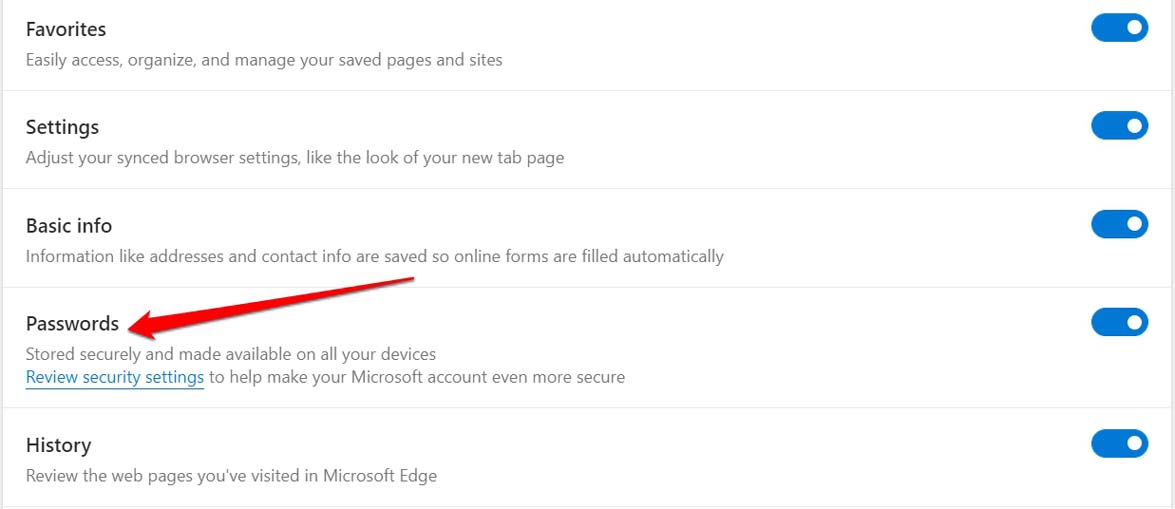
- Sotto le impostazioni di sincronizzazione, vai su Password e fai clic sull’interruttore accanto per abilitare la funzione.
Rimuovi le Estensioni di Terze Parti che Non Utilizzi
La maggior parte delle volte, ho osservato che gli utenti integrano casualmente molte estensioni di terze parti nel browser, ma non utilizzano la maggior parte di esse o le utilizzano molto poco. Questo porta a estensioni che non vengono aggiornate e possono diventare difettose a causa di problemi di compatibilità con il browser su cui sono integrate.
Quindi, rimuovere le estensioni non utilizzate dal browser Edge può aiutare il browser a salvare facilmente le password.
- Avvia il browser Edge.
- Digita edge://extensions.
- Vedrai l’elenco delle estensioni che hai integrato nel browser.
- Fai semplicemente clic sull’interruttore accanto a ciascuna estensione che non utilizzi per disabilitarle.
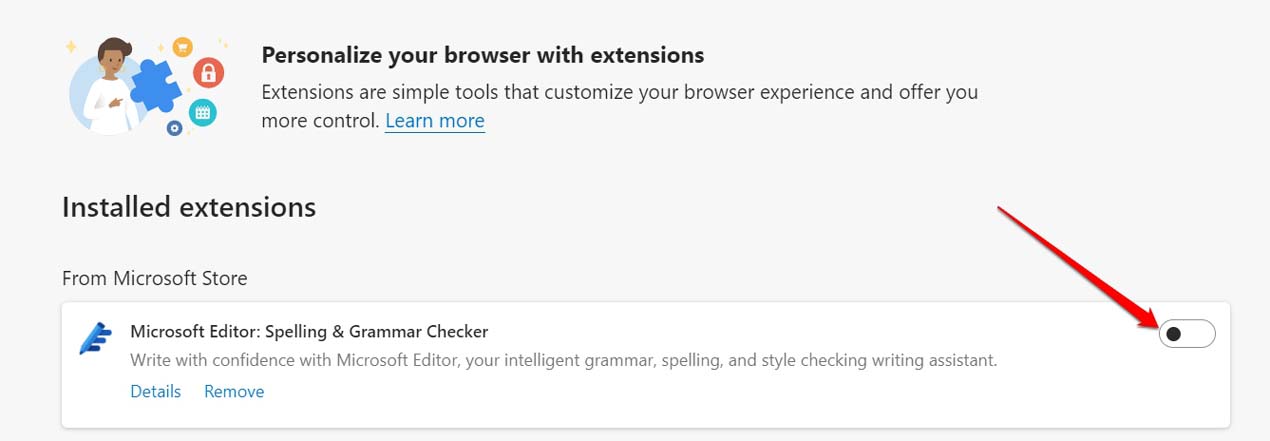
- Riavvia il browser Edge dopo aver disabilitato le estensioni. Ora, il browser dovrebbe salvare facilmente le password.
Ripristina il Browser Edge
Se nessuna delle soluzioni funziona, puoi provare a ripristinare il browser Edge. Questo cancellerà le impostazioni e rinnoverà il browser.
- Apri il browser Microsoft Edge sul tuo PC.
- Nella barra degli URL, digita edge://settings/reset e premi invio.
- Fai clic su Ripristina le Impostazioni ai Loro Valori Predefiniti.
- Conferma facendo clic sul pulsante Ripristina.
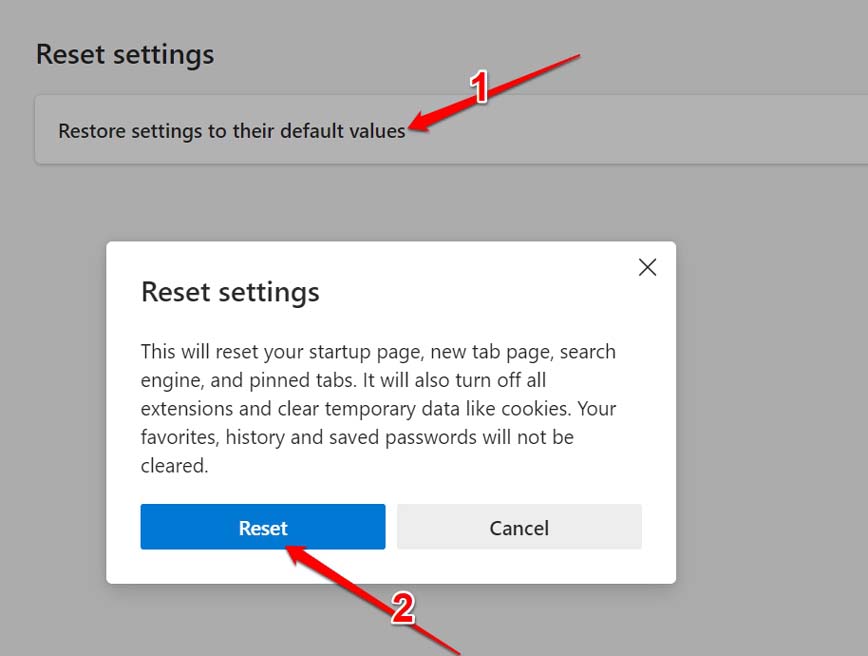
- Riavvia il browser dopo che il processo di ripristino è terminato. Ora, Edge dovrebbe offrire di salvare le password senza problemi.
Quindi, prova tutti questi suggerimenti per la risoluzione dei problemi se il browser Microsoft Edge non salva le password sui tuoi dispositivi. Sono sicuro che il problema sarà risolto in pochissimo tempo.
Se hai qualche pensiero su Microsoft Edge Non Ricorda le Password: Risolvilo Ora, sentiti libero di lasciare un commento qui sotto. Inoltre, ti preghiamo di iscriverti al nostro canale YouTube di DigitBin per video tutorial. Saluti!
Ricevi i nuovi post nella tua casella di posta.
Nessuno spam. Disiscriviti in qualsiasi momento.