Virtualizzazione · 6 min read · Dec 24, 2025
Microsoft Hyper-V per Windows 11: Tutto ciò che devi sapere
Microsoft Hypеr-V è una potente tecnologia di virtualizzazione che consente agli utenti di eseguire più sistemi operativi su un’unica macchina fisica.
Hypеr-V è integrato con Windows 11 Pro ed Enterprise, rendendolo particolarmente utile per sviluppatori software, professionisti IT e coloro che testano una varietà di ambienti software. Attivarlo e configurarlo è un processo semplice tramite il Pannello di controllo.
Comprendere la Virtualizzazione
Alla sua base, la virtualizzazione implica la creazione di una replica software di un computer fisico, nota come macchina virtuale (VM). Questa VM è estremamente utile per una varietà di scopi:
Testing dello Sviluppo: Le macchine virtuali forniscono un ambiente sicuro e isolato per testare nuovi software e applicazioni.
Isolamento: Utilizzare macchine virtuali aiuta a isolare vari sistemi operativi e applicazioni, riducendo il rischio di violazioni della sicurezza e malware.
Consolidamento: Le macchine virtuali consentono il consolidamento di più server fisici in un’unica unità, risparmiando spazio e denaro.
Requisiti di Sistema per Hyper-V
Prima di immergerti in Hyper-V, assicurati che il tuo computer soddisfi i seguenti requisiti:
Processore a 64 bit: Hyper-V funziona solo con processori a 64 bit.
Second Level Address Translation (SLAT): Una funzionalità hardware che migliora le prestazioni delle macchine virtuali.
Minimo 4GB di RAM: Hyper-V richiede un minimo di 4 GB di RAM, che è più raccomandato per una funzionalità ottimale.
Supporto per la Virtualizzazione Hardware a livello BIOS: Assicurati che il BIOS del tuo computer supporti la virtualizzazione hardware, tipicamente configurabile nelle impostazioni del BIOS.
Abilitare Hyper-V su Windows 11 Pro
Hypеr-V, un hypervisor nativo per Windows 11 Pro, ti consente di creare e gestire senza problemi macchine virtuali (VM). Hypеr-V è una soluzione di virtualizzazione versatile che può essere utilizzata per testare nuovo software, eseguire applicazioni legacy o proteggere dati sensibili.
Prerequisiti:
Windows 11 Pro
Supporto UEFI/BIOS per la virtualizzazione
È richiesto un minimo di 4GB di RAM e 64GB di spazio di archiviazione.
Metodo 1: Dalle Impostazioni
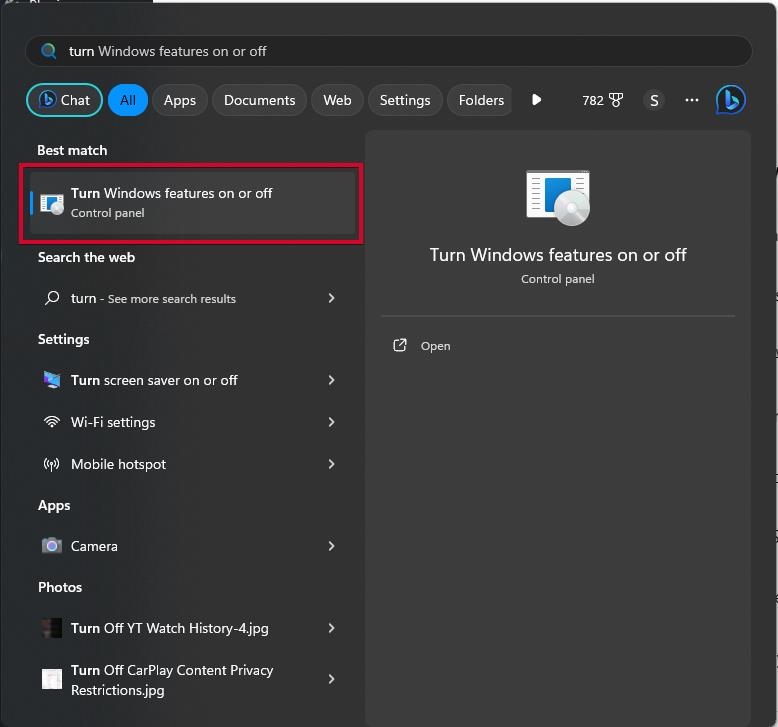
- Dal menu Start, digita “Attiva o disattiva funzionalità di Windows.” Apri la finestra di dialogo delle Funzionalità di Windows.
- Scorri verso il basso e seleziona “Hypеr-V.” Seleziona anche le sottofunzionalità “Strumenti di gestione Hyper-V” e “Piattaforma Hyper-V.”
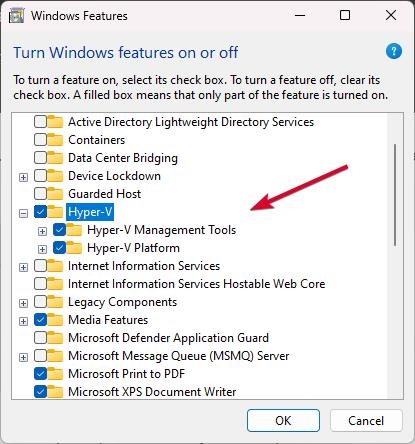
- Seleziona “OK” per iniziare l’installazione. Quando richiesto, riavvia il computer.
Metodo 2: Da PowerShell
Avvia PowerShell come amministratore ed esegui uno dei seguenti comandi:
Enable-WindowsOptionalFeature -Online -FeatureName Microsoft-Hyper-V -AllDISM /Online /Enable-Feature /All /FeatureName:Microsoft-Hyper-V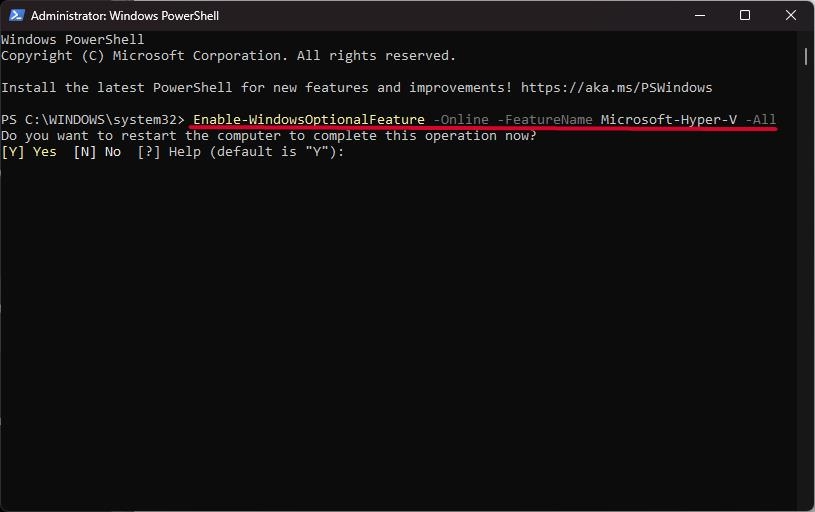
Installa gli Strumenti di gestione Hyper-V utilizzando il seguente comando:
Add-WindowsFеaturе Hypеr-V-Managеmеnt-Tools codеAbilitare la Virtualizzazione Annidata:
Per eseguire le VM di Hyper-V all’interno di altre VM, apri PowerShell come amministratore ed esegui:
Sеt-VMProcеssor -VMNamе VMNamе> codе -VirtualizationExеcutionModе NеstеdVirtualizationSostituisci VMNamе con il nome della tua VM Hyper-V.
Validazione dell’Installazione di Hyper-V:
Conferma l’installazione di Hyper-V dopo aver completato i passaggi:
Avvia Hyper-V Manager dal menu Start.
Questo assicura che Hyper-V sia stato installato correttamente ed è pronto per l’uso sul tuo sistema Windows 11 Pro.
Installare e Abilitare Hyper-V su Windows 11 Home
Sfortunatamente, Hypеr-V è inaccessibile da Windows 11 Home. Tuttavia, c’è una soluzione per abilitarlo:
- Apri Blocco note e copia-incolla il seguente script.
pushd "%~dp0"
dir /b %SystemRoot%\servicing\Packages\*Hyper-V*.mum >hv-home.txt
for /f %%i in ('findstr /i . hv-home.txt 2^>nul') do dism /online /norestart /add-package:"%SystemRoot%\servicing\Packages\%%i"
del hv-home.txt
Dism /online /enable-feature /featurename:Microsoft-Hyper-V -All /LimitAccess /ALL
pause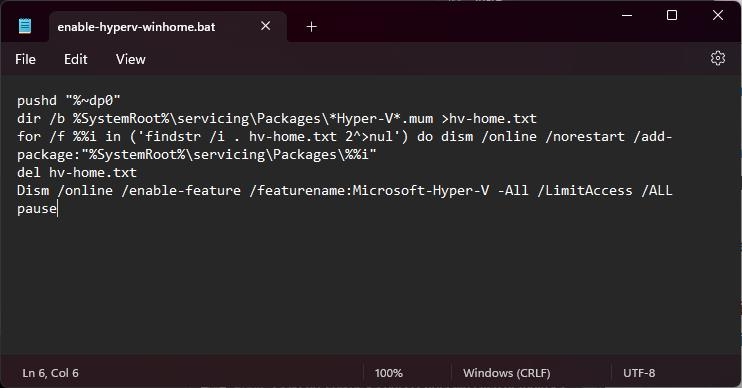
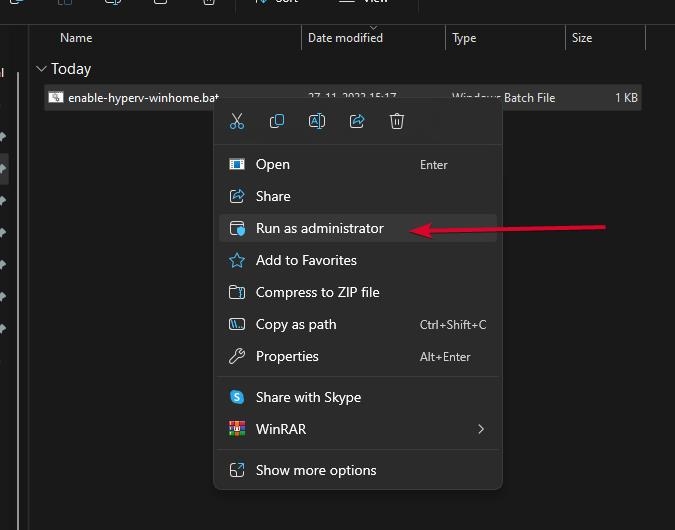
Salva il file di testo con estensione .bat, ad esempio, enable-hyperv-winhome.bat.
Ora, eseguilo come amministratore.
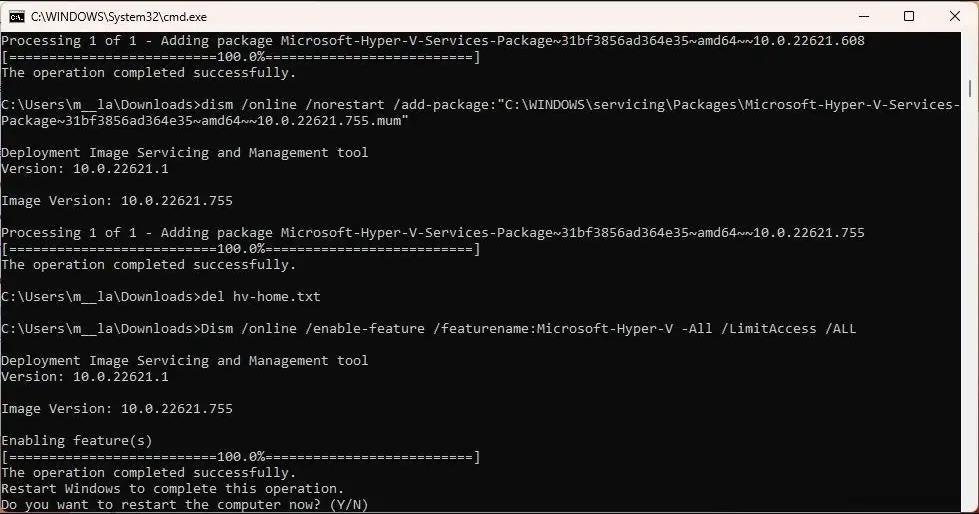
- Dopo aver eseguito lo script, premi il tasto Y per riavviare il computer.
Limitazioni di Hyper-V in Windows 11 Home:
Va notato che Hypеr-V su Windows 11 Home ha alcune limitazioni. La migrazione live e la virtualizzazione annidata sono funzionalità avanzate che non sono disponibili. Gli utenti che richiedono queste funzionalità dovrebbero considerare l’aggiornamento a Windows 11 Pro o Enterprise.
Alternative a Hyper-V per Windows 11 Home
Considera di utilizzare VirtualBox o VMware Player come alternative. Entrambi sono piattaforme di virtualizzazione gratuite e open-source con capacità simili a Hyper-V.
Questa guida mira a semplificare il processo di abilitazione di Hyper-V su Windows 11 Home enfatizzando i suoi benefici, limitazioni e alternative praticabili per una comprensione approfondita.
Disattivare Hyper-V su Windows 11
Se incontri problemi di compatibilità con alcune applicazioni di terze parti, potresti dover disabilitare Hypеr-V su Windows 11. Questo può essere fatto utilizzando il Pannello di controllo o PowerShell. Ecco due metodi per farlo:
Metodo 1: Tramite Funzionalità di Windows
Accedi a Programmi e Funzionalità: Inizia facendo clic sul menu Start e cercando “Programmi e Funzionalità.” Seleziona il risultato Programmi e Funzionalità.
Naviga alle funzionalità di Windows: All’interno della finestra Programmi e Funzionalità, fai clic su “Attiva o disattiva funzionalità di Windows.”
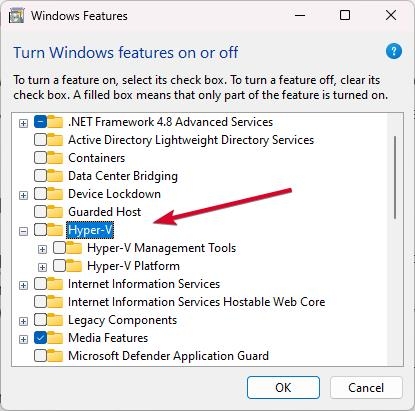
Disabilita Hyper-V: Scorri l’elenco delle funzionalità di Windows, deselezionando le caselle accanto a “Hyper-V,” “Piattaforma Macchina Virtuale,” e “Piattaforma Hypervisor di Windows.”
Conferma le modifiche: Fai clic su OK per salvare le modifiche. Windows disinstallerà Hyper-V e richiederà un riavvio del sistema.
Metodo 2: Tramite PowerShell
Avvia PowerShell: Inizia il processo facendo clic sul menu Start, cercando “ PowerShell,” e facendo clic con il tasto destro sul risultato di PowerShell. Scegli “ Esegui come amministratore.”
Disattiva Hyper-V: Nella finestra di PowerShell, inserisci il seguente comando e premi Invio:
Disable-WindowsFeature -Online -FeatureName Microsoft-Hyper-V-All- Riavvia il computer: Consenti alle modifiche di avere effetto riavviando il computer.
Dopo aver disabilitato Hyper-V, verifica la sua disinstallazione controllando la finestra Programmi e Funzionalità. Hyper-V non dovrebbe più apparire nell’elenco delle funzionalità di Windows.
Utilizzare il Gestore Hyper-V
Creare una Macchina Virtuale
Una volta che Hyper-V è attivato, crea una macchina virtuale seguendo questi passaggi:
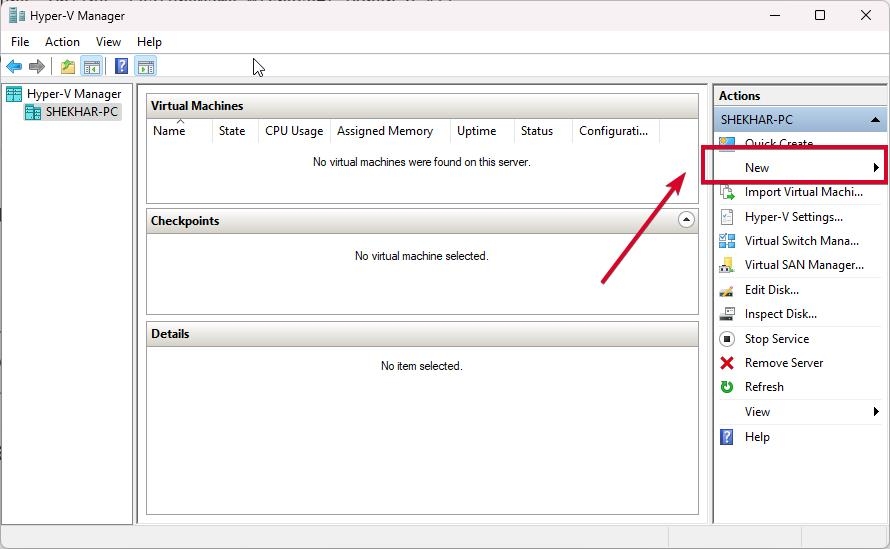
Naviga al Gestore Hyper-V.
Fai clic su “Nuovo” e poi seleziona “Macchina Virtuale.”
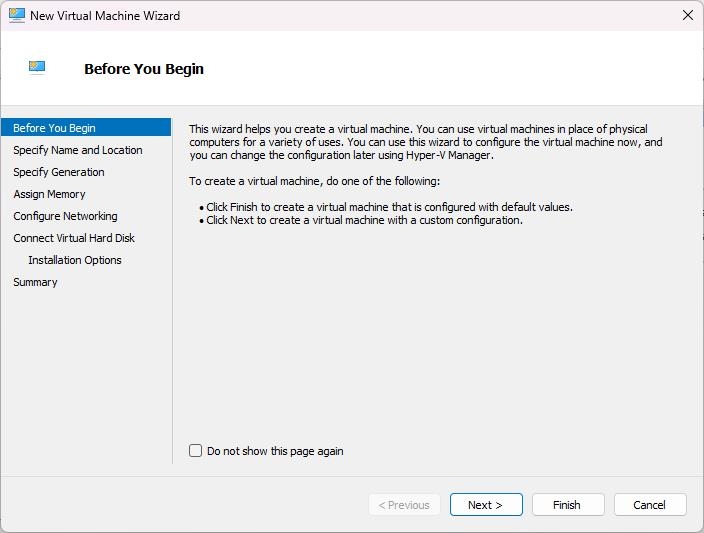
- Per creare la tua macchina virtuale, segui semplicemente le istruzioni sullo schermo.
Installazione di un Sistema Operativo
Dopo aver creato la macchina virtuale, installa il sistema operativo:
Scarica il file ISO per il sistema operativo desiderato.
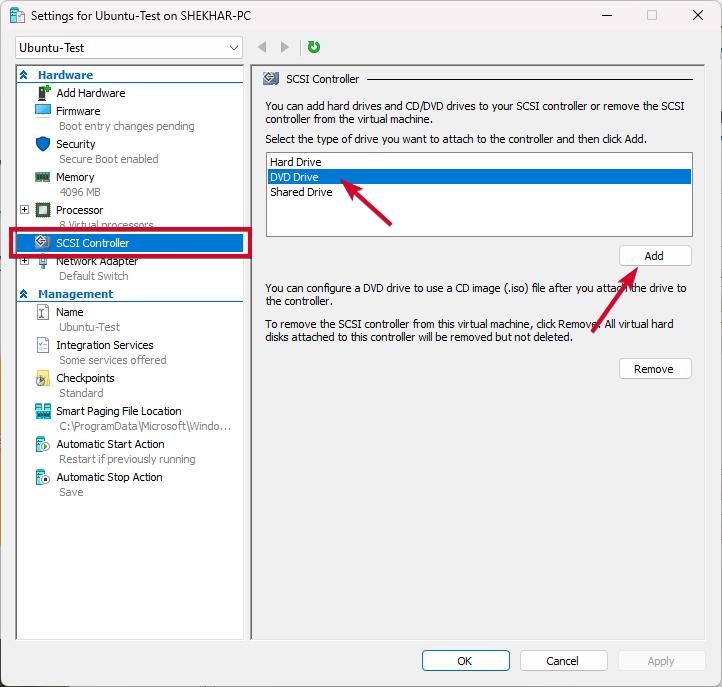
Fai clic con il tasto destro sulla tua macchina virtuale nel Gestore Hyper-V e fai clic su Impostazioni.
Sotto Controller SCSI, fai clic su Unità DVD e poi sul pulsante Aggiungi.
- Ora, sotto Media, fai clic sul pulsante di opzione File immagine e poi Sfoglia il file ISO del sistema operativo che hai scaricato.
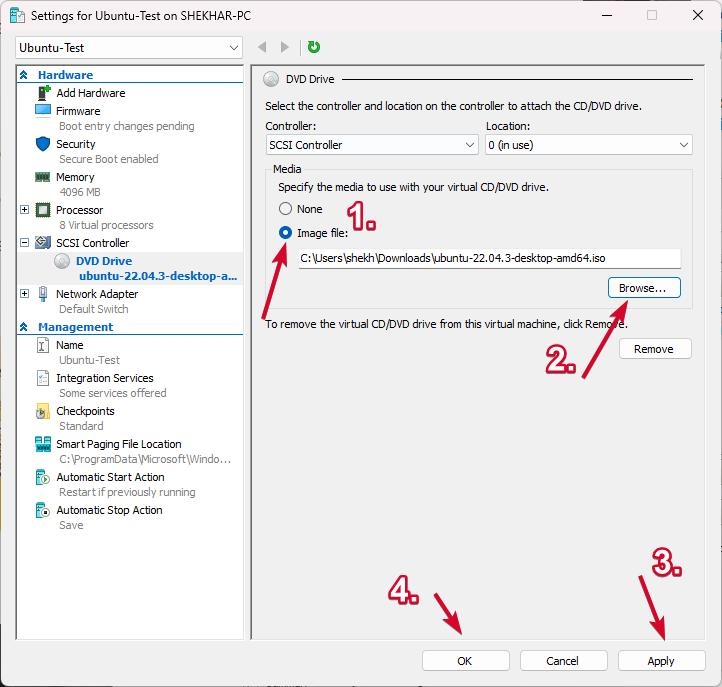
Rispondi con “OK.”
Avvia la macchina virtuale.
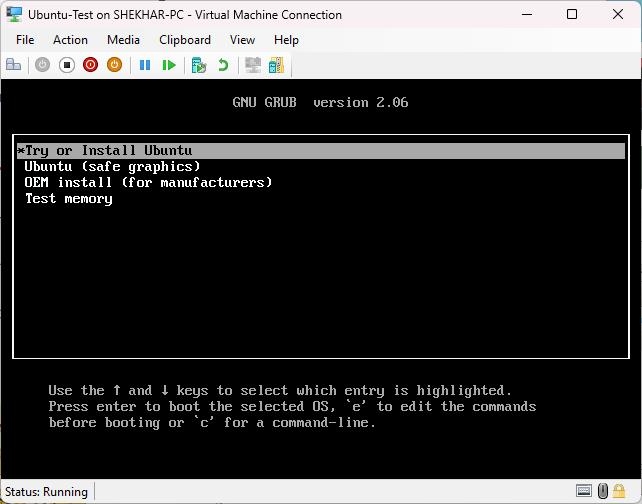
- Per installare il sistema operativo, segui le istruzioni sullo schermo.
Accedere a una Macchina Virtuale
Dopo aver installato il sistema operativo, connettiti alla tua macchina virtuale utilizzando il Gestore Hyper-V:
Naviga nel Gestore Hyper-V.
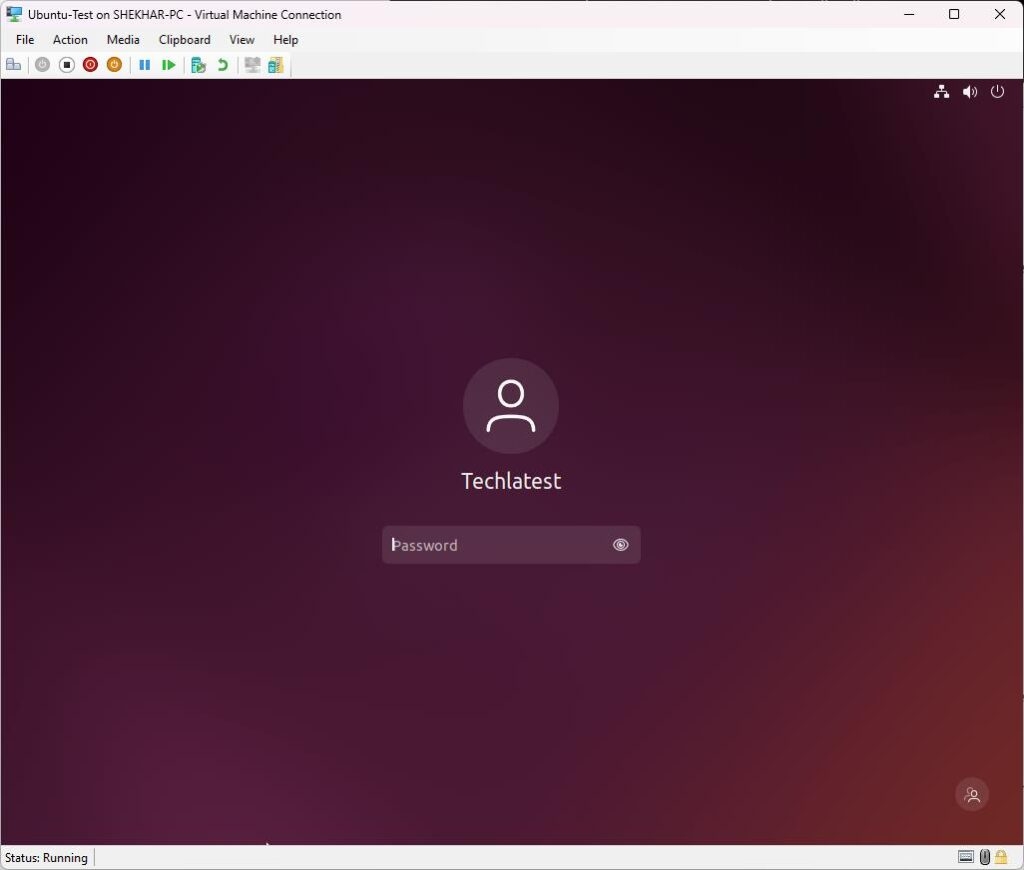
Fai clic con il tasto destro sulla macchina virtuale di interesse e seleziona “Connetti.”
In una nuova finestra, avvia la macchina virtuale.
Concludendo – Microsoft Hyper-V per Windows 11
In generale, Microsoft Hypеr-V si dimostra uno strumento di virtualizzazione efficace, soddisfacendo un’ampia gamma di requisiti nello sviluppo software, gestione IT e ambienti di test.
La sua semplice attivazione e configurazione lo rendono accessibile a utenti con vari livelli di esperienza tecnica, consentendo un’operazione senza soluzione di continuità di una vasta gamma di sistemi operativi.
Hypеr-V è una soluzione versatile all’interno dell’ecosistema Windows 11, sia per testare, isolare o consolidare.
Ulteriori Letture:
Come controllare la salute di HDD e SSD in Windows?
Come convertire MBR in GPT senza perdere dati
Temperatura normale della CPU: Qual è la temperatura ideale della CPU e come monitorarla?
Ricevi i nuovi post nella tua casella di posta.
Nessuno spam. Disiscriviti in qualsiasi momento.