Download Office · 6 min read · Oct 09, 2025
Download Microsoft Office 2021 (Versione Completa)
Ho fornito una guida su come scaricare la versione completa di Microsoft Office 2021. La suite MS Office è stata uno strumento di produttività popolare per professionisti e studenti aziendali per oltre due decenni. Ha la capacità di creare e modificare testi e presentazioni, gestire email professionali, preparare fogli di dati e prendere appunti. La suite Microsoft Office è una soluzione tutto-in-uno per vari compiti legati all’ufficio.
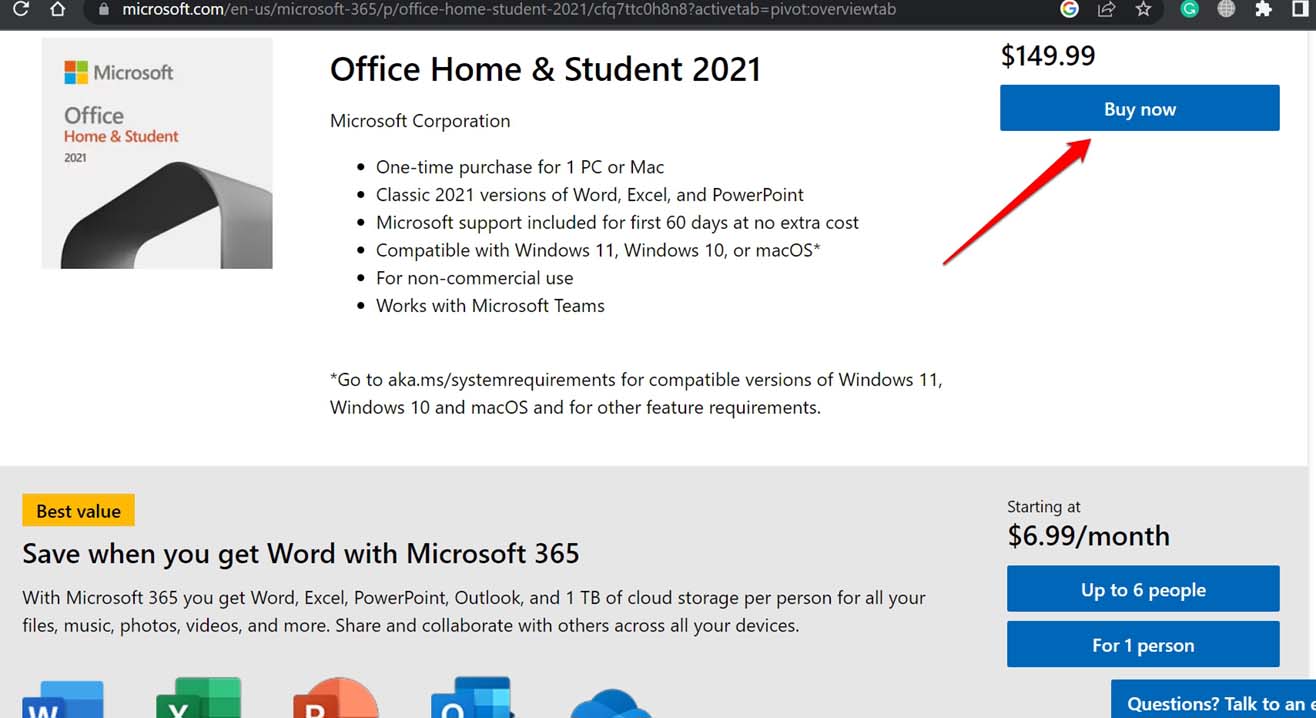
Ho coperto due modi per scaricare e installare la versione completa di Microsoft Office 2021. Uno è il metodo ufficiale che richiede di acquistare Office 2021 singolarmente o come parte del pacchetto Microsoft 365 dal sito ufficiale di Microsoft.
In secondo luogo, ho fornito link ai file scaricabili della versione completa per Microsoft Office 2021, MS Office 2021 Pro Plus e Microsoft Volume License per Office LTSC Professional Plus 2021. Questi sono file ISO che devi installare manualmente. In questo metodo, non devi pagare nulla e puoi ottenere l’app gratuitamente sul tuo PC Windows.
Differenza tra Microsoft 365 e MS Office 2021
So che coloro che non si tengono aggiornati con le ultime novità tecnologiche possono trovare confuso quando menziono Microsoft 365 insieme a MS Office 2021. Lasciami citare la differenza fondamentale tra i due.
| MS Office 2021[Home/Business] | Suite Microsoft 365 |
| Se acquisti questo specificamente, paghi una tassa una tantum solo per questo prodotto. | Devi pagare una tassa di abbonamento mensile o annuale per le diverse app incluse nell’abbonamento. |
| Limitato a MS Word, MS PowerPoint, MS Excel | Ottieni più app sotto Microsoft 365, che includono OneDrive, One Note, Microsoft Teams, MS Word, MS PowerPoint, MS Excel, MS Access, OneNote |
| Nessun aggiornamento delle funzionalità e nessun accesso a versioni principali. Devi acquistare separatamente. | Tutti gli aggiornamenti delle funzionalità principali, le correzioni di sicurezza e gli aggiornamenti di versione saranno inclusi gratuitamente sotto Microsoft 365 |
| Consentito installare per un singolo utente su un computer Windows o Mac | Puoi utilizzare le stesse app su un massimo di cinque dispositivi con un singolo abbonamento. Con Microsoft 365 Family, puoi condividere il tuo abbonamento con altre cinque persone. |
| Nessun supporto tecnico incluso per la risoluzione dei problemi | Il supporto tecnico è incluso senza costi aggiuntivi |
| Nessun spazio di archiviazione cloud gratuito offerto | 1 TB di spazio di archiviazione cloud gratuito con OneDrive. Gli abbonamenti MS 365 Family consentono una quota individuale di 1 TB quando un abbonamento è condiviso con un massimo di cinque persone. |
Requisiti di Sistema per Microsoft Office 2021
Prima di installare la versione completa di Microsoft Office 2021, è necessario conoscere i requisiti di sistema per sapere se il tuo sistema è idoneo per installare e eseguire l’app.
Elaborazione | Windows OS: 1.1 GHz o più veloce, 2-core | macOS: Intel o Apple Silicon (le tre versioni più recenti di macOS.)
Memoria | Windows OS: 4 GB RAM | macOS: 4 GB RAM
Spazio su disco rigido | Windows OS: 4 GB di spazio su disco disponibile | macOS: 10 GB di spazio su disco disponibile
Display | Windows OS: risoluzione dello schermo 1280 x 768 (Office a 64 bit richiesto per 4K e superiore) | macOS: risoluzione dello schermo 1280 x 800.
Grafica: DirectX 9 o superiore, con WDDM 2.0 o superiore per Windows 10 (o WDDM 1.3 o superiore per Windows 10 Fall Creators Update).
Sistema operativo | Windows 10/11 | macOS Catalina
Per Windows, alcune funzionalità potrebbero richiedere .NET 3.5 o 4.6 e superiori per essere installate sul PC. Per ulteriori dettagli sui requisiti di sistema, puoi cliccare qui.
Come Scaricare Ufficialmente Microsoft Office 2021?
Si consiglia di avere una connessione di rete stabile per facilitare senza problemi il download e l’installazione di MS Office 2021 o del pacchetto app Microsoft 365.
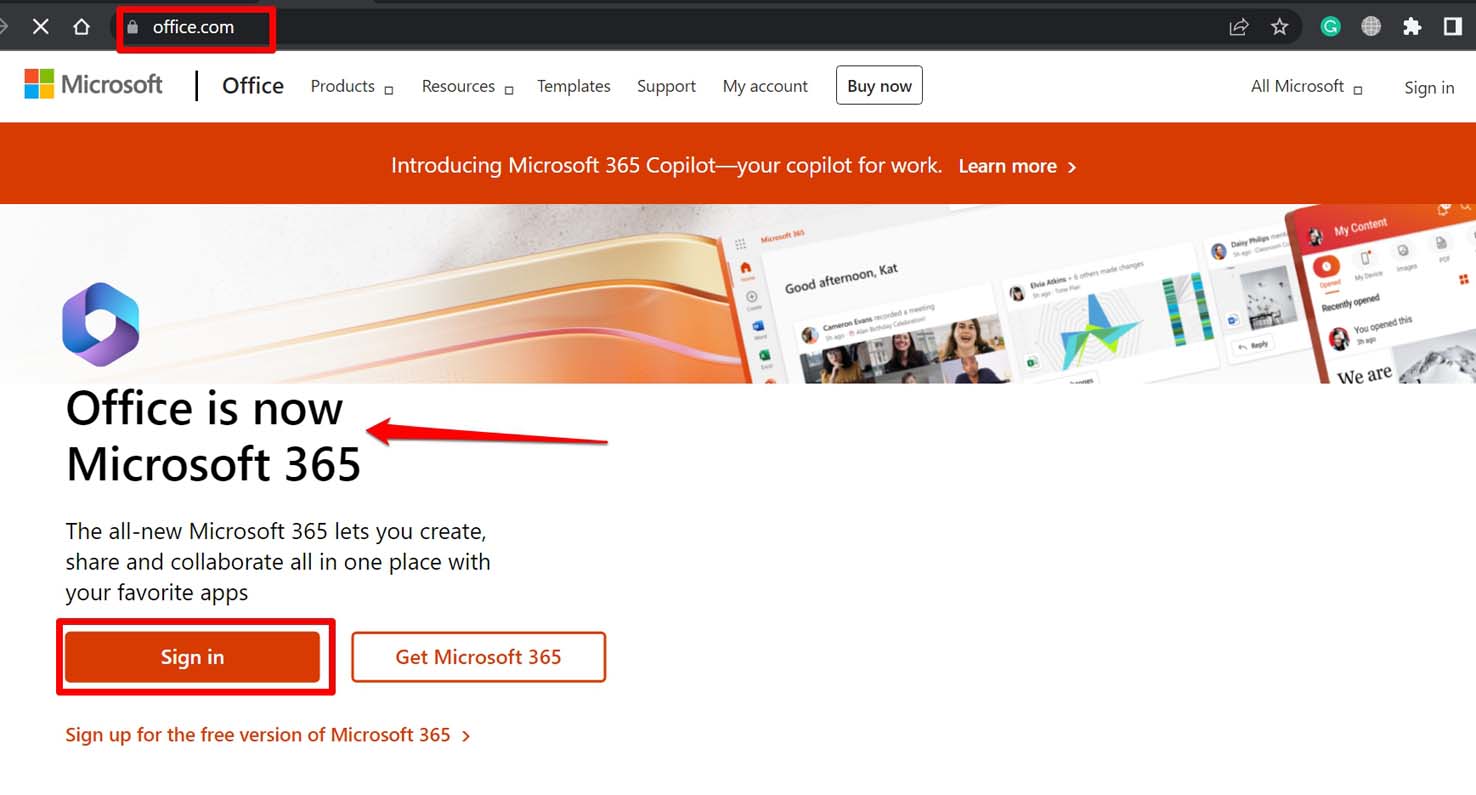
- Inizia andando sul sito ufficiale di Microsoft Office.
- Accedi con l’account, che potrebbe essere un account Microsoft o un account di lavoro o scolastico.
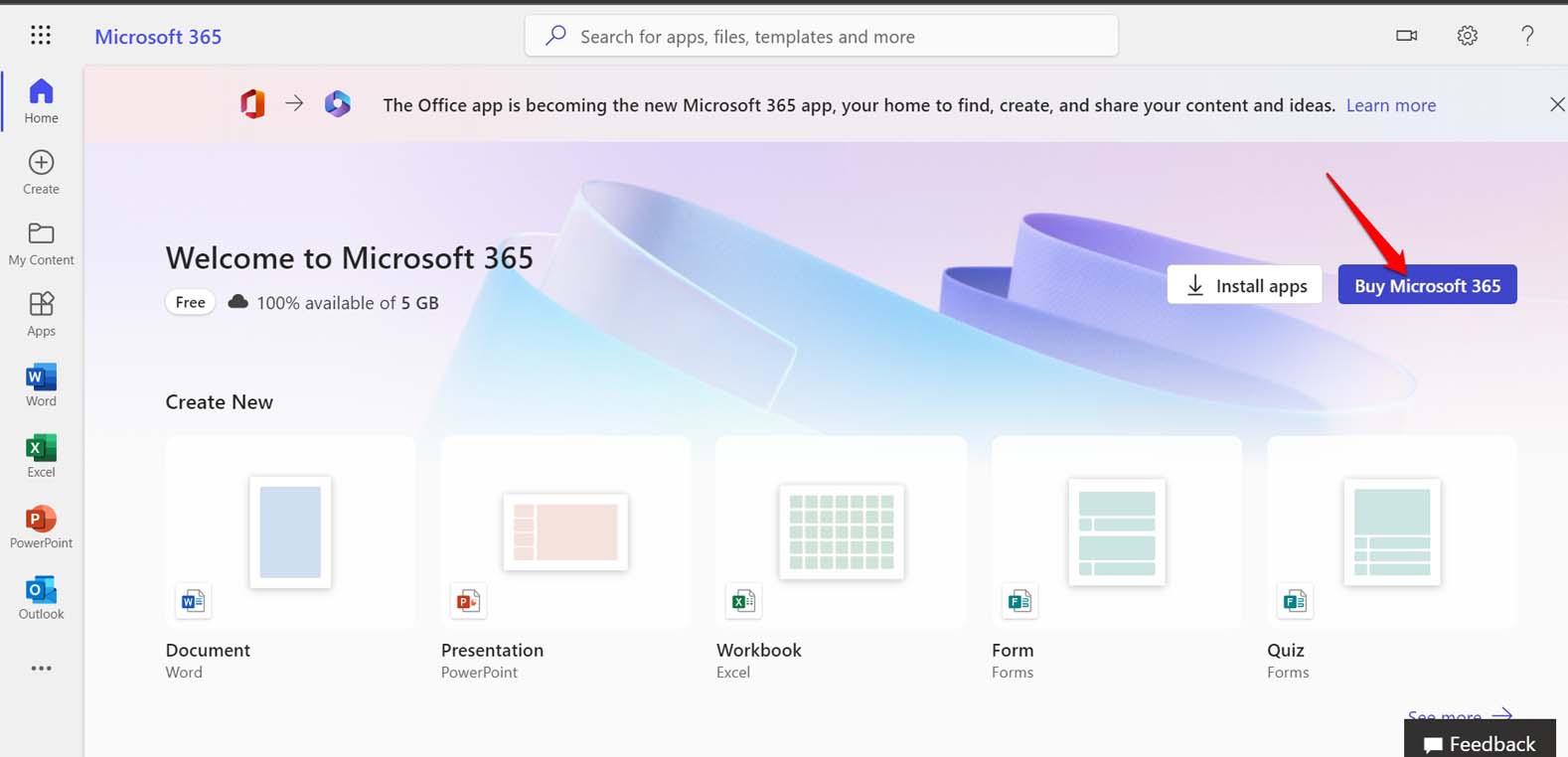
- Nella home page fai clic su Acquista Microsoft 365 ** per confermare e procedere con l’installazione.
- Completa il tuo acquisto seguendo le istruzioni sullo schermo.
- Trova il file di installazione scaricato e aprilo utilizzando il browser del tuo PC per completare l’installazione.
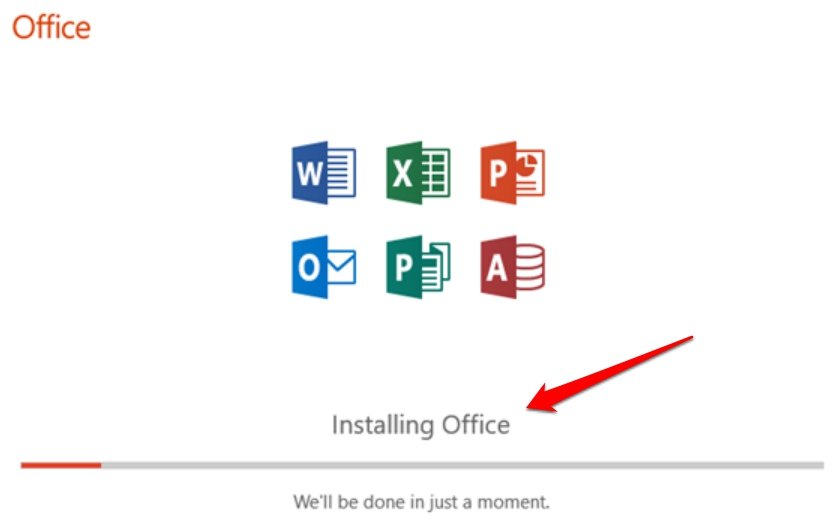
- Una volta completata l’installazione, verrà riprodotta un’animazione che mostra dove trovare le applicazioni Microsoft 365 sul tuo computer.
- Fai clic su Chiudi per terminare l’installazione.
Ora, cerca semplicemente l’app MS Office di tua scelta (Word/Excel/PowerPoint) utilizzando la ricerca di Windows.
Tieni presente che questo metodo è quello in cui devi acquistare la suite MS Office 2021 come app autonoma o acquistare un abbonamento a Microsoft 365. In entrambi i casi, devi pagare una certa somma per utilizzare i componenti di MS Office.
Come Scaricare Microsoft Office 2021 Gratuitamente [Versione Completa]
Il metodo menzionato qui richiede di installare il file ISO di MS Office 2021. Ho fornito i link ai file ISO necessari, che puoi scaricare.
NOTA: DigitBin incoraggia sempre a utilizzare software e applicazioni legittimi dalla loro fonte/sviluppatore. Non supportiamo mai l’uso di copie modificate/crackate di app software. Questa guida condivide solo i link che sono già in vista pubblica per scopi di condivisione della conoscenza. DigitBin o l’autore non saranno ritenuti responsabili per eventuali conseguenze legali/tecniche relative all’uso di copie modificate del software menzionato nella guida.
Link per il Download
MS Office 2021 Pre-Attivato | Download | Download
MS Office 2021 Pro Plus | Download
MS Office 2021 x60 & x84 | Download
Come Installare i File ISO di Microsoft Office 2021?
Per accedere e utilizzare i contenuti dei file ISO, è necessario montarli utilizzando i montatori ISO. Un montatore ISO è uno strumento software. Quando monti un’immagine ISO utilizzando un montatore ISO, viene creato un’unità virtuale sul tuo computer. Apri l’immagine ISO e accedi ai suoi contenuti, come file, cartelle o programmi eseguibili, come se fossero su un disco fisico.
Su Windows 11, senza utilizzare alcun montatore ISO di terze parti, puoi montare nativamente il file ISO. Gli stessi passaggi menzionati di seguito saranno applicabili.
- Avvia il Montatore ISO installato sul tuo PC.
- Fai clic con il tasto destro sul file ISO nella cartella Download.
- Dal menu, seleziona Monta.
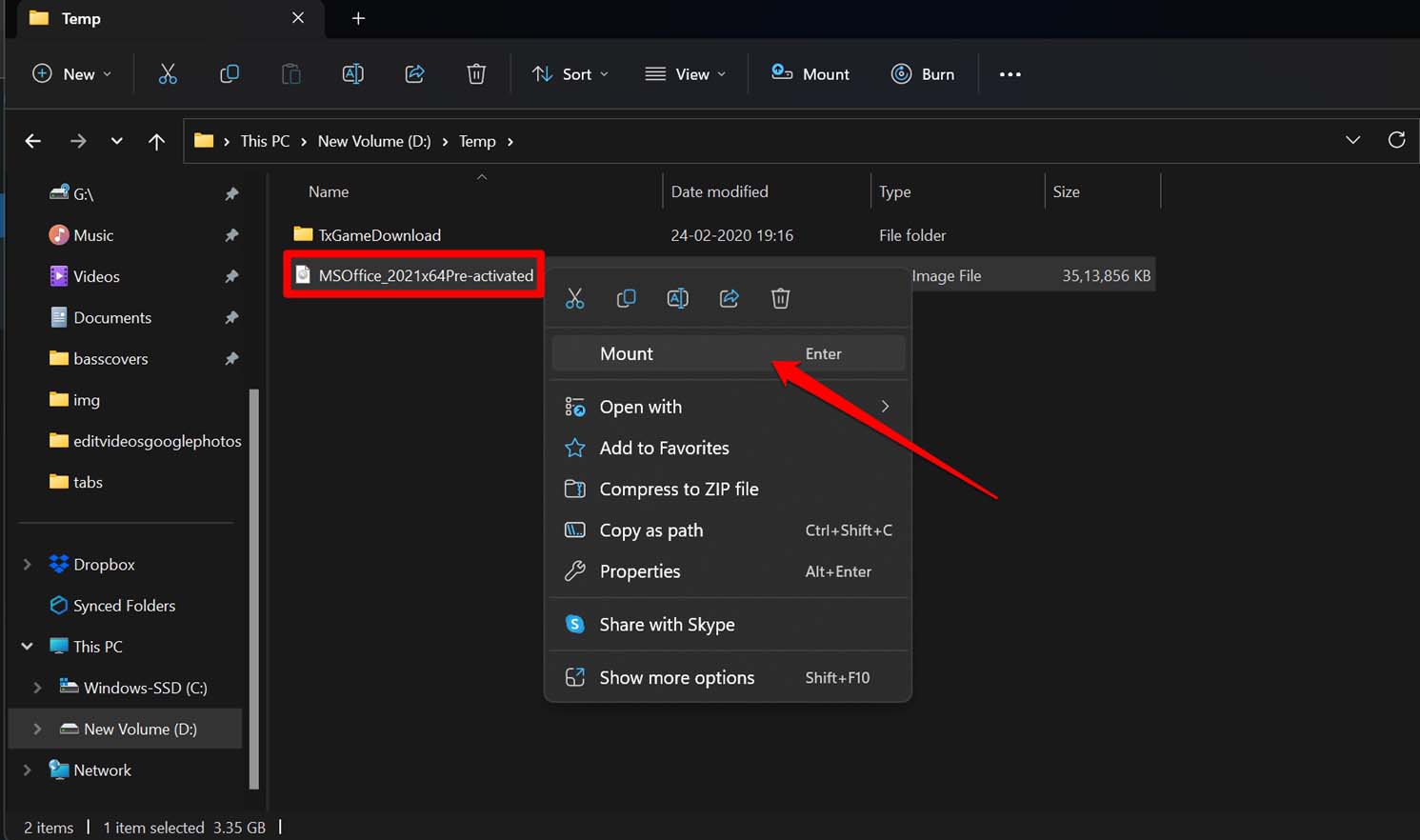
- Utilizzando Esplora File, accedi all’unità virtuale.
- Accedi al file di installazione eseguibile e eseguilo.
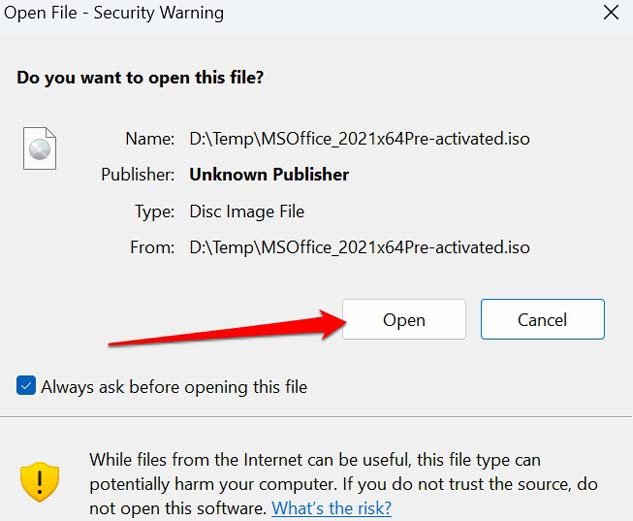
- Segui le istruzioni per completare l’installazione.
Una volta completata l’installazione, vedrai lo stesso messaggio “Installazione riuscita” che appare quando installi ufficialmente MS Office 2021/Microsoft 365. Potrebbe essere necessario acquistare un codice di licenza una tantum per utilizzare Office 2021 su PC Windows.
Conclusione
Se ti piace rimanere aggiornato con tutti gli strumenti di produttività importanti di Microsoft, allora scarica la versione completa di Microsoft Office 2021. Puoi anche considerare di acquistare l’abbonamento a Microsoft 365, che include anche le app MS Office per il tuo uso professionale e personale. Spero che questa guida sia stata utile.
Se hai qualche pensiero su Download Microsoft Office 2021 (Versione Completa), sentiti libero di lasciare un commento qui sotto. Inoltre, ti preghiamo di iscriverti al nostro canale YouTube di DigitBin per video tutorial. Saluti!
Ricevi i nuovi post nella tua casella di posta.
Nessuno spam. Disiscriviti in qualsiasi momento.