Strumenti Windows · 4 min read · Oct 02, 2025
Microsoft ha rilasciato silenziosamente lo strumento di recupero file di Windows per Windows 10

Microsoft ha rilasciato silenziosamente lo strumento di recupero file di Windows per la versione 2004 di Windows 10. E sarà supportato per le prossime versioni più recenti. L’utilità può essere utilizzata su dischi rigidi meccanici tradizionali così come su SSD, schede di memoria e unità USB. C’è supporto per i file system NTFS, FAT, exFAT e ReFS, quindi puoi utilizzare Windows File Recovery per recuperare file persi sotto vari sistemi operativi.
“ Hai accidentalmente eliminato un file importante? Hai ripulito il tuo disco rigido? Non sei sicuro di cosa fare con dati corrotti? Windows File Recovery può aiutarti a recuperare i tuoi dati personali,” spiega l’elenco dello Store per l’app. “Per foto, documenti, video[,] e altro, Windows File Recovery supporta molti tipi di file per aiutare a garantire che i tuoi dati non vengano persi permanentemente. Recuperando da una fotocamera o da una scheda SD? Prova la modalità Firma, che si espande oltre il recupero NTFS e si adatta alle esigenze del tuo dispositivo di archiviazione. Lascia che questa app sia la tua prima scelta per aiutarti a trovare ciò di cui hai bisogno dal tuo disco rigido, SSD (limitato da TRIM), unità USB o schede di memoria.”
Questo è uno strumento che utilizza la riga di comando per eseguire tutte le operazioni, quindi potrebbe o meno essere compatibile per ogni utente. Può essere utilizzato per recuperare dati da dischi rigidi locali così come da supporti rimovibili come unità USB e schede di memoria.
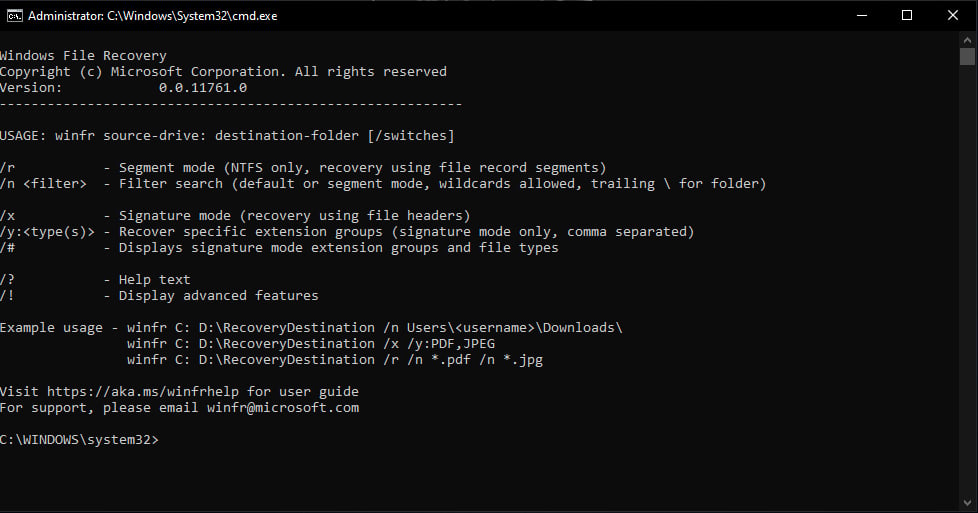
Ci sono tre modalità diverse all’interno delle applicazioni, come descritto da Microsoft:
- Modalità predefinita: Questa modalità utilizza la Master File Table (MFT) per localizzare file persi. La modalità predefinita funziona bene quando la MFT e i segmenti di file, chiamati anche File Record Segments (FRS), sono presenti.
- Modalità segmento: Questa modalità non richiede la MFT ma richiede segmenti. I segmenti sono riassunti delle informazioni sui file che NTFS memorizza nella MFT, come nome, data, dimensione, tipo e indice dell’unità di cluster/allocazione.
- Modalità firma: Questa modalità richiede solo che i dati siano presenti e cerca tipi di file specifici. Non funziona per file di piccole dimensioni. Per recuperare un file su un dispositivo di archiviazione esterno, come un’unità USB, puoi utilizzare solo la modalità firma.
Recupera dati utilizzando lo strumento di recupero file di Windows
Passo 1: Scarica il file exe o scarica lo strumento direttamente dal Microsoft Store (consigliato).
Scarica il file EXE
Passo 2: Installa e apri lo strumento di recupero file di Windows rilasciato.
Passo 3: Quando ti viene chiesto di consentire all’app di apportare modifiche al tuo dispositivo, seleziona Sì.
Passo 4: Nella finestra del Prompt dei comandi, inserisci il comando nel seguente formato:
winfr source-drive: destination-drive: [/switches]Le unità di origine e di destinazione devono essere diverse. Quando recuperi dall’unità del sistema operativo (spesso C:), utilizza i switch /n
Esempi di modalità predefinita
Recupera un file specifico dal tuo disco C: nella cartella di recupero su un disco E:
winfr C: E: /n \Users\\Documents\QuarterlyStatement.docx Recupera foto jpeg e png dalla tua cartella Immagini nella cartella di recupero su un disco E:
winfr C: E: /n \Users\\Pictures\*.JPEG /n \Users\\Pictures\*.PNG Recupera la tua cartella Documenti dal tuo disco C: nella cartella di recupero su un disco E:
winfr C: E: /n \Users\\Documents\ Non dimenticare la barra rovesciata () alla fine della cartella.
Esempi di modalità segmento (/r)
Recupera file PDF e Word dal tuo disco C: nella cartella di recupero su un disco E:
winfr C: E: /r /n *.pdf /n *.docxRecupera qualsiasi file con la stringa “invoice” nel nome del file utilizzando caratteri jolly.
winfr C: E: /r /n *invoice*Esempi di modalità firma (/x)
Quando utilizzi la modalità firma, è utile vedere prima i gruppi di estensioni supportati e i corrispondenti tipi di file
winfr /#Recupera foto JPEG (jpg, jpeg, jpe, jif, jfif, jfi) e PNG dal tuo disco C: nella cartella di recupero su un disco E:
winfr C: E: /x /y:JPEG,PNGRecupera file ZIP (zip, docx, xlsx, ptpx, e così via) dal tuo disco C: nella cartella di recupero su un disco E:
winfr C: E:\RecoveryTest /x /y:ZIPPasso 5: Quando ti viene chiesto di confermare per continuare, inserisci Y per avviare l’operazione di recupero. A seconda delle dimensioni del tuo disco di origine, questo potrebbe richiedere del tempo.
Questo era tutto riguardo il nuovo strumento di recupero file di Windows. Potrebbe essere molto utile una volta che ti ci abitui. La riga di comando potrebbe richiedere un po’ di tempo, ma se segui i passaggi indicati, può essere fatto in modo molto semplice e diretto.
Hai problemi e difficoltà con Windows 10? Allora non c’è nulla di cui preoccuparsi, abbiamo un articolo dedicato ai problemi e alle guide di Windows 10, visita la Guida alla risoluzione dei problemi di Windows 10. Spero che ti piaccia questo contenuto, se hai ulteriori suggerimenti faccelo sapere nella sezione commenti.
Altri articoli simili
- Come ripristinare il PC Windows 10 utilizzando l’installazione dei media
- Come rimuovere gli aggiornamenti installati da Windows 10
- Come ottenere la funzionalità desktop dinamico di macOS su Windows 10
- 5+ migliori emulatori Xbox One per Windows
Ricevi i nuovi post nella tua casella di posta.
Nessuno spam. Disiscriviti in qualsiasi momento.