Tecnologia · 2 min read · Dec 20, 2025
Migrazione da iPod touch a iPad
Q: Ho un iPod touch e sto pensando di passare a un iPad. Posso copiare le mie applicazioni, file, fotografie e musica? Se sì, come posso farlo?
– David
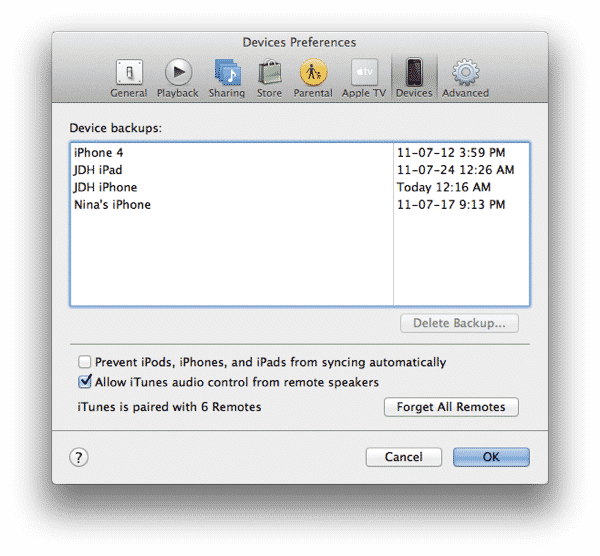
A: Supponendo che tutto il tuo contenuto sia già nella tua libreria iTunes e che tu abbia eseguito il backup del tuo iPod touch su iTunes, devi semplicemente collegare l’iPad al computer. iTunes normalmente esegue backup del tuo iPod touch automaticamente ogni volta che lo colleghi; questi backup includono le tue impostazioni e preferenze, i dati delle applicazioni e qualsiasi foto o video nelle sezioni Rullino fotografico o Foto salvate del tuo dispositivo. Il backup non include dati che sarebbero stati sincronizzati sul tuo dispositivo da iTunes in primo luogo, come musica, video, applicazioni, libri o foto.
Puoi controllare lo stato dei tuoi backup aprendo le Preferenze di iTunes e selezionando la scheda Dispositivi.
Se stai utilizzando la sincronizzazione automatica con iTunes, tutto il tuo contenuto multimediale e le applicazioni dovrebbero già essere nella tua libreria iTunes. D’altra parte, se hai gestito manualmente il tuo contenuto multimediale e hai cancellato contenuti dalla tua libreria iTunes o acquistato articoli direttamente sul tuo dispositivo, dovrai controllare il contenuto del tuo dispositivo rispetto alla tua libreria iTunes. Gli articoli acquistati possono essere trasferiti nuovamente utilizzando l’opzione “Trasferisci acquisti” presente nel menu File; altro contenuto richiederà l’uso di un’utilità di terze parti. Vedi Copiare contenuti dal tuo iPod al tuo computer per ulteriori informazioni.
Quando colleghi per la prima volta un nuovo dispositivo, iTunes chiederà se desideri configurarlo come un dispositivo completamente nuovo o ripristinarlo da un backup precedente.
I backup non sono specifici per dispositivo o modello, quindi puoi ripristinare un backup effettuato dal tuo iPod touch sul tuo nuovo iPad a condizione che le versioni di iOS corrispondano: in generale non sarai in grado di ripristinare un backup effettuato da una versione iOS più recente su un dispositivo che esegue una versione più vecchia. In alcuni casi, i nuovi iPad potrebbero avere ancora una versione iOS più vecchia installata, nel qual caso dovrai configurarlo come un nuovo dispositivo e controllare e installare eventuali aggiornamenti disponibili prima di poter ripristinare il tuo backup su di esso. Puoi ripristinare un backup su un dispositivo manualmente facendo clic con il tasto destro sul suo nome nell’elenco Dispositivi in iTunes e scegliendo l’opzione “Ripristina da backup”.
Ripristinare un dispositivo da un backup è in realtà un processo in due fasi; la prima fase ripristina il pacchetto di backup effettivo che include le preferenze, le impostazioni e i dati delle applicazioni, dopo di che il dispositivo si riavvia e inizia una normale sincronizzazione con iTunes per installare le applicazioni stesse insieme al tuo contenuto multimediale selezionato. Una volta completato questo processo, tuttavia, il tuo nuovo dispositivo dovrebbe avere tutte le stesse impostazioni, applicazioni e contenuti multimediali del vecchio e dovresti essere pronto per partire.
Ricevi i nuovi post nella tua casella di posta.
Nessuno spam. Disiscriviti in qualsiasi momento.