iPad · 2 min read · Sep 19, 2025
Migrazione da iPad condivisi a iPad personali
Q: Mia moglie ed io attualmente condividiamo un iPad 2, ma con i nuovi iPad in uscita questo mese, stiamo pensando di acquistare iPad separati per ciascuno di noi. Potremmo prendere un iPad Air oggi e un iPad mini più tardi questo mese, ma sono curioso di sapere quanto sia facile separare i nostri dati più tardi quando avremo entrambi i nostri iPad personali.
– Phil
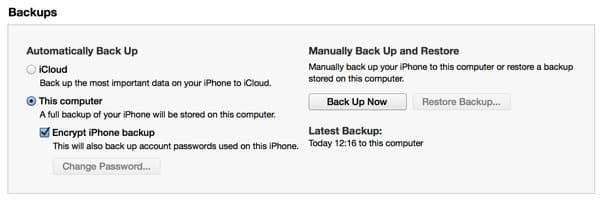
A: Anche se Apple non offre un percorso di migrazione reale per spostare solo app e dati specifici tra iPad, in un ambiente familiare il modo più semplice per farlo è semplicemente ripristinare la configurazione dell’iPad condiviso su ciascuno dei vostri nuovi iPad da utilizzare come base, e poi personalizzare da lì.
In sostanza, stai trattando la configurazione nello stesso modo in cui lo faresti se stessi aggiornando a un nuovo dispositivo singolo e trasferendo i tuoi dati. Per fare ciò, esegui il backup del dispositivo su iTunes o iCloud e ripristina entrambi i nuovi dispositivi da quel backup. La nostra Guida al trasferimento dei tuoi contenuti su un nuovo iPhone, iPad o iPod touch ha tutti i dettagli su come gestire questo.
Se possibile, ti consigliamo di utilizzare iTunes per farlo piuttosto che iCloud. È molto più veloce poiché trasferisci dati tramite USB piuttosto che su Internet, inoltre se selezioni l’opzione per crittografare i tuoi backup puoi trasferire tutte le tue password sui nuovi dispositivi per cose come le tue reti Wi-Fi e gli account e-mail.
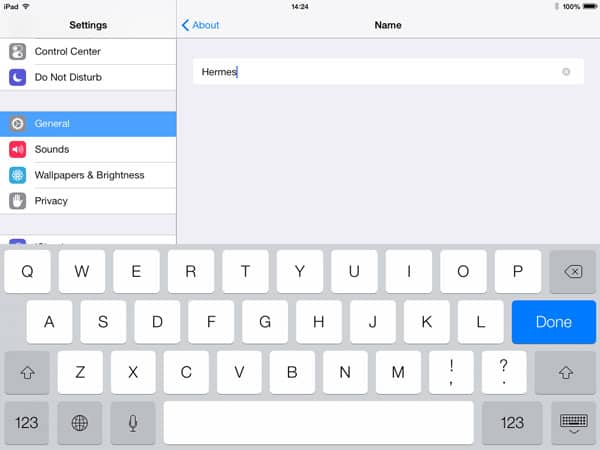
Una volta completato questo processo, avrai due iPad configurati in modo identico, con la stessa configurazione, le stesse app e gli stessi dati su ciascuno. Avranno anche lo stesso nome. Puoi rinominare ciascun dispositivo andando su Impostazioni, Generali, Info, toccando il nome del dispositivo in alto e inserendo un nuovo nome. Questo può essere fatto anche da iTunes facendo clic sul nome del dispositivo nella schermata “Riepilogo” che appare quando il tuo iPad è connesso al computer.
Nota che iTunes e iCloud identificano i dispositivi in base al loro ID hardware interno, non al nome del dispositivo, quindi non devi preoccuparti di sincronizzare due dispositivi con lo stesso nome sullo stesso computer: iTunes può effettivamente fare la differenza, indipendentemente da come hai scelto di chiamare i dispositivi; il nome è semplicemente lì affinché tu possa fare la differenza.
Una volta che hai rinominato entrambi i dispositivi, puoi procedere a personalizzarli per ciascun utente regolando le impostazioni, cambiando gli account per cose come iCloud, iTunes, iMessage, FaceTime e Game Center, eliminando app che non vuoi su ciascun dispositivo specifico, e così via. Non c’è nulla di particolarmente speciale a questo punto del processo: è semplicemente una questione di gestire le impostazioni e le app del tuo iPad come faresti normalmente se stessi pulendo il tuo dispositivo. Lo stesso vale per la sincronizzazione dei contenuti con iTunes; anche se entrambi i dispositivi sono stati ripristinati da un backup comune, iTunes li vede come dispositivi separati, e puoi personalizzare le impostazioni di sincronizzazione per ciascuno di essi individualmente senza influenzare l’altro.
L’unico piccolo avvertimento su tutto questo processo è che può diventare un po’ complicato se i nuovi iPad che stai acquistando hanno una capacità inferiore rispetto a quello originale, condiviso. In questo caso, dovrai assicurarti che tutto dall’iPad vecchio si adatti effettivamente sui nuovi.
Ricevi i nuovi post nella tua casella di posta.
Nessuno spam. Disiscriviti in qualsiasi momento.