iTunes · 3 min read · Mar 05, 2026
Migrare le Playlist su un Nuovo Computer
Q: C’è un modo per migrare il contenuto di iTunes (circa 270 GB) da un disco rigido esterno e unirlo con il set di playlist che si trovano sul disco interno del mio nuovo iMac? Sono un insegnante e ho creato oltre 100 playlist composte da estratti sonori appositamente modificati da centinaia di registrazioni operistiche. Se dovessi perdere quelle playlist, ci vorrebbe un tempo insormontabile per ricrearle. Ho appena fatto migrare i miei dati dal mio vecchio iMac con Tiger a un nuovo iMac con Lion. Questo includeva le playlist di iTunes (oltre 100), ma non la musica stessa poiché stavo usando un HD esterno per ospitare il mio contenuto di iTunes. Sfortunatamente, le playlist non sono state trasferite sull’HD esterno insieme alla musica. Anche se ho eseguito un “Consolida Libreria” all’epoca, secondo un articolo di iLounge, credo che le playlist di iTunes siano rimaste sul disco interno di Tiger, mentre tutto il contenuto musicale era sull’HD esterno.
Ho comprato questo nuovo computer da 1TB espressamente per poter ospitare tutto il mio contenuto di iTunes SUL computer e sbarazzarmi di quell’HD esterno.
Ora, dopo la migrazione, le playlist sono sul nuovo computer e il contenuto è ancora sull’HD esterno. AppleCare non è riuscita ad aiutarmi a migrare il contenuto dall’HD esterno perché ritengono che potrei perdere le playlist molto importanti, e mi hanno suggerito di cercare un’azienda tecnologica indipendente per risolvere questo problema. C’è un modo per migrare il contenuto di iTunes per unirlo con il set di playlist che si trovano sul disco interno del mio nuovo iMac? L’attuale iTunes è 10.5.1
– Debra
A: La risposta breve è sì. Come fare dipenderà in gran parte dalla tua situazione attuale con la libreria di iTunes sul nuovo iMac. Normalmente, questo non dovrebbe essere un problema poiché iTunes memorizza un percorso completo per ciascuno dei tuoi file musicali, quindi se stai usando lo stesso database di iTunes sul tuo nuovo iMac Lion come lo eri sul tuo vecchio iMac Tiger, e il tuo disco rigido esterno è ancora collegato e non è stato rinominato, questo dovrebbe funzionare.
Quindi, se il tuo database della libreria di iTunes è stato migrato direttamente dal vecchio iMac al nuovo, dovresti trovarti in una situazione in cui puoi aprire iTunes e vedere tutta la tua musica e le playlist elencate ma potresti vedere dei punti esclamativi accanto ai tuoi brani che indicano che non possono essere trovati. In circostanze normali non dovresti dover fare molto di più che assicurarti che il disco rigido esterno sia collegato prima di avviare iTunes, poiché il tuo database della libreria dovrebbe avere il percorso completo per ciascuno dei tuoi brani memorizzato.
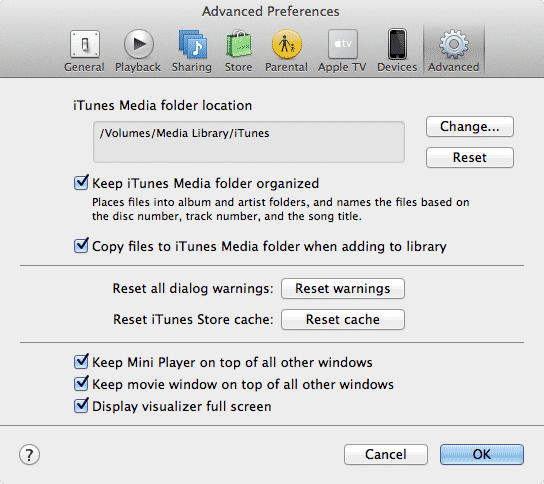
Tuttavia, con il cambiamento drammatico nelle versioni di OS X e la possibilità che le tue Preferenze di iTunes non siano state migrate correttamente insieme al tuo database della libreria, è possibile che questo non funzioni come dovrebbe. In questo caso, puoi provare ad andare nelle tue Preferenze Avanzate di iTunes e impostare il percorso della “Cartella Media di iTunes” sulla posizione appropriata sul tuo disco rigido esterno, il che potrebbe aiutare iTunes a collegare il suo contenuto della libreria effettivo con i brani mancanti.
Se il tuo database della libreria di iTunes è stato migrato in un’altra posizione sul nuovo iMac, allora probabilmente stai usando iTunes con un database della libreria vuoto e nuovo di zecca. Finché non hai effettivamente importato alcun nuovo contenuto in questo database, puoi semplicemente chiudere iTunes e copiare la cartella di iTunes che è stata migrata dal tuo vecchio iMac nella posizione predefinita—~/Musica/iTunes—sovrascrivendo la cartella esistente, e poi avviare iTunes e dovrebbe automaticamente utilizzare il tuo vecchio database dal tuo iMac originale, e poi puoi gestirlo nello stesso modo delle istruzioni nel paragrafo precedente. In alternativa, se hai creato una nuova libreria di iTunes e importato del nuovo contenuto, potresti non voler sovrascrivere quel nuovo database della libreria di iTunes; in questo caso puoi semplicemente tenere premuto il tasto OPT mentre avvii iTunes per scegliere di aprire un database della libreria di iTunes da un’altra posizione— in questo caso ovunque sia stato memorizzato il database della libreria dal tuo iMac originale.
Una volta che iTunes ha trovato e collegato tutti i brani musicali sul tuo disco rigido esterno, puoi utilizzare la procedura “Consolida Libreria” descritta in Trasferire la tua Libreria di iTunes per copiare i brani di nuovo sul tuo nuovo iMac in modo da non avere più bisogno del disco rigido esterno.
Nel peggiore dei casi, è anche possibile semplicemente esportare tutte le tue playlist dalla tua libreria di iTunes utilizzando l’opzione File, Libreria, Esporta Playlist per ciascuna e scegliendo il formato XML.
Ricevi i nuovi post nella tua casella di posta.
Nessuno spam. Disiscriviti in qualsiasi momento.