Problemi Android · 6 min read · Feb 17, 2026
Hotspot mobile connesso ma senza accesso a Internet su Android [4 Soluzioni]
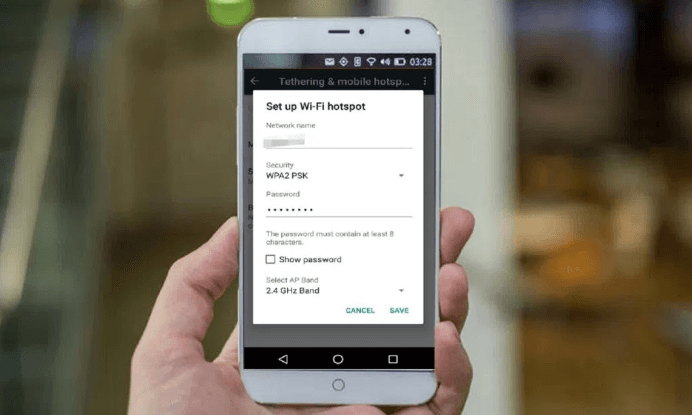
Android è il sistema operativo per smartphone più popolare con circa l’85% di quota di mercato nei dispositivi portatili. Grazie alla sua natura open-source e a tonnellate di funzionalità personalizzabili. Essendo un dispositivo elettronico, Android può incontrare alcuni problemi tecnici. E uno dei problemi più comuni è Hotspot Android connesso ma senza accesso a Internet. Potresti anche dire — perché il mio hotspot dice connesso ma senza internet.
In questo articolo, impareremo come puoi risolvere questo fastidioso problema degli hotspot mobili connessi ma senza internet su Android.
Il problema generale di cui stiamo parlando qui è che il tuo dispositivo è connesso ai dati internet e funziona. Ma quando condividi come Hotspot, il dispositivo connesso via WiFi segnala Nessun accesso a Internet e mostra anche un punto esclamativo. Questo problema può verificarsi su una varietà e gamma di dispositivi come Samsung, Motorola, OnePlus, Pixel Phones e persino iPhone.
È lo stesso problema con il tuo hotspot Android che mostra accesso limitato o nessun accesso a internet quando è connesso ad altri dispositivi.
Ecco alcune soluzioni per il problema del tuo hotspot Android che mostra accesso limitato quando ti connetti ad altri dispositivi come un altro telefono Android, PC Windows, Macbook, ecc. utilizzando WiFi Hotspot.
Risolvere il problema di accesso limitato o assente a Internet
Fondamentalmente, ci sono più modi per risolvere questi problemi e potresti dover seguire la soluzione sottostante una dopo l’altra.
Nel caso in cui una di queste funzioni, puoi smettere di seguire le successive.
Nota: assicurati che i dati mobili siano abilitati per avere accesso alla rete. So che è molto basilare, ma a volte dimentico personalmente di controllare questo.
Attiva e disattiva la modalità aereo
Questa è una delle soluzioni più adatte e funzionanti per la maggior parte degli utenti. Tutto ciò che devi fare è attivare la modalità aereo fino a quando i segnali non scompaiono e poi disattivarla.
La modalità aereo resetta semplicemente l’adattatore di rete che riceve i segnali mobili. L’azione di attivazione e disattivazione riavvierà rapidamente l’adattatore per far funzionare i dati mobili.
Ecco i passaggi per la modalità aereo:
- Fai scorrere verso il basso il pannello delle notifiche
- Cerca l’icona Aereo
- Tocca l’icona per attivare la modalità aereo e aspetta fino a quando non vedi più segnali mobili
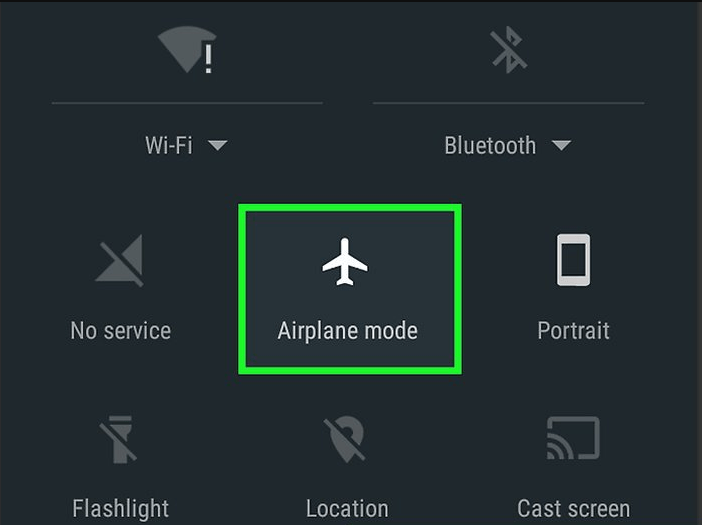
- Ora tocca di nuovo l’icona della modalità aereo per disattivare la modalità offline
Come ho menzionato, questa prima soluzione aiuterà a risolvere il problema con la connessione hotspot senza accesso a internet.
Cambia banda dell’hotspot
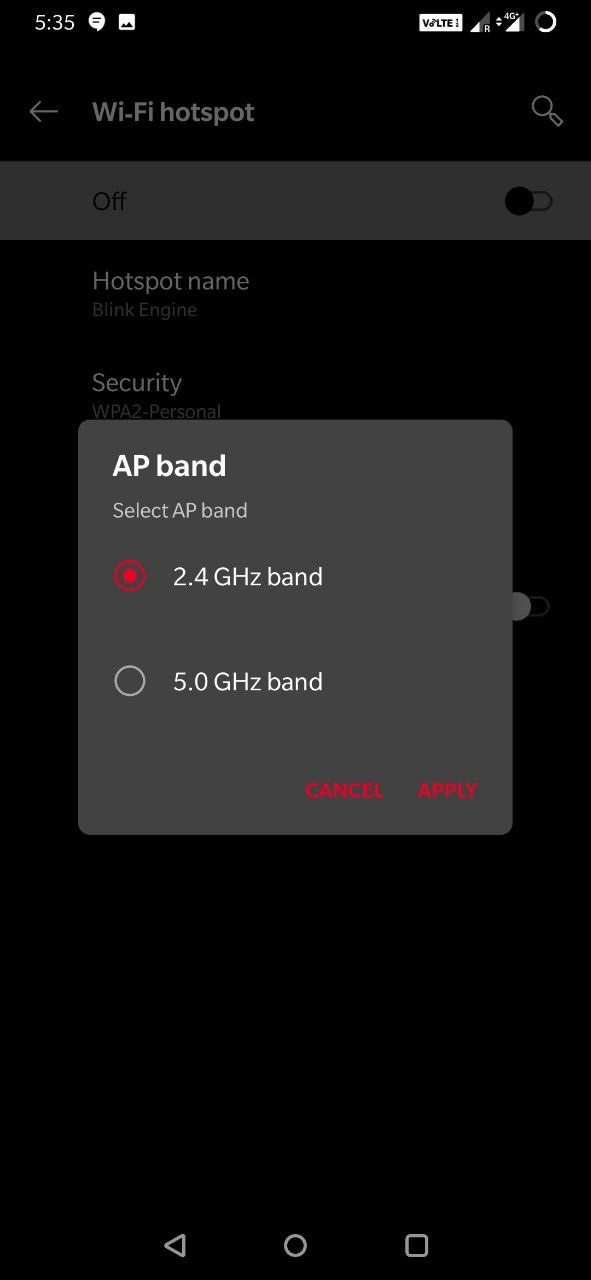
Se il tuo hotspot è connesso a un dispositivo mobile più vecchio e stai utilizzando una banda AP a 5 GHz, potrebbe non essere possibile utilizzare internet sul dispositivo più vecchio. I dispositivi più vecchi generalmente utilizzano la banda a 2.4 GHz, mentre i dispositivi moderni vengono forniti con entrambe le bande a 5 GHz e 2+ GHz.
5GHz potrebbe essere una grande idea per velocizzare l’hotspot mobile, ma manca di portata, inoltre i dispositivi connessi devono supportare questa frequenza. Anche se la 2.4 GHz trasferisce dati leggermente più lentamente, ha una buona portata e supporta quasi tutti i dispositivi.
Prova a cambiare la banda e verifica se internet funziona. Per farlo;
- Vai su Impostazioni Android
- Qui fai clic sull’opzione Hotspot e Tethering
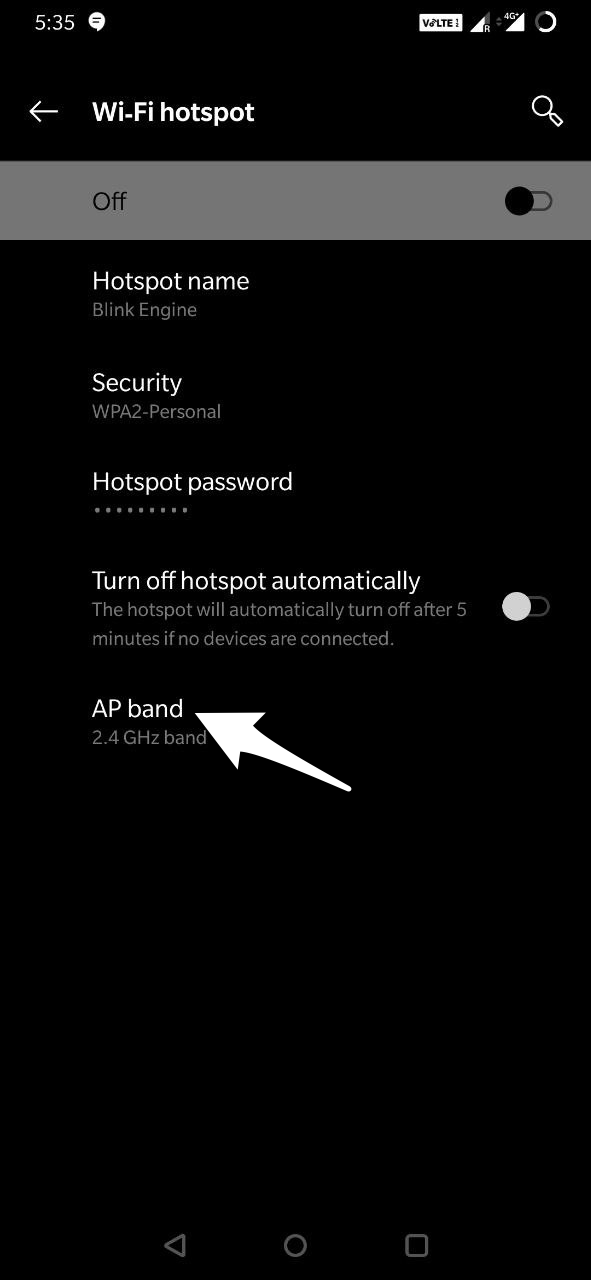
- Ora apri l’opzione Hotspot e cambia la banda AP
Cancella la cache delle impostazioni Wi-Fi
Il sistema raccoglie la cache per memorizzare piccole informazioni. Android raccoglie anche la cache delle app di sistema e puoi eliminare la cache dell’app Wi-Fi dalle impostazioni di Android. Questo risolverà eventuali problemi causati da un accumulo di cache obsoleta.
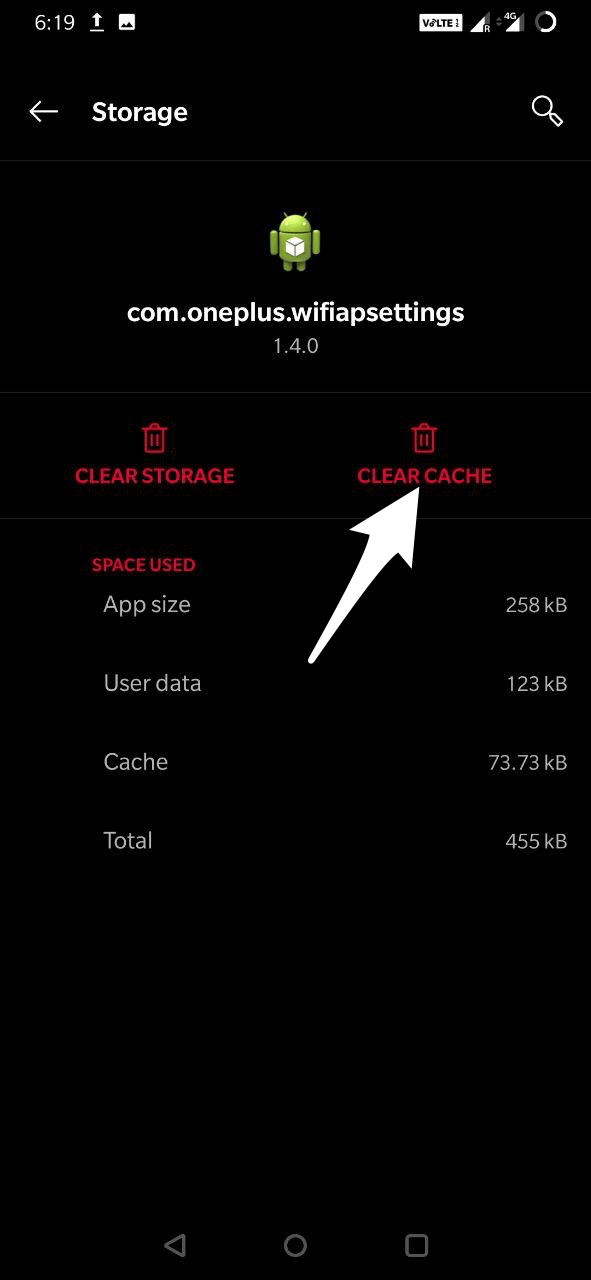
Basta eliminare la cache dell’app delle impostazioni Wi-Fi, è assolutamente sicuro ma non cancellare i dati, la cancellazione dei dati potrebbe causare problemi con l’Internet Wi-Fi. Per farlo;
- Vai su Impostazioni Android.
- Qui apri App e Notifiche
- Ora sotto tutte le app abilita Mostra app di sistema
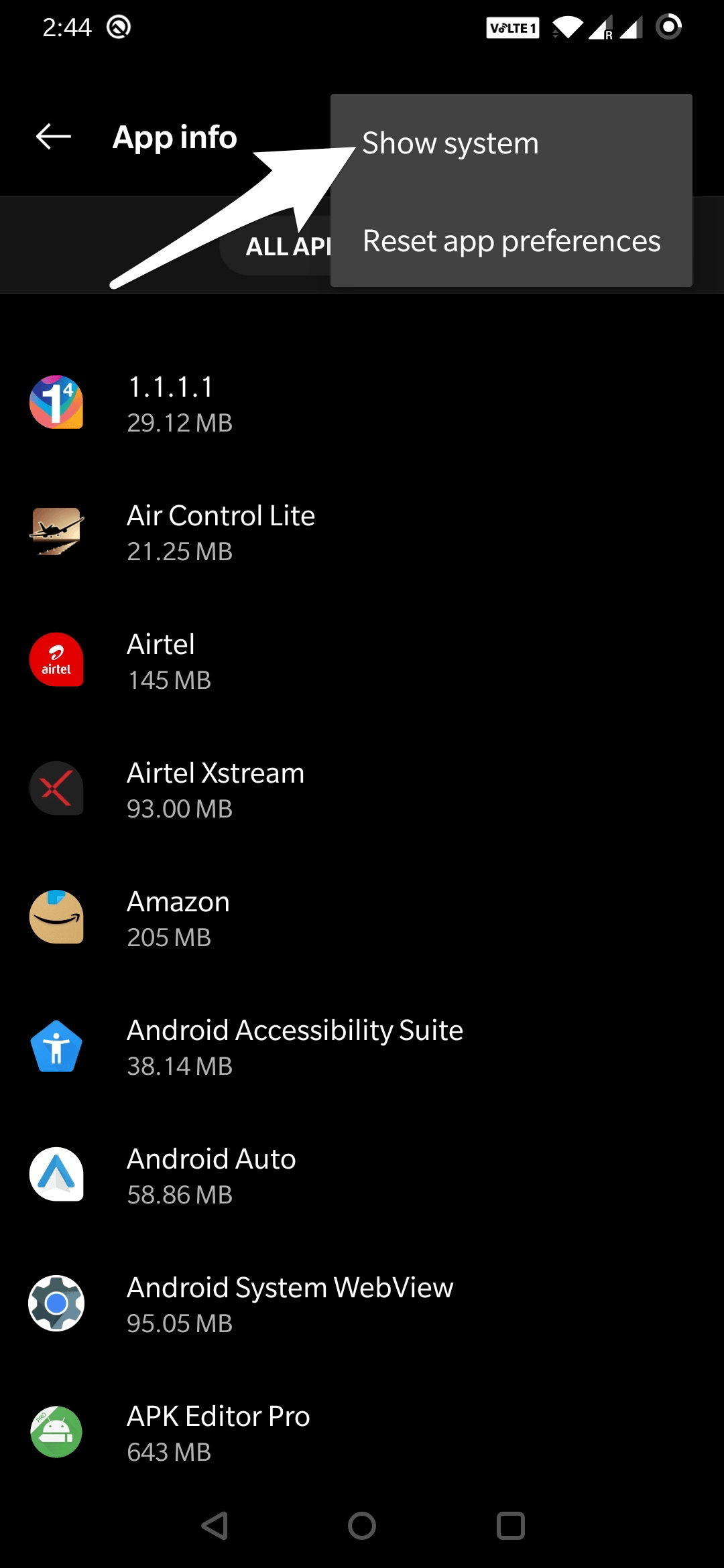
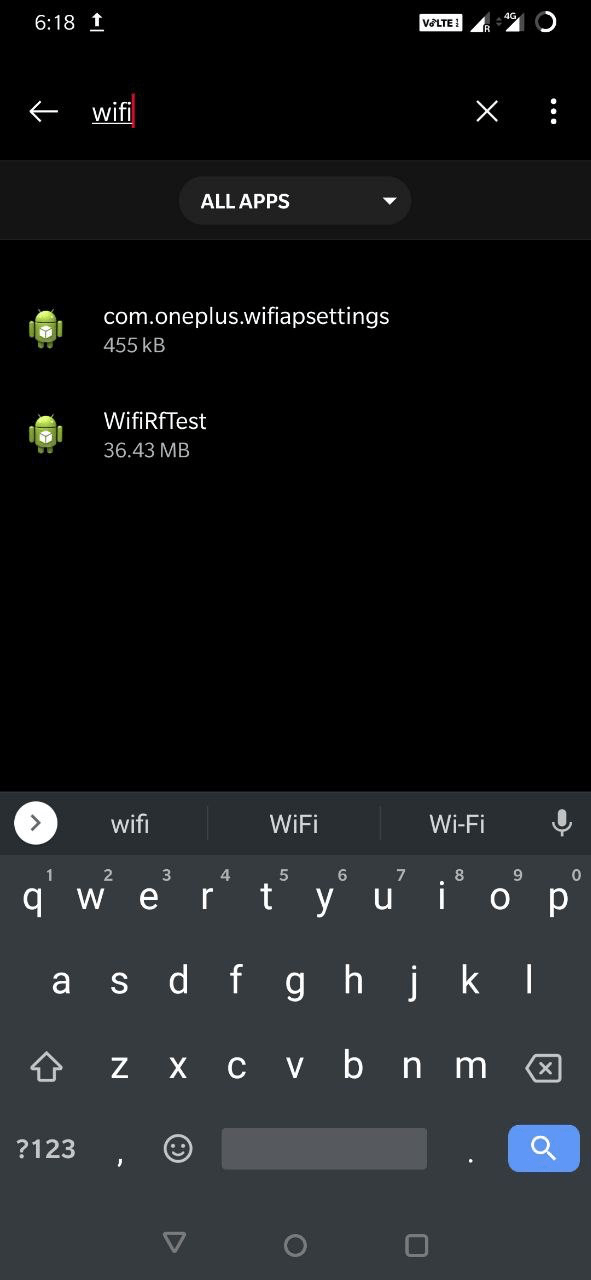
- Qui cerca Wifi o Hotspot (l’app può variare a seconda del produttore/modello)
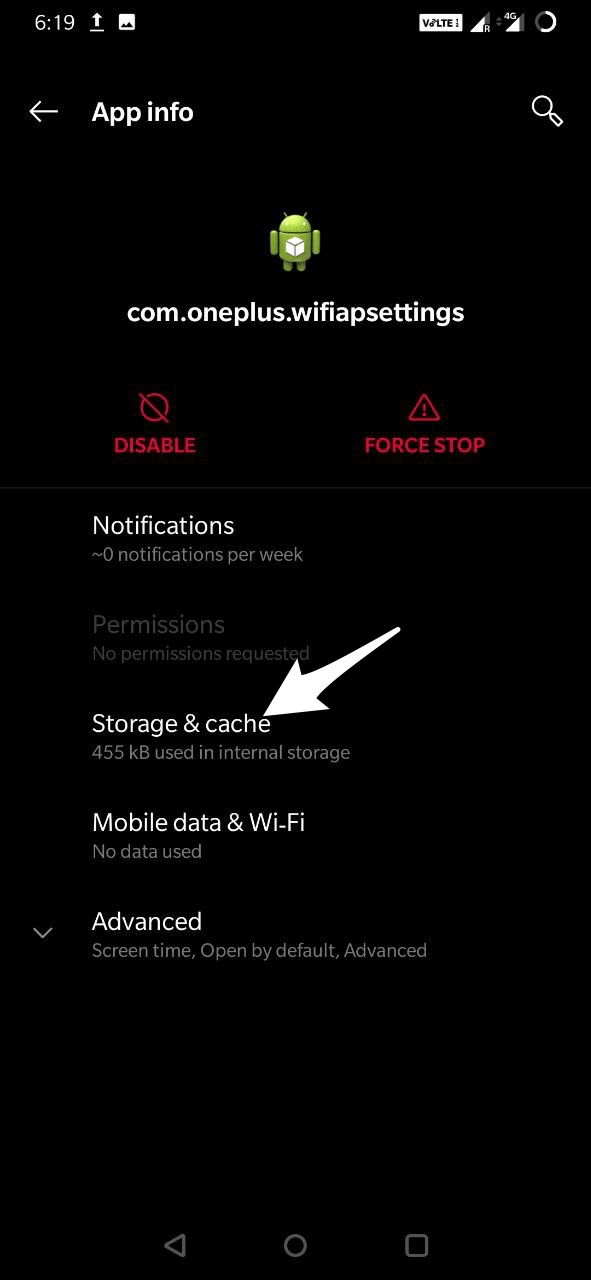
- Apri l’app e fai clic su Memoria
- Qui basta cancellare la cache dell’app delle impostazioni Wi-Fi/Hotspot.
Cancella la cache di sistema
Cancellare la cache di sistema del dispositivo che fornisce l’hotspot aiuterà a eliminare tutti i dati della cache di Wi-Fi, risolvendo il problema Hotspot – Wi-Fi.
Riavvia in modalità di recupero del tuo dispositivo e da lì Cancella Cache. I passaggi per riavviare in modalità di recupero sono diversi per diversi dispositivi. Quindi, fai una ricerca su Google per i passaggi per entrare in modalità di recupero per il tuo dispositivo.
In generale, i passaggi per avviare in modalità di recupero sono i seguenti:
- Spegni il dispositivo
- Ora premi contemporaneamente il Tasto di accensione + Tasto del volume giù
- Il telefono si riavvierà nella finestra della modalità di recupero
- Ora cerca un’opzione chiamata Wipe Cache
- Seleziona l’opzione e cancella la cache del dispositivo
- Riavvia il dispositivo normalmente con il pulsante di accensione questa volta
- E il problema dovrebbe essere risolto
Se il problema non è ancora risolto, segui la soluzione successiva.
Seleziona indirizzo IP statico
In generale, i dati mobili hanno un indirizzo IP dinamico che continua a cambiare ogni volta che lo accendi. Quindi impostare un indirizzo IP statico dovrebbe a volte risolvere il problema della connessione.
Ma, la maggior parte delle volte un IP statico potrebbe anche portare a problemi di connessione a internet. Prova questa soluzione e ripristina le modifiche se non funziona.
Ecco i passaggi per impostare un indirizzo IP statico nel tuo dispositivo Android:
- Apri la connessione Wi-Fi
- Qui cerca la tua rete hotspot Android desiderata
- Tieni premuto a lungo sulla rete WiFi e cerca un’opzione Impostazioni avanzate .
- Potresti anche trovare questa opzione sotto Modifica rete o semplicemente cliccando sulla rete
- Qui cambia l’impostazione IP da DHCP a Statico
- Ora assegna l’indirizzo IP 192.168.1.* (Aggiungi un numero da 1 a 225 a *)
- Lascia tutto il resto intatto
- Salva le modifiche e noterai che il tuo WiFi è connesso con accesso a Internet
Come ho menzionato, potresti perdere la connessione nel dispositivo Android stesso. Se incontri questo problema, ripristina le modifiche a IP dinamico e passa alla soluzione successiva.
Elimina file obsoleti
Ogni volta che ti connetti a una connessione WiFi, viene creato un file di log che contiene dati come utilizzo e persino password. Eliminare file obsoleti che hanno una vecchia password di autenticazione dovrebbe anche aiutare a risolvere il problema.
Nota: Questa soluzione funziona solo per un dispositivo rootato poiché richiede accesso root per accedere ai file di sistema.
Ecco i passaggi per eliminare i file di sistema Android utilizzando ES File Explorer:
- Scarica e installa FX File Explorer sul tuo dispositivo
- Concedi permessi di root quando richiesto
- Vai su Root explorer dal Menu
- Vai su /data/misc/dhcp/
- Elimina tutti i file presenti nella cartella
- Riavvia il dispositivo
Dopo il riavvio, riconfigura semplicemente il nome del tuo hotspot WiFi e il nuovo codice di accesso. Questa volta il problema dovrebbe essere risolto e qualsiasi dispositivo esterno dovrebbe connettersi con successo all’hotspot Android.
Conclusione:
Queste erano alcune soluzioni per risolvere l’hotspot Android senza accesso a internet. Ti preghiamo di lasciare un commento qui sotto se sei riuscito a risolvere il problema dell’hotspot connesso ma senza internet o hai trovato un’altra soluzione funzionante che sarà utile anche per gli altri.
Lettura bonus: Scopri come abilitare la modalità scura nelle app Google per Android.
Se hai qualche pensiero su Hotspot mobile connesso ma senza accesso a Internet su Android [4 Soluzioni], sentiti libero di lasciare un commento qui sotto. Inoltre, iscriviti al nostro canale YouTube DigitBin per video tutorial. Saluti!
Ricevi i nuovi post nella tua casella di posta.
Nessuno spam. Disiscriviti in qualsiasi momento.