Windows · 7 min read · Sep 20, 2025
Notizie e Interessi che Occupano Memoria: Cos'è e Come Risolvere?

Ci sono app, processi e programmi dettagliati nel tuo sistema operativo Windows che consumano molta memoria. Questo diventa un problema, specialmente con i sistemi operativi Windows 10 e 11.
Un numero così vasto di processi che consumano memoria influisce sulle prestazioni del tuo sistema. Questi problemi includono arresti anomali delle app, rallentamenti del processore, programmi bloccati all’avvio o nella schermata di caricamento, e simili.
Pertanto, tali processi influenzano le prestazioni ottimali del tuo PC. Di conseguenza, il tuo dispositivo potrebbe anche bloccarsi se consuma troppa memoria cache. Uno di questi è Notizie e Interessi che occupano memoria. Scopriamo di più!
Perché Notizie e Interessi Occupano Memoria?
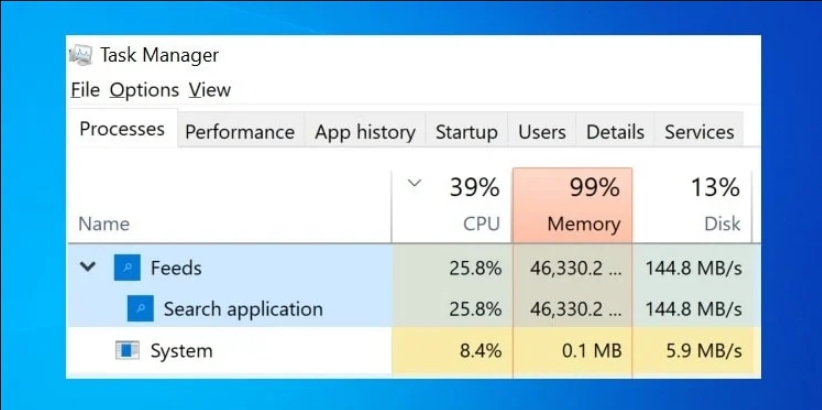
È un feed personalizzato che Microsoft News fornisce in base alle tue esigenze. Utilizza l’attività del tuo dispositivo per personalizzare il feed in base ai tuoi interessi.
Per la maggior parte del tempo, si tratta di notizie, interessi, aggiornamenti meteo e simili attività. Anche se sviluppato per gli interessi degli utenti, questi sono il risultato di bug nel codice del programma chiamati perdite di memoria.
Pertanto, il tuo sistema consuma o alloca memoria senza liberarla o deallocarla. Quindi, che tu stia utilizzando le app o i processi o meno, questo occupa comunque memoria.
È necessario risolvere il problema poiché spesso tali notizie e interessi che occupano memoria condividono dati riservati che portano a una violazione dei dati.
Pertanto, per risolverlo, devi identificare la causa principale del problema. Così puoi risolvere di conseguenza. Riavviare i processi libera memoria e riavviare il sistema libera memoria cache dal sistema. Notizie e interessi spesso portano a evitare prestazioni scadenti del dispositivo, e gli utenti cercano soluzioni.
Ma, non c’è un aggiornamento a prova di errore da parte di Microsoft per eliminare il problema; puoi comunque utilizzare soluzioni specifiche per risolvere il problema. Pertanto, senza ulteriori indugi, approfondiamo i dettagli!
Come Risolvere Notizie e Interessi che Occupano Memoria su Windows 11/10?
Esistono diversi metodi per risolvere Notizie e interessi che occupano memoria su Windows 11/10. Scorri ciascuno di essi individualmente finché non trovi quello che funziona per te!
Metodo 1: Aggiorna il Sistema Operativo Windows
Microsoft rilascia aggiornamenti tempestivi per garantire che il sistema funzioni in modo efficiente. Questi aggiornamenti hanno anche assorbito patch per bug rilasciate. Uno di questi aggiornamenti include una patch per bug per i problemi di notizie e interessi che occupano memoria. La soluzione, al momento, è temporanea per l’aggiornamento KB5010414 per Windows 10. Gli aggiornamenti bundle non sono più necessari da Microsoft. Pertanto, è essenziale forzare l’installazione.
Segui i passaggi indicati di seguito per aggiornare il sistema operativo Windows per KB5010414:
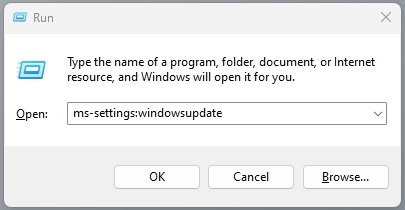
- Premi i tasti W+ per avviare la finestra di dialogo Esegui, inserisci
ms-settings:windowsupdatee premi il pulsante OK. (oppure naviga semplicemente su Impostazioni e poi Aggiornamento di Windows)
- Tocca su Controlla aggiornamenti.
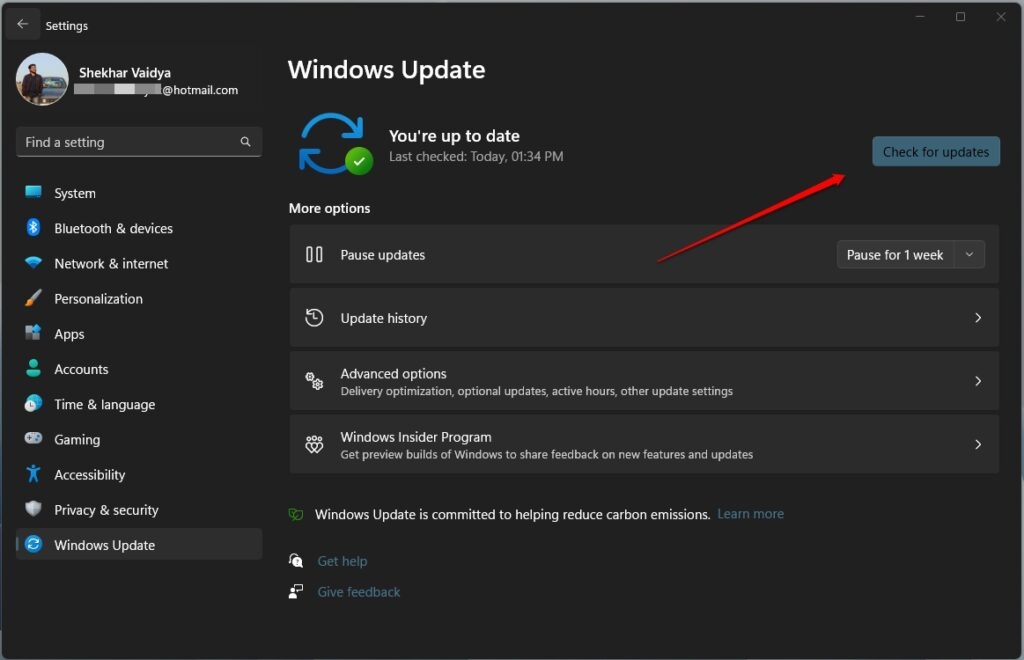
Inoltre, attendi di completare il processo di installazione. Ma se un aggiornamento non è disponibile o l’aggiornamento non funziona, allora devi seguire le soluzioni indicate di seguito.
Metodo 2: Cancella la Memoria Cache e i File Temporanei
Quando il tuo sistema consuma memoria cache e raccoglie file temporanei, li utilizza per visualizzare notizie e interessi. Pertanto, puoi cancellare la memoria cache e i file temporanei per rimuovere questi feed, in modo che il tuo dispositivo funzioni in modo ottimale.
Segui i passaggi indicati di seguito per cancellare la memoria cache e i file temporanei:
- Premi contemporaneamente i tasti Win+R, inserisci
%temp%nel campo di testo e premi il tasto Invio.
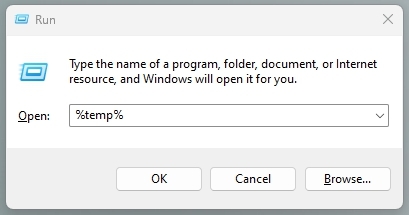
- Si apre la cartella dei file temporanei, seleziona tutti e premi il tasto Elimina per procedere con l’azione.
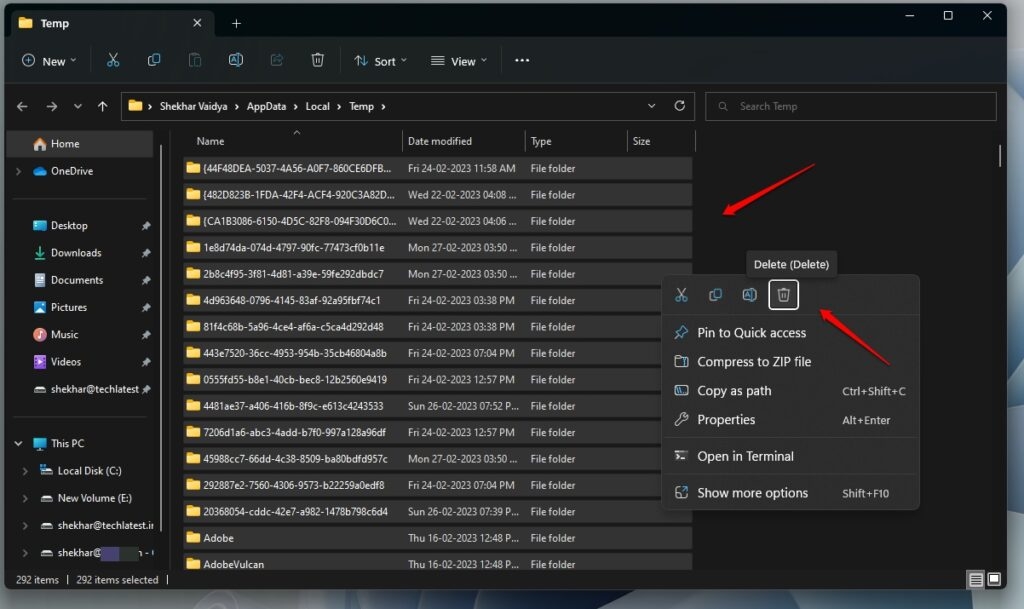
Facendo così verranno eliminati tutti i file temporanei. Pertanto, il tuo PC non avrà molti dati da mostrare nel feed personalizzato e consumerà meno memoria.
Metodo 3: Modifica le Impostazioni della Memoria Virtuale
Notizie e Interessi occupano memoria fisica sul tuo dispositivo portando a prestazioni lente. Combattere contro il processo è utilizzare la memoria virtuale, che non alloca spazio sull’hardware. Pertanto, modificando la memoria virtuale, puoi garantire prestazioni massime dell’hardware.
Windows ha una funzione integrata di memoria virtuale, e regolarla ti aiuterebbe a evitare che Notizie e interessi occupino memoria.
Ecco come puoi farlo:
Vai su Questo PC e fai clic destro su di esso.
Scegli Proprietà dal menu e vai su Impostazioni di sistema avanzate.
Espandi Avanzate, naviga su Prestazioni e fai clic su Impostazioni.
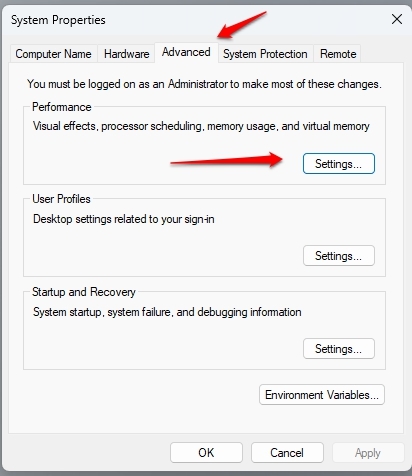
- Tocca su Avanzate, sotto Memoria virtuale, premi il pulsante Cambia.
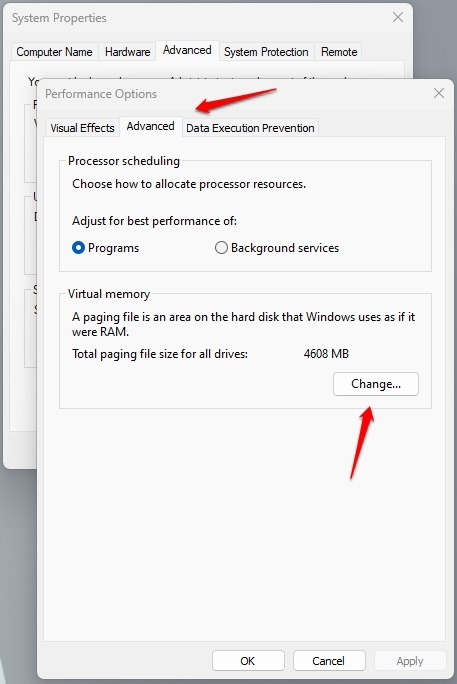
- Inoltre, modifica le impostazioni della memoria virtuale per liberarti del problema.
Modificare la memoria virtuale sul tuo sistema potrebbe non sempre aiutare. È una soluzione temporanea se notizie e interessi consumano troppa memoria.
Se non funziona per te, allora la memoria virtuale che Windows ha allocato non è sufficiente. Pertanto, i metodi seguenti ti aiuteranno a risolverlo.
Metodo 4: Disattiva le App in Background
Diverse app e processi continuano a funzionare in background. Il tuo PC non ti notifica di essi, né li vedi nella barra delle applicazioni; tuttavia, consumano energia e memoria. Quindi la soluzione più semplice è terminare questi processi in background per eliminare la causa principale.
Ecco come puoi farlo:
Apri Impostazioni di Windows e vai su Privacy.
Vai su App in background.
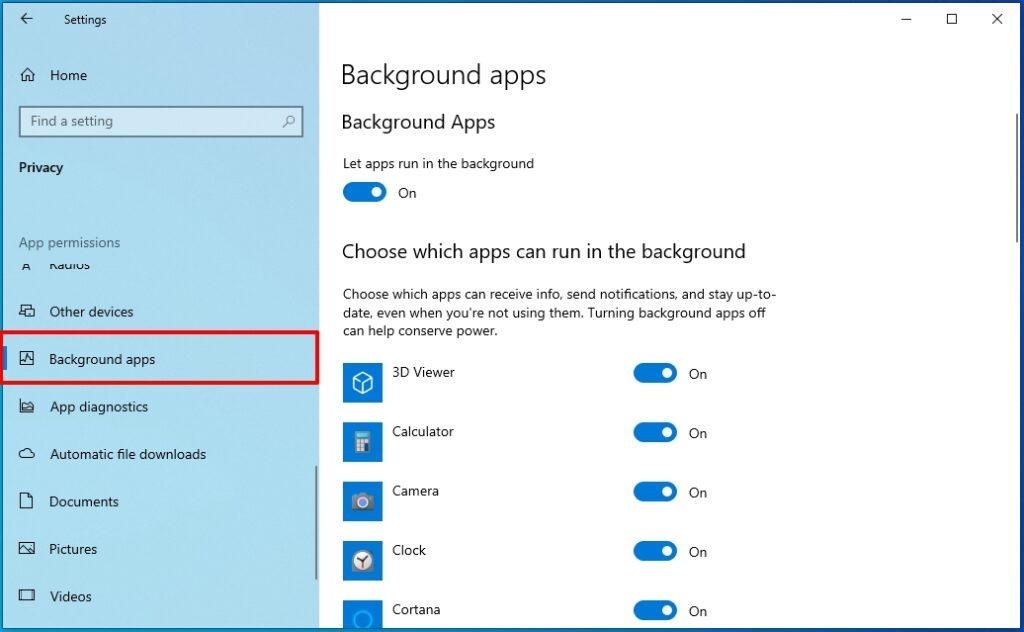
Si aprirà un elenco di app e processi. Disattiva il pulsante per quelli che desideri terminare, e non occuperanno memoria sul tuo dispositivo.
Inoltre, assicurati di riavviare il computer affinché le modifiche si riflettano.
Metodo 5: Disattiva Notizie e Interessi nella Barra delle Applicazioni
Disattivare Notizie e interessi sembra una soluzione temporanea. Tuttavia, è vantaggioso poiché non consuma molta memoria per questo scopo e quindi risolve il problema.
Segui i passaggi indicati di seguito per disattivare Notizie e Interessi nella Barra delle Applicazioni:
Vai alle Impostazioni della Barra delle Applicazioni facendo clic destro su di essa.
Naviga su Notizie e Interessi.
Seleziona Disattiva dal menu contestuale.
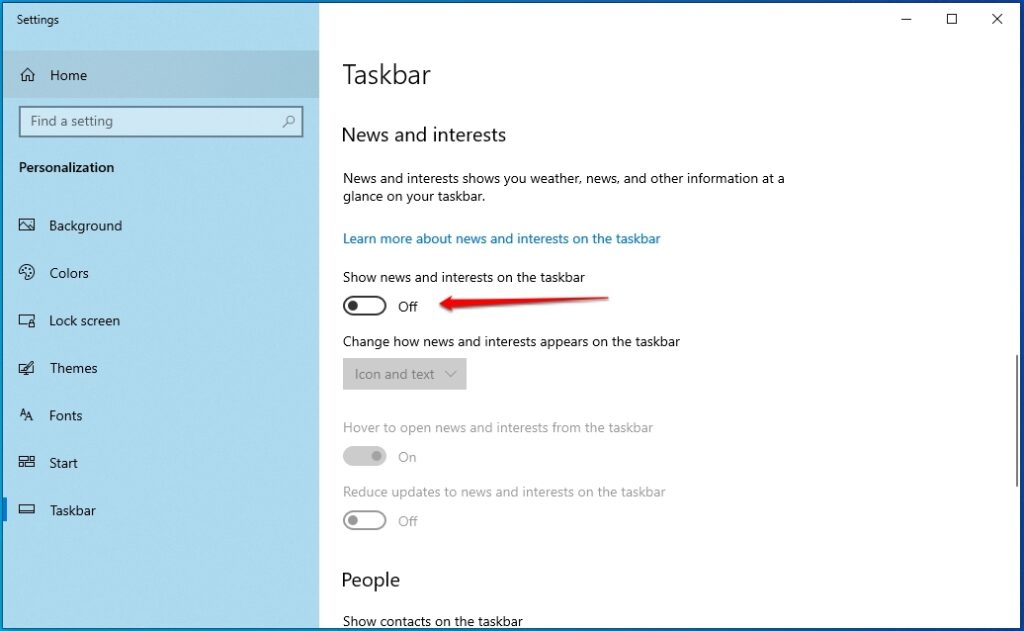
Dopo aver disabilitato Notizie e interessi dalla Barra delle Applicazioni, il consumo di memoria diminuirà notevolmente.
Metodo 6: Termina il Compito per Feed o Notizie
La soluzione più rapida per risolvere Notizie e interessi che occupano memoria è terminare i processi.
Ecco come puoi terminare il compito per Feed o notizie:
Premi una combinazione di tasti Ctrl+Shift+Esc contemporaneamente.
Si apre il Task Manager; tocca l’opzione Maggiori Dettagli. (se si apre per la prima volta)
Vai su Processi, seleziona Memoria, e poi filtrali in base al loro consumo.
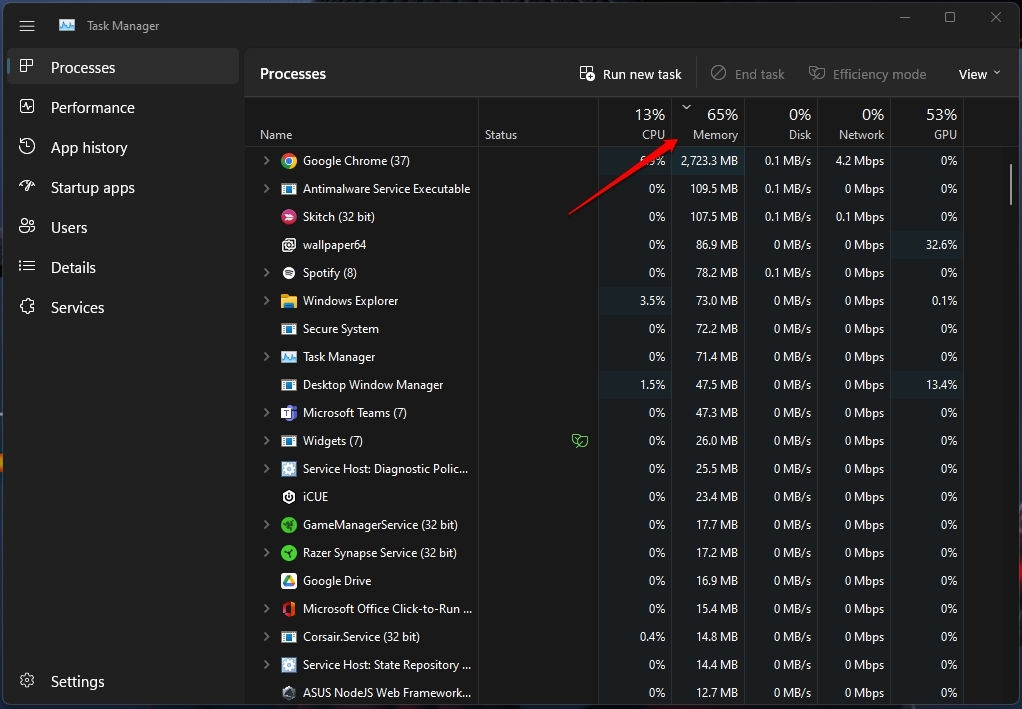
- Ora, premi il pulsante Termina Compito vicino a Notizie e Interessi per disabilitarli.
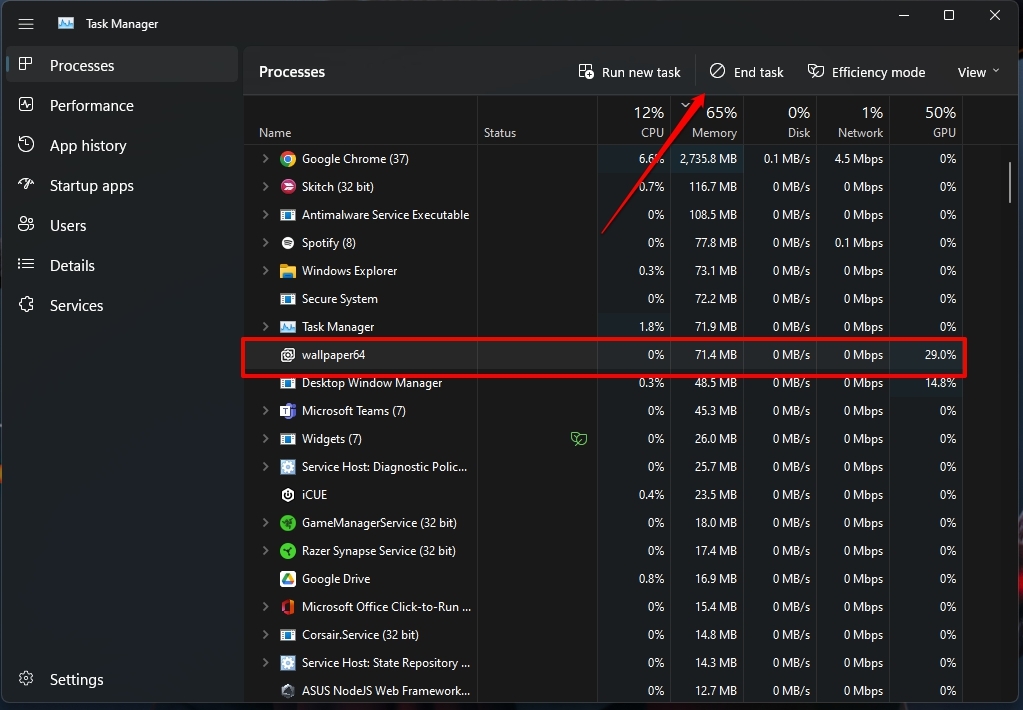
Ti consigliamo di riavviare il PC dopo aver terminato il compito per Feed e interessi. Così, l’effetto di terminarli si rifletterà meglio sulle modifiche del tuo dispositivo dopo il riavvio.
Domande Frequenti
Posso disinstallare Notizie e interessi?
No, non puoi disinstallare Notizie e Interessi. Tuttavia, puoi fare clic destro sugli elementi del menu della Barra delle Applicazioni, navigare su Notizie e Interessi e selezionare disattivarlo.
Perché il mio utente occupa così tanta memoria?
Uno dei principali utenti che occupano così tanta memoria è notizie e interessi. Inoltre, i processi in background e l’uso di troppe applicazioni contemporaneamente contribuiscono al problema.
Cosa sono le Notizie e gli interessi di Windows 10?
Microsoft fornisce Notizie e Interessi, una sezione personalizzata per gli utenti che mostrerà le condizioni meteorologiche e gli aggiornamenti sul traffico e mostrerà feed relativi alle cose.
Come disinstallo l’app Notizie su Android?
Vai all’app PlayStore e individua l’app Notizie che desideri rimuovere. Successivamente, premi il pulsante Disinstalla e lascia completare il processo.
Come posso ridurre la mia memoria totale?
Termina i processi in background dalla barra delle applicazioni che non utilizzi. Inoltre, disinstalla e disabilita le app che utilizzi raramente. Inoltre, per immagini, foto, video, documenti e simili, puoi spostarli su un’unità cloud per liberare memoria dal tuo hardware.
Conclusione
Se stavi cercando cosa sono notizie e interessi che occupano memoria, allora avrai trovato la tua risposta! È una funzione di Microsoft che sviluppa feed personalizzati per gli utenti, inclusi aggiornamenti meteorologici e sportivi.
Sono processi Microsoft che continuano a funzionare in background e consumano spazio. Non c’è opzione per liberarsene completamente. Una perdita di memoria nel codice del programma o un bug causa il problema su Windows.
Sfortunatamente, Windows non ha creato una patch per bug per risolvere il problema in modo permanente, ma ha un aggiornamento KB5010415. Puoi anche modificare le impostazioni della memoria virtuale.
Inoltre, puoi terminare questi processi dalla Barra delle Applicazioni o andare ai processi in background per disabilitarli.
Ulteriori Letture:
Risolvi: “I Dati della Tua Organizzazione Non Possono Essere Incollati Qui” Errore
Cos’è CCXProcess.exe? È un Virus? Come Disabilitarlo?
[Scarica] Atlas OS, una Versione Modificata di Windows 10 Focalizzata sul Gaming
Ricevi i nuovi post nella tua casella di posta.
Nessuno spam. Disiscriviti in qualsiasi momento.