videogiochi · 6 min read · Feb 15, 2026
No Man’s Sky: Risolvere il problema di stuttering, lag o freezing
La grafica di questo gioco è incredibile. Un universo apparentemente infinito con umili origini si è materializzato in un gioco che è pieno di così tanto contenuto che nessun giocatore avrebbe mai pensato. Sfortunatamente, anche se il gioco ha una grafica fantastica, una trama, personaggi, ecc., ci sono ancora molti utenti che non sono soddisfatti di No Man’s Sky.
Segnalano che il gioco non funziona correttamente poiché continua a stuttering, laggare o bloccarsi. Considerando ciò, il nostro team ha raccolto alcune soluzioni alternative e le ha compilate in questo articolo. Quindi, se anche tu sei frustrato solo perché il gioco smette improvvisamente di funzionare sul tuo PC Windows, assicurati di eseguire le correzioni menzionate di seguito.
I migliori modi per risolvere il problema di stuttering o lag di No Man’s Sky
Qualunque sia la ragione dietro questo problema, puoi fare affidamento sui metodi di risoluzione dei problemi menzionati di seguito per risolvere il problema di stuttering, lag o freezing di No Man’s Sky. Quindi, iniziamo con essi:
Correzione 1: Controlla i requisiti minimi
È possibile che il tuo computer non soddisfi i requisiti minimi di sistema, ecco perché stai affrontando costantemente questo tipo di problema; quindi, devi controllare se il tuo dispositivo ha le specifiche richieste da questo gioco. Ecco i requisiti minimi necessari per eseguire questo gioco:
- CPU: Intel Core i3 o più recente
- RAM: Almeno 8 GB
- OS: Windows 7 o più recente
- GPU: NVidia GTX 480 o AMD Radeon 7870
- P-SHADER: 5.0
- V-SHADER: 5.0
- SPAZIO LIBERO: 10 GB
- VRAM: 1536 MB
Correzione 2: Riavvia il gioco
Quindi, se il tuo gioco soddisfa tutti i requisiti minimi di sistema e stai ancora riscontrando questo problema, allora ci sono possibilità che il tuo dispositivo possa avere alcuni file di cache memorizzati che si sono danneggiati, impedendo al gioco di funzionare correttamente.
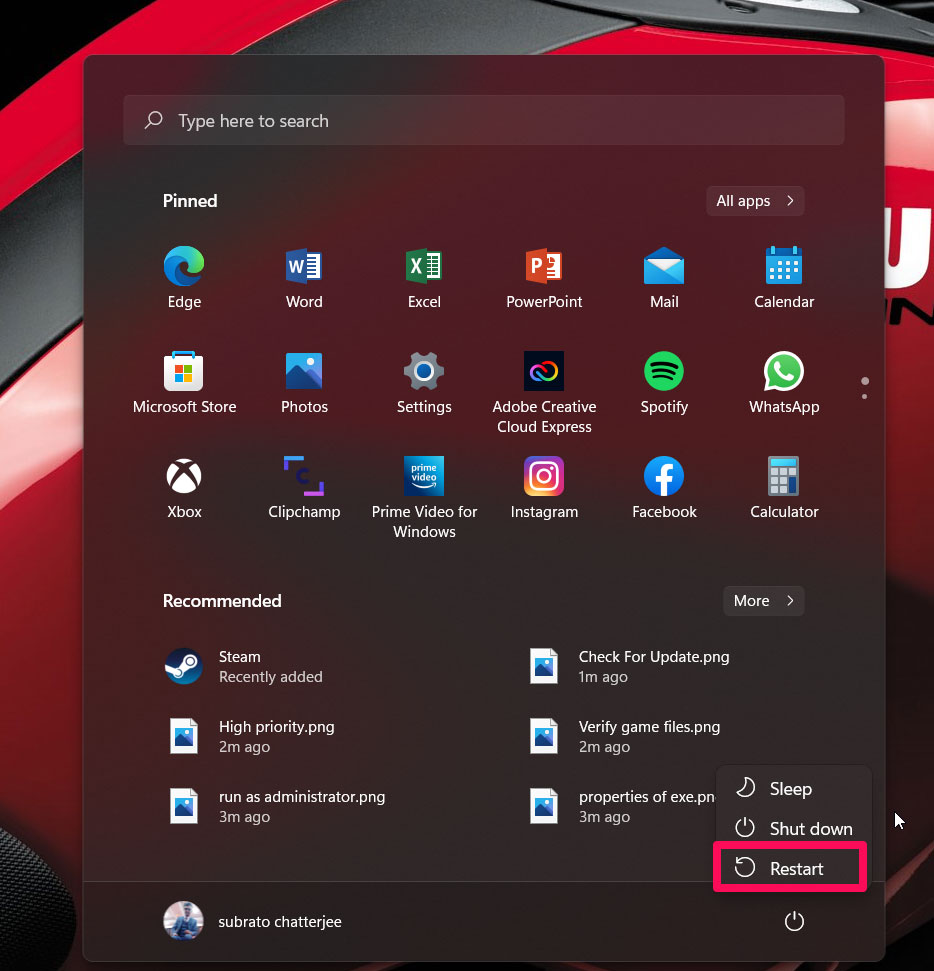
Pertanto, per rimuovere quei file di cache danneggiati, devi riavviare il tuo gioco. Nel frattempo, se semplicemente riavviando il tuo dispositivo il problema di crash, freezing o stuttering non si risolve, ti suggeriamo di riavviare il tuo dispositivo e controllare di nuovo se il problema è stato risolto.
Correzione 3: Cambia le opzioni di avvio
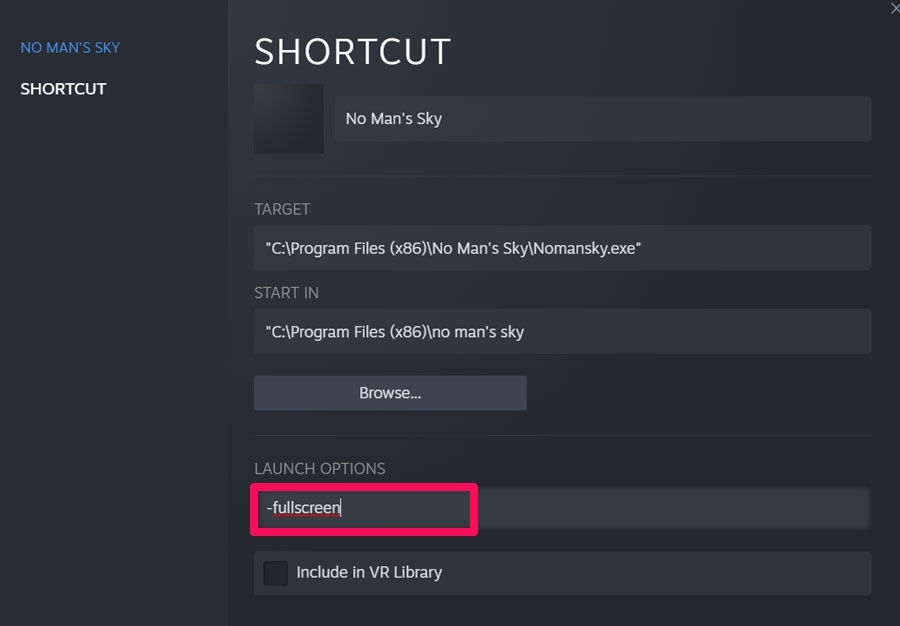
Hai provato a cambiare l’opzione di avvio per questo gioco? Se non lo hai fatto, devi provarlo almeno una volta poiché ha un alto potenziale per risolvere questo tipo di problema. Quindi, nel caso non sappia come farlo, assicurati di eseguire questi passaggi:
- Avvia Steam, vai alla Libreria e fai clic destro su No Man’s Sky.
- Clicca su Proprietà > Generale > Opzioni di avvio.
- Inserisci -fullscreen come opzioni di avvio. Il motore sarà costretto a partire in modalità schermo intero.
Correzione 4: Assicurati che il driver GPU sia aggiornato
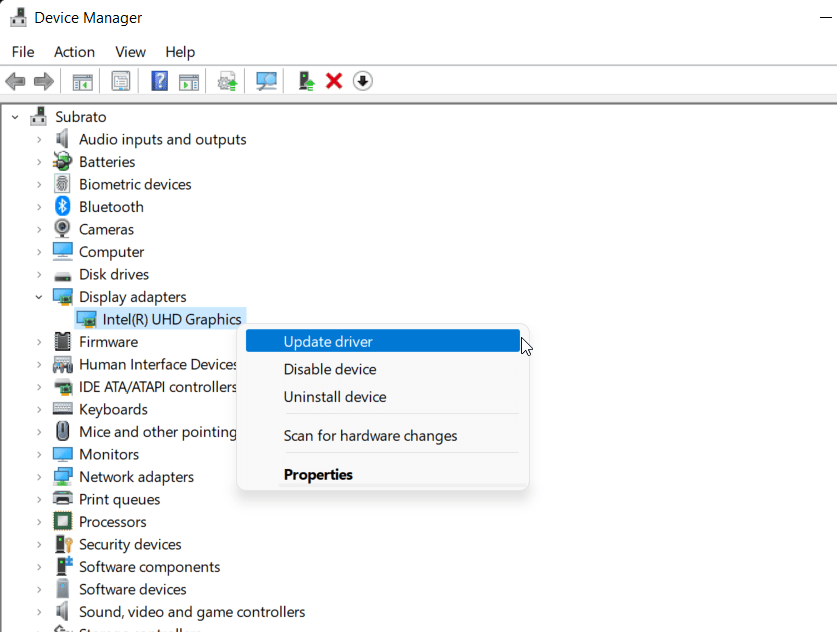
Un driver più vecchio può anche a volte essere il colpevole principale dietro questo tipo di errore. Sì! So che i driver si aggiornano automaticamente quando aggiorni Windows, ma a volte, per motivi tecnici, non si aggiorneranno automaticamente e dovrai aggiornare i tuoi driver manualmente. Quindi, nel caso non sappia come controllare l’aggiornamento del driver GPU, assicurati di utilizzare questi passaggi:
- Inizialmente, avvia Gestione dispositivi sul tuo PC. Per fare ciò, apri la casella Esegui e cerca devmgmt.msc.
- Dopo, individua e fai doppio clic sulla scheda Adattatore video.
- Quindi, fai clic destro sul nome del produttore della tua GPU e seleziona Aggiorna driver.
Correzione 5: Prova a eseguire il gioco con diritti di amministratore
Vale la pena menzionare che a volte solo perché il tuo gioco non ha il permesso adeguato di utilizzare il tuo dispositivo, le risorse iniziano a crashare, bloccarsi e stuttering. Pertanto, per dargli pieno permesso, ti consigliamo di dare al tuo gioco i diritti di amministratore utilizzando questi passaggi:
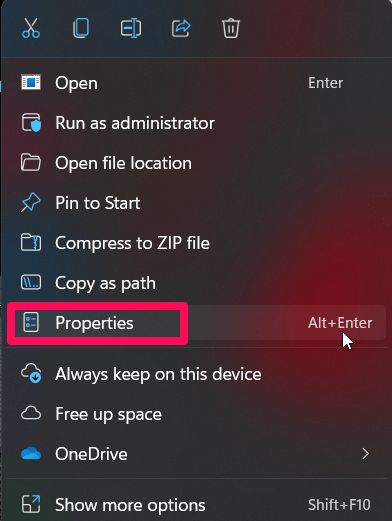
- Vai sul desktop e fai clic destro sull’icona .exe del tuo gioco.
- Dopo, seleziona l’opzione Proprietà dalle impostazioni a discesa.
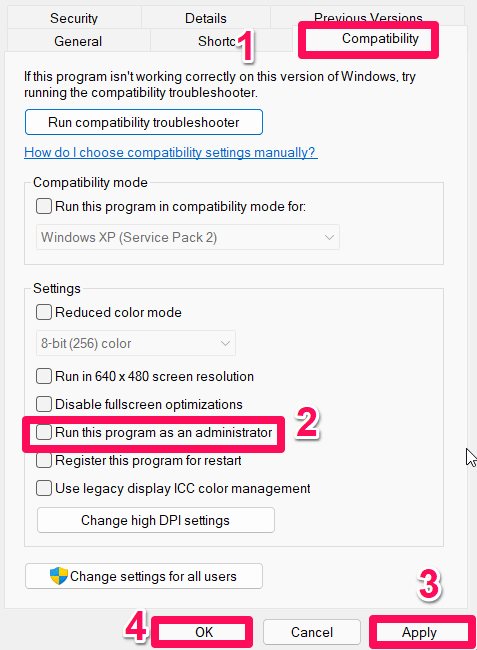
- Quindi, passa alla scheda Compatibilità e seleziona la casella accanto a Esegui questo programma come amministratore.
- Infine, fai clic su Applica > Ok e riavvia il tuo gioco per eseguirlo come amministratore.
Correzione 6: Verifica i file di gioco
Ci sono anche possibilità che alcuni dei tuoi file di gioco possano mancare o essere danneggiati durante l’installazione, a causa dei quali il tuo No Man’s Sky non funziona correttamente. Pertanto, per eseguire correttamente il tuo gioco, devi individuare e riparare quei file danneggiati, e per farlo, ti suggeriamo di utilizzare la funzione integrata di Steam per riparare il campo. Quindi, vediamo come:
- Apri Steam > Fai clic su Libreria.
- Dall’elenco dei giochi installati, fai clic destro su No Man’s Sky.
- Scegli Proprietà > Vai a File locali.
- Scegli Verifica integrità dei file di gioco.

- Dovrai aspettare fino al termine del processo. Poi, riavvia il computer.
Correzione 7: Cambia le impostazioni di priorità nel Task Manager
Il tuo sistema Windows eseguirà correttamente il gioco se dai priorità al tuo gioco nel segmento più alto del Task Manager. Ecco come:
- Inizialmente, cerca Task Manager e aprilo utilizzando il tuo menu Start.
- Fai clic destro sul compito del gioco No Man’s Sky sotto la scheda Processi.
- Seleziona Alta priorità.
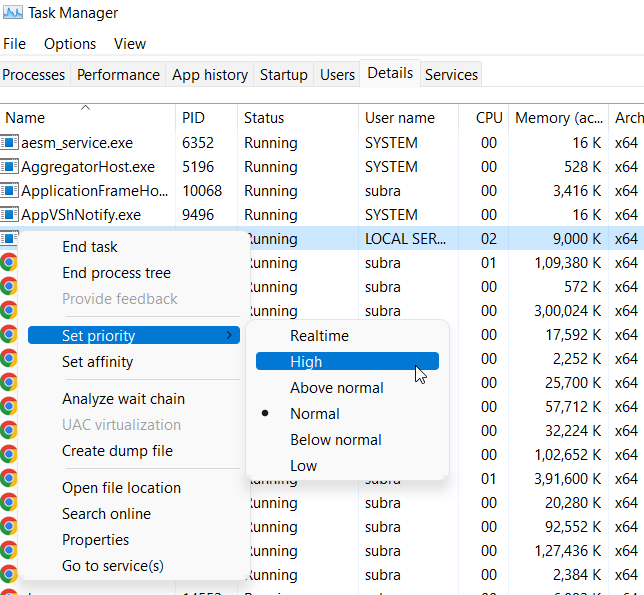
- Esci dal Task Manager e prova a eseguire di nuovo No Man’s Sky.
Correzione 8: Controlla gli aggiornamenti del gioco
Puoi seguire i passaggi qui sotto se non hai aggiornato il tuo gioco No Man’s Sky da un po’ per controllare gli aggiornamenti. Inoltre, in molti casi, gli utenti hanno segnalato che problemi come stuttering, freezing o crash si risolvono automaticamente dopo aver aggiornato il gioco. Pertanto, puoi anche farlo:
- Inizialmente, avvia Steam, vai alla Libreria e fai clic su No Man’s Sky nel pannello di sinistra.
- Dopo, cercherà automaticamente l’aggiornamento disponibile. Assicurati di fare clic sul pulsante Aggiorna se c’è un aggiornamento.
- Il tuo client Steam potrebbe impiegare del tempo per completare il processo di aggiornamento.
- Per applicare gli aggiornamenti, riavvia il PC e rilancia il gioco.
Correzione 9: Assicurati che Windows sia aggiornato
Se non sei sicuro di quando sia stata l’ultima volta che hai aggiornato il tuo sistema operativo Windows, ti suggeriamo di provare ad aggiornare Windows poiché un sistema operativo più vecchio a volte diventa il colpevole principale per questo tipo di errore. Quindi, puoi utilizzare questi passaggi per controllare gli aggiornamenti di Windows:
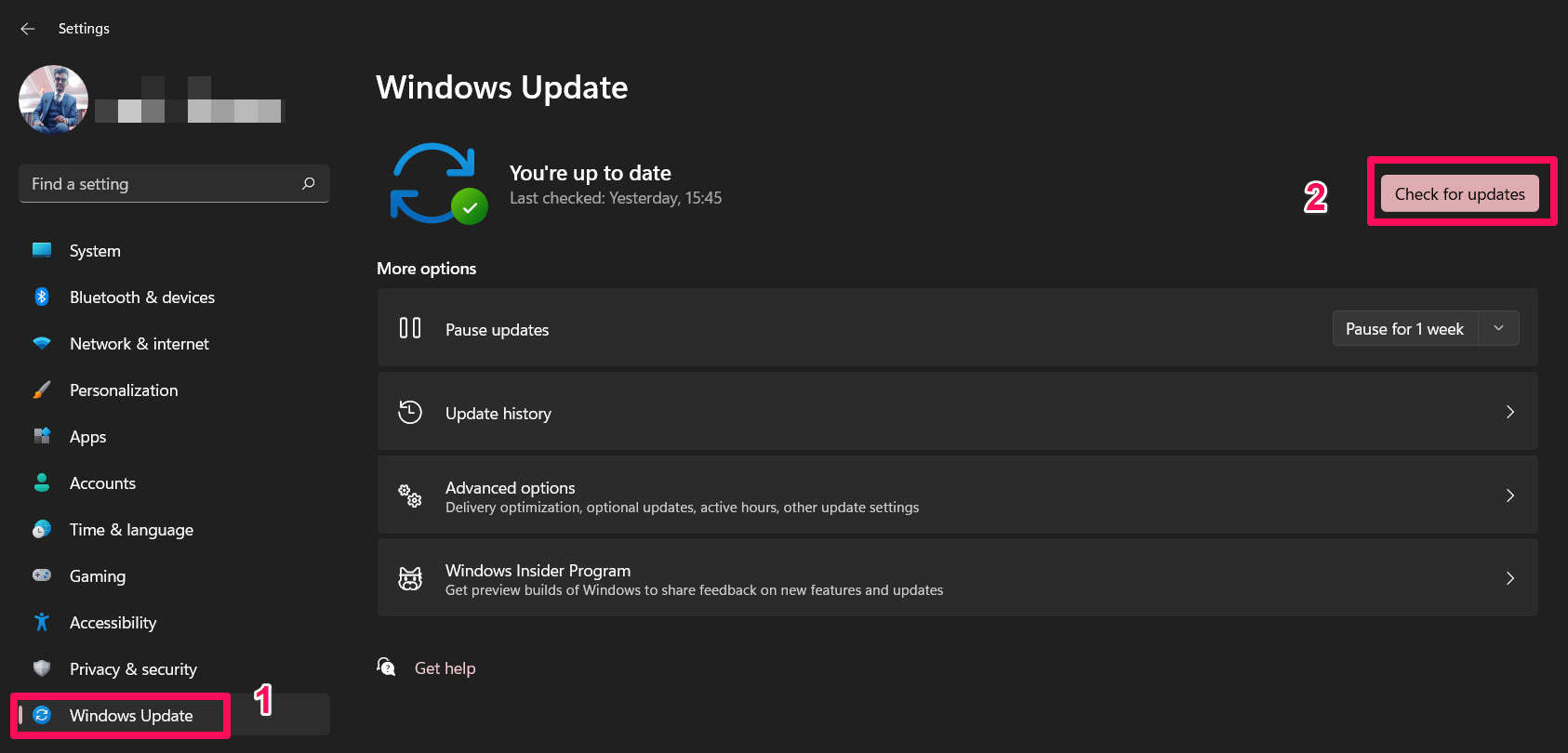
- Innanzitutto, apri la pagina delle Impostazioni di Windows 11 utilizzando la combinazione di tasti Win+I.
- Dopo, vai alla scheda Aggiornamento di Windows.
- Ora, fai semplicemente clic sul pulsante Controlla aggiornamenti.
Correzione 10: Reinstalla il gioco
Se scopri che nessuna delle correzioni menzionate sopra ti aiuta realmente a risolvere questo errore, allora l’ultima opzione che hai è reinstallare il gioco sul tuo PC. Ma, prima di farlo, assicurati che facendo ciò perderai tutti i tuoi dati di gioco e dovrai scaricarli di nuovo dopo aver installato il gioco.
Quindi, se non hai problemi con i tuoi dati di gioco, allora procedi. Non c’è un metodo speciale su come reinstallare il tuo gioco. Puoi farlo semplicemente come fai normalmente. Tuttavia, scoprirai che dopo aver reinstallato No Man’s Sky, problemi come stuttering, freezing e crash si risolvono automaticamente.
Se hai qualche pensiero su No Man’s Sky: Risolvere il problema di stuttering, lag o freezing, sentiti libero di lasciare un commento qui sotto. Inoltre, iscriviti al nostro canale YouTube di DigitBin per video tutorial. Saluti!
Ricevi i nuovi post nella tua casella di posta.
Nessuno spam. Disiscriviti in qualsiasi momento.