Notifiche iPhone · 5 min read · Dec 30, 2025
Nessun avviso di notifica visualizzato su iPhone: come risolvere
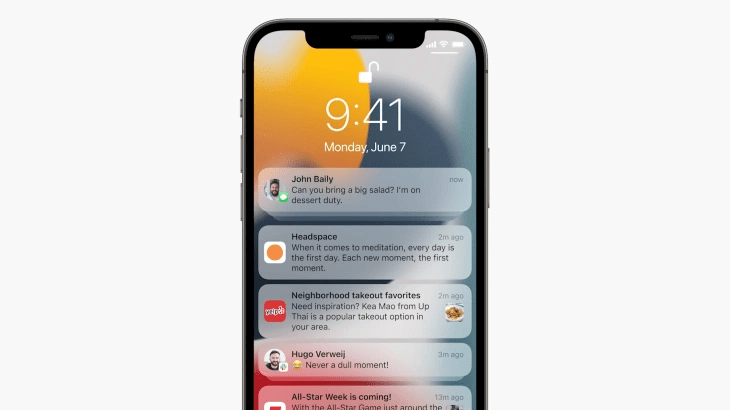
Utilizzare un dispositivo intelligente e non ricevere notifiche su di esso non dovrebbe mai andare di pari passo. Tuttavia, gli utenti iPhone a volte si lamentano di non ricevere notifiche sui loro dispositivi. In questa guida, ti dirò come risolvere questo problema e vedere tutte le notifiche sul tuo iPhone.
Per notifica, intendo l’anteprima dell’ultimo aggiornamento riguardante qualsiasi app che appare sullo schermo. C’è un’impostazione in iOS che può decidere come vengono visualizzate le notifiche sul display del tuo iPhone.
Devi assicurarti di abilitare le notifiche da questa impostazione, altrimenti non sarai in grado di vedere le notifiche sul tuo iPhone. Ora dipende da te se vuoi personalizzare le notifiche per singole app sul tuo iPhone. Questo è possibile ed è fatto per evitare notifiche di spam non necessarie da alcune app che usi raramente.
A parte ciò, ci sono alcune altre ragioni che possono causare la mancata ricezione di notifiche sul tuo iPhone. Le ho elencate di seguito.
Motivi per cui non vedi le notifiche
- I dati cellulari sull’iPhone potrebbero essere disattivati.
- La modalità aereo potrebbe essere attiva sul tuo iPhone.
- Alcun bug nella versione di iOS attualmente in esecuzione sul tuo iPhone sta causando la mancata visualizzazione delle notifiche sulla schermata principale o sulla schermata di blocco del tuo iPhone.
- Potrebbe esserci qualche problema nelle impostazioni di iOS che richiede un ripristino completo per visualizzare correttamente le notifiche sull’iPhone.
Risolvere le notifiche non visualizzate su iPhone
Ora, risolviamo il problema correggendo i possibili problemi per l’errore di notifica su iPhone e iPad.
Forza il riavvio del tuo iPhone
Prima di provare qualsiasi altra cosa, puoi provare a forzare il riavvio del tuo iPhone.
- Per farlo rapidamente premi e rilascia il pulsante del volume su.
- Immediatamente premi e rilascia il pulsante del volume giù.
- Ora premi e tieni premuto il pulsante laterale finché non vedi il logo Apple lampeggiare sullo schermo.
Nella maggior parte dei casi, dopo un riavvio forzato, molti bug minori vengono risolti. Quindi, è una soluzione che vale la pena provare.
Controlla se i dati cellulari sono disabilitati
Spesso, mentre si accede al Centro di Controllo per errore, i dati cellulari possono essere disabilitati, rendendo così le connessioni inutilizzabili.
- Scorri verso l’alto o verso il basso sul display del tuo iPhone per accedere al Centro di Controllo
- Se l’opzione Dati Cellulari è disattivata, toccala per abilitarla (diventerà verde)
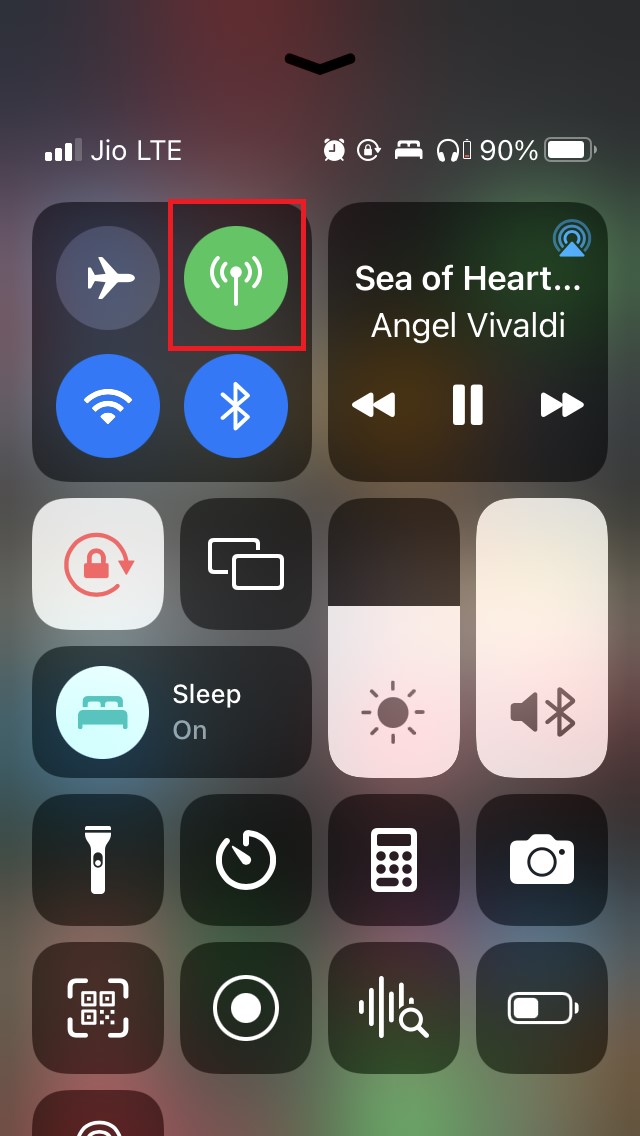
- Ora la rete riprenderà, mostrando quindi le notifiche previste per le app specifiche o il sistema per cui hai abilitato le notifiche.
Controlla se la modalità aereo è stata attivata per errore
Proprio come abbiamo visto con l’opzione dati cellulari, la modalità aereo potrebbe essere stata attivata per errore o per servire il suo scopo reale, ma poi hai dimenticato di disattivarla.
- Accedi al Centro di Controllo invocando Siri o scorrendo sul display dall’alto verso il basso o dal basso verso l’alto a seconda del modello di iPhone che stai tenendo.
- Tocca il pulsante con il simbolo dell’aereo per disabilitare la modalità aereo.
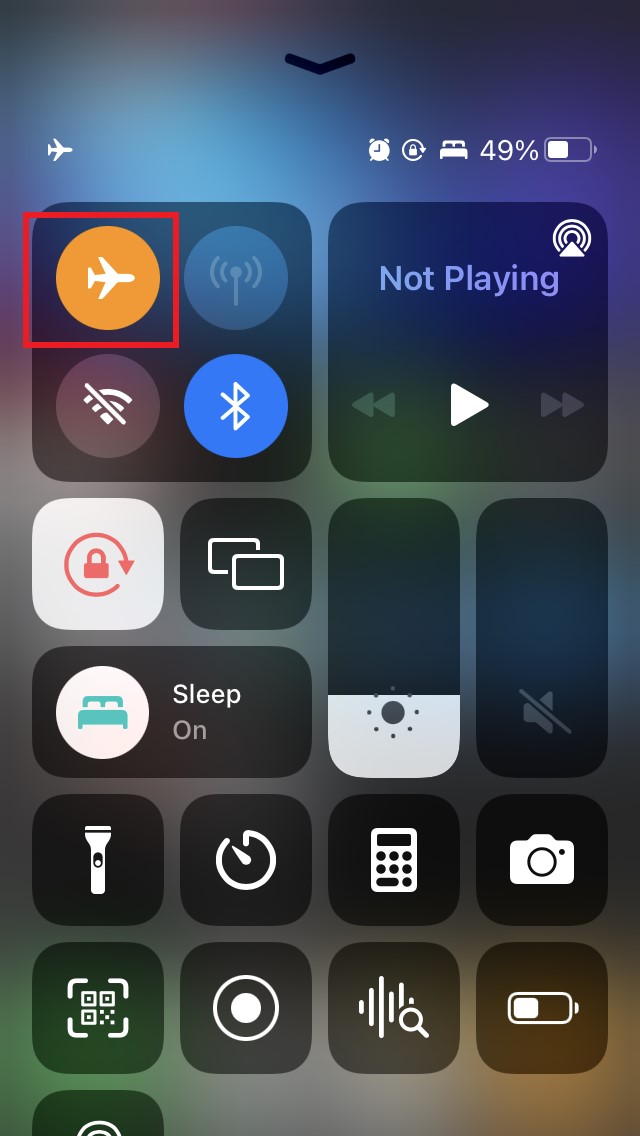
- Quando la modalità aereo è disattivata, il pulsante diventerà grigio.
- Ora le notifiche inizieranno a comparire sulla schermata principale del tuo iPhone.
Abilita l’anteprima delle notifiche sul tuo iPhone
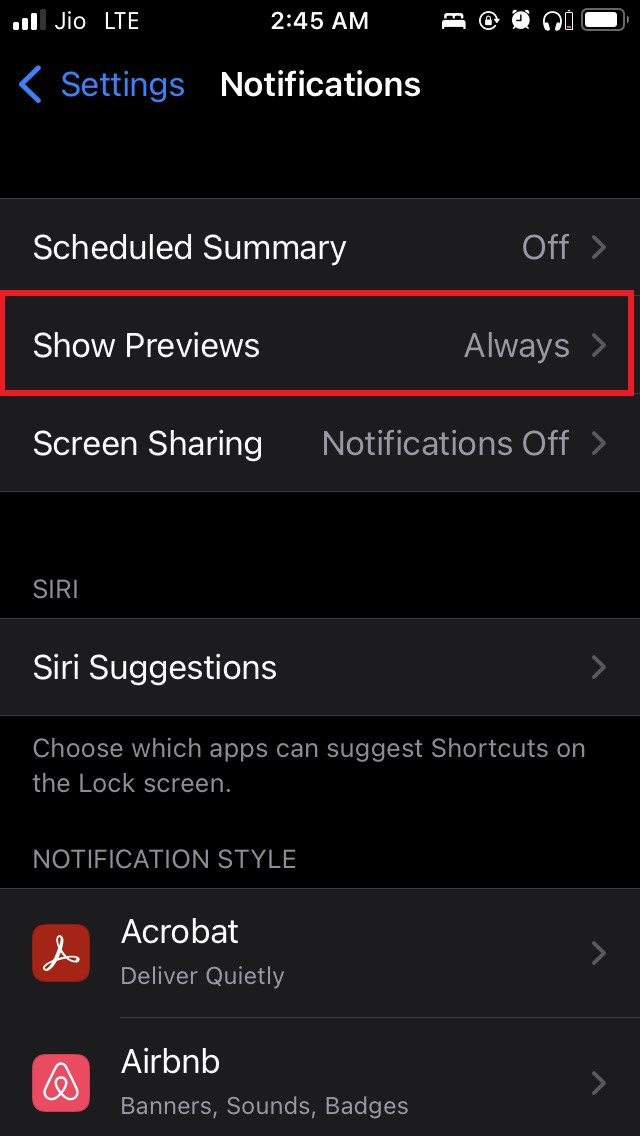
Questa è la funzione principale che deve essere abilitata sul tuo iPhone per visualizzare tutte le notifiche dalle app o dal sistema.
- Apri l’app Impostazioni
- Naviga su Notifiche
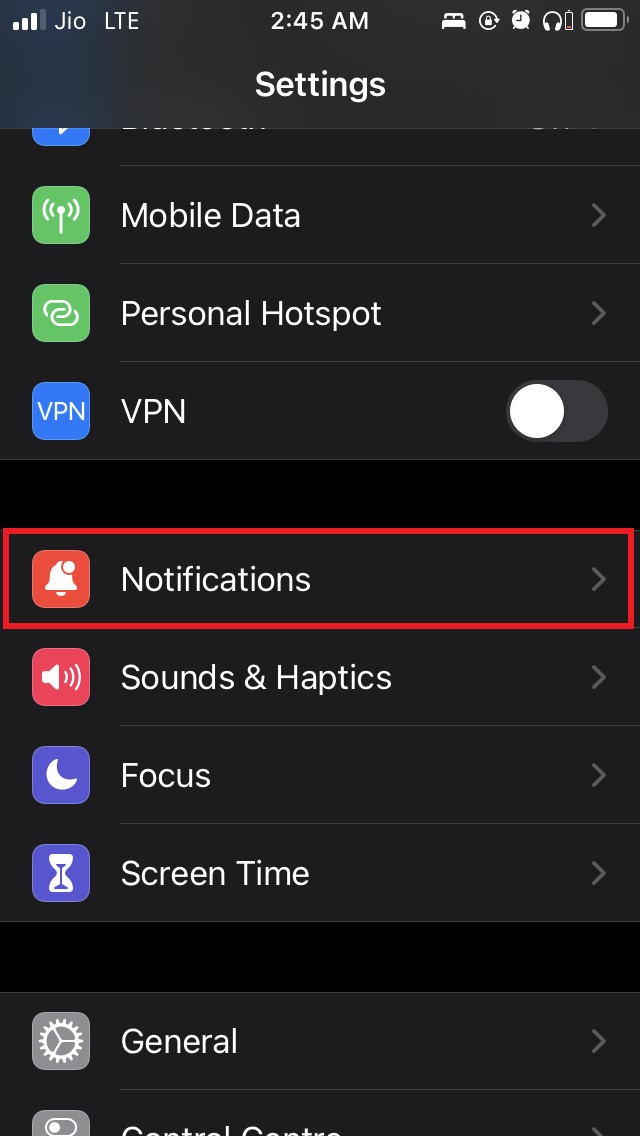
3. Tocca la scheda Mostra Anteprima - Impostala su Sempre
Abilitare o disabilitare le notifiche per qualsiasi app
Come accennato in precedenza, puoi abilitare o disabilitare individualmente le notifiche per ciascuna app installata sul tuo iPhone. Ti mostrerò le diverse opzioni disponibili per personalizzare le notifiche per ciascuna app.
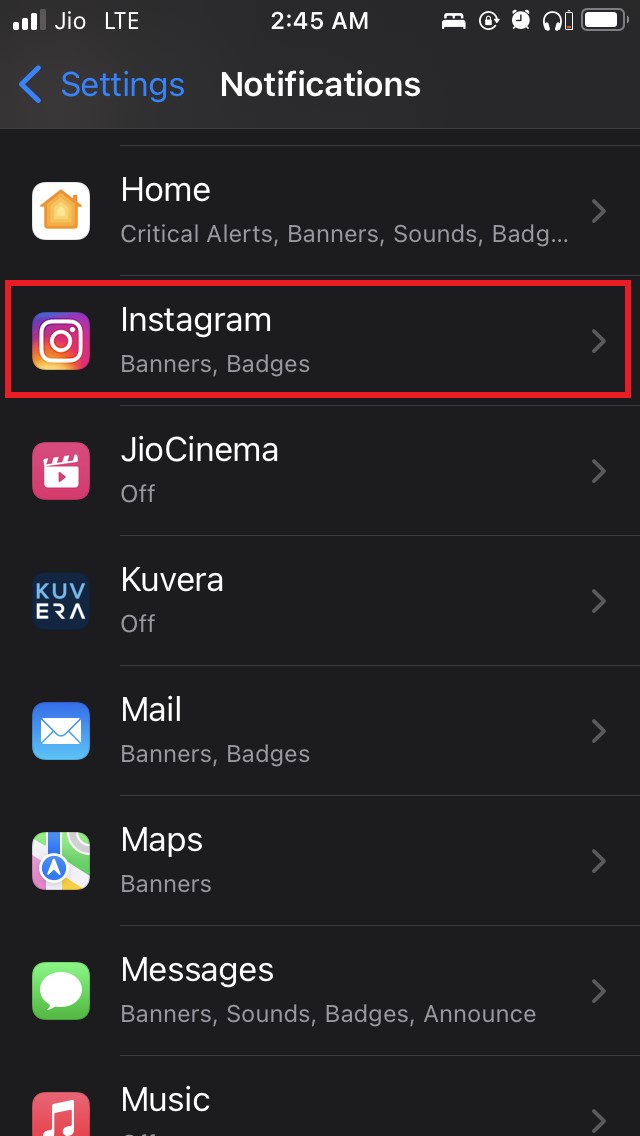
Ad esempio, vedremo come personalizzare le notifiche per l’app Instagram.
Apri Impostazioni
Vai a Notifiche
Sotto, naviga su Stile Notifiche
Vedrai la lista delle app disponibili
Toccherò Instagram
C’è un’opzione Consenti Notifiche. Tocca l’interruttore per abilitare o disabilitare le notifiche per quell’app.
Puoi anche scegliere se vuoi vedere gli avvisi delle notifiche sulla schermata di blocco, nel Centro Notifiche o tramite banner.
Poi puoi anche abilitare o disabilitare il suono delle notifiche e i badge per quell’app specifica.
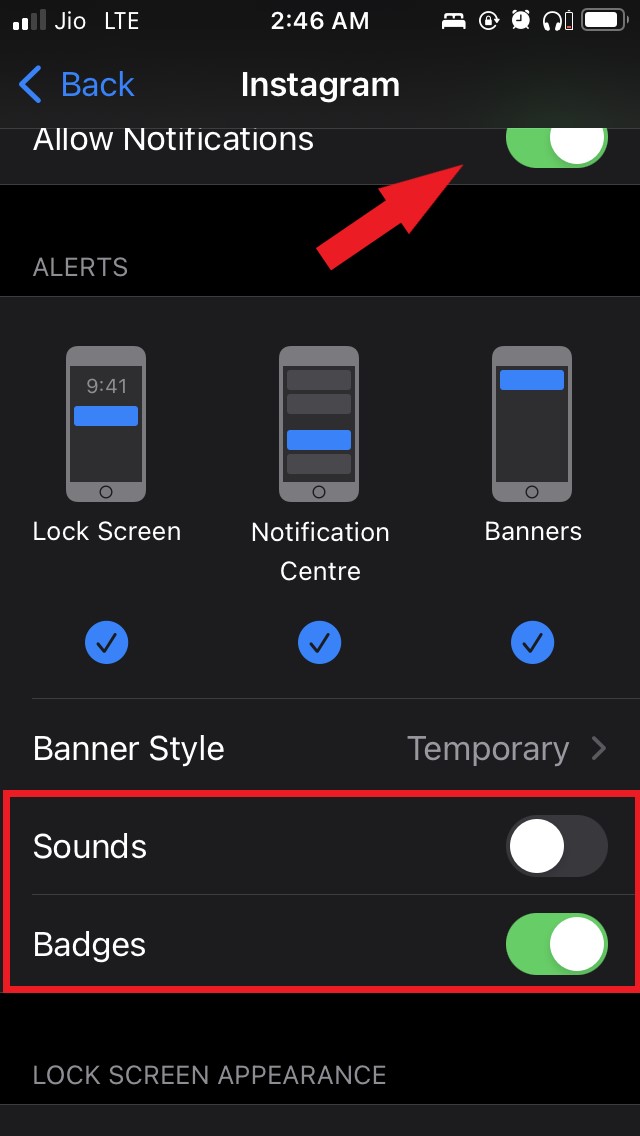
Se vuoi, personalizza come vuoi vedere le anteprime delle notifiche.
Puoi personalizzare queste stesse funzionalità per qualsiasi app installata sul tuo iPhone. Così riceverai anteprime delle notifiche secondo le tue esigenze e proprio nel modo in cui desideri vederle.
Aggiorna all’ultima versione di iOS
A volte i bug nella versione di iOS possono causare la scomparsa delle notifiche. Quindi, puoi provare a installare qualsiasi nuovo aggiornamento software disponibile per risolvere il problema.
- Vai su Impostazioni
- Naviga su Generale e selezionalo
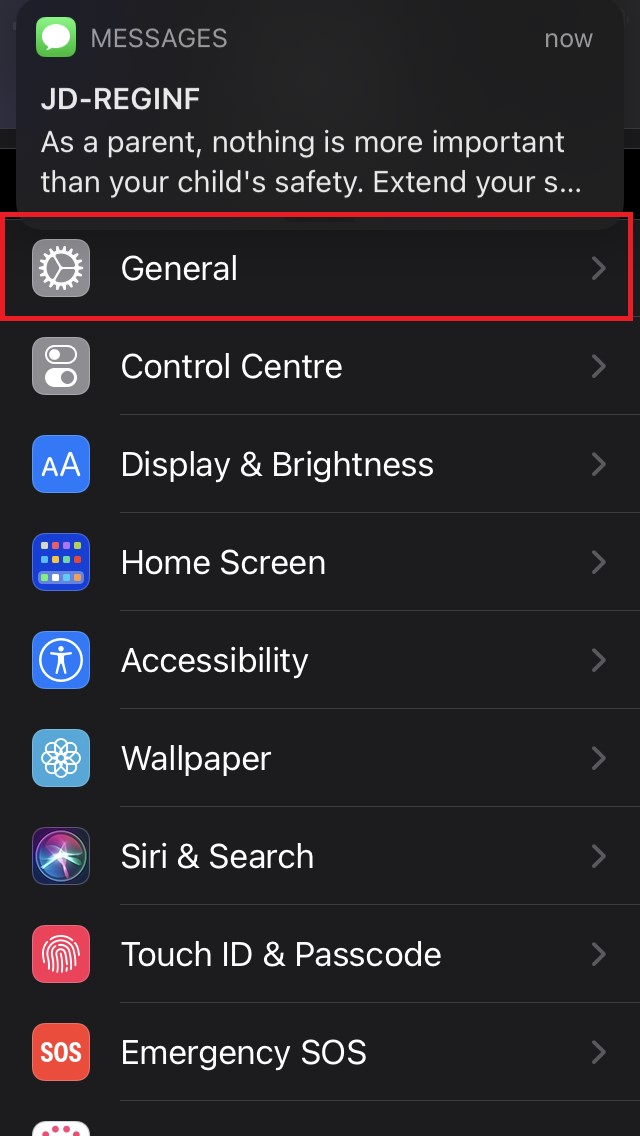
- Poi tocca Aggiornamento Software
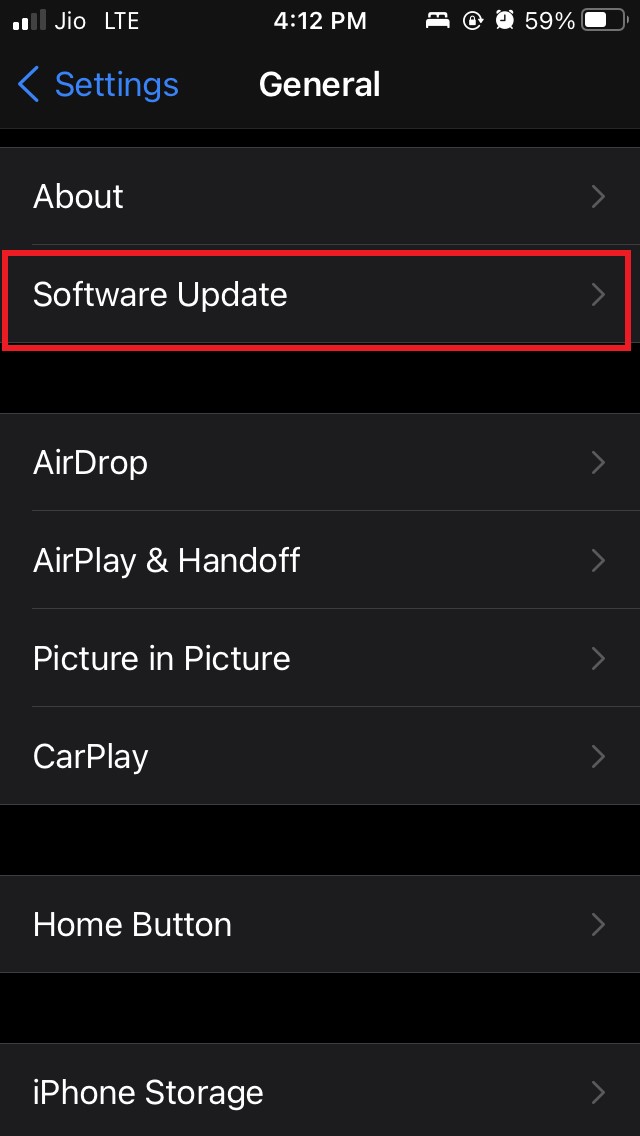
4. Lascia che iOS cerchi nuovi aggiornamenti - Se è disponibile un aggiornamento, tocca Scarica e Installa per iniziare a installare la nuova versione di iOS.
Dopo l’installazione, controlla se le notifiche ora appaiono normalmente sul tuo iPhone. Assicurati di abilitare le notifiche per le singole app o il sistema secondo le tue esigenze.
Ripristina le impostazioni dell’iPhone per risolvere le notifiche non visualizzate
Sebbene questa risoluzione dei problemi non sia quasi mai necessaria, puoi comunque ripristinare le impostazioni del tuo iPhone se le altre soluzioni menzionate non hanno risolto il problema.
Apri l’app Impostazioni
Tocca Generale
Naviga alla scheda Trasferisci e Ripristina iPhone. Tocca su di essa.
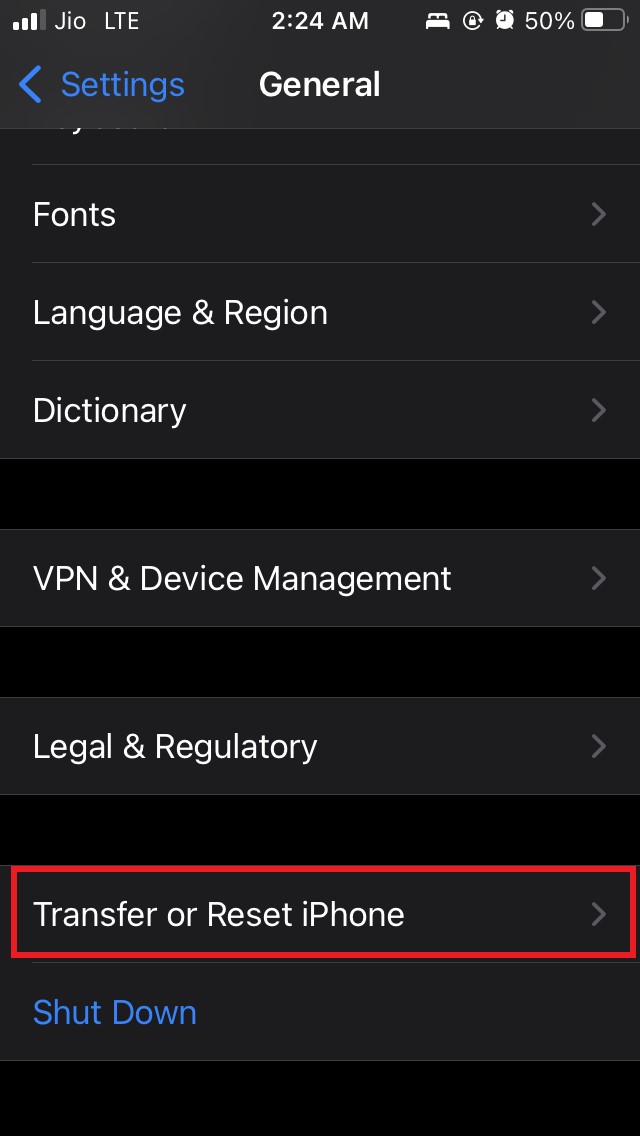
Poi tocca Ripristina > Seleziona Ripristina tutte le impostazioni dal menu
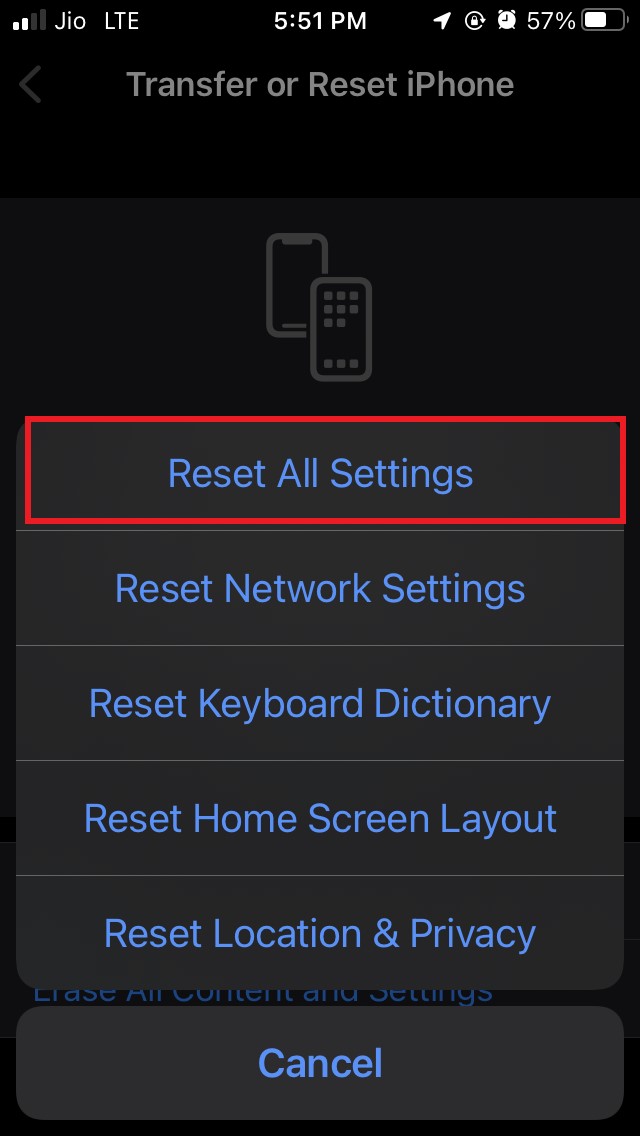
Ora tutte le impostazioni esistenti del tuo dispositivo verranno cancellate e dovrai configurare nuovamente il tuo dispositivo.
Imposta l’anteprima delle notifiche secondo le tue necessità dall’app Impostazioni dell’iPhone. Quindi, queste sono tutte le soluzioni che puoi provare per risolvere il problema delle notifiche non visualizzate sul tuo iPhone.
Se hai qualche pensiero su Nessun avviso di notifica visualizzato su iPhone: come risolvere, sentiti libero di lasciare un commento qui sotto. Inoltre, iscriviti al nostro canale YouTube di DigitBin per video tutorial. Saluti!
Ricevi i nuovi post nella tua casella di posta.
Nessuno spam. Disiscriviti in qualsiasi momento.