Trasferimento WhatsApp · 5 min read · Nov 24, 2025
[Nessuna competenza tecnica richiesta] Trasferisci WhatsApp da Android a iPhone
È difficile trovare qualcuno che non abbia un account WhatsApp oggi giorno. Oltre a comunicare con familiari e amici, molti utenti di WhatsApp, in particolare quelli che lavorano da remoto, utilizzano sempre più l’app per motivi di lavoro.
Di conseguenza, è più importante che mai salvare tutta la cronologia delle chat e i media. Dovrai ripristinare un backup di WhatsApp se intendi trasferire WhatsApp da Android a iPhone.
Non vuoi che le tue foto condivise, filmati, messaggi vocali, allegati, link o altri file scompaiano. Molti imprenditori utilizzano i loro account WhatsApp aziendali per tenere traccia dei loro clienti e dipendenti.
Un trasferimento di dati WhatsApp potrebbe essere impegnativo, specialmente se stai passando da un iPhone a un dispositivo Android o viceversa.
Se hai un software di trasferimento WhatsApp, completare il trasferimento sarà molto più semplice. Scopriamo il più veloce e facile strumento di trasferimento WhatsApp disponibile sul mercato in questo momento.
Cosa rende importante il trasferimento di WhatsApp?
Se gestisci l’intera attività tramite WhatsApp, perdere uno qualsiasi dei tuoi dati potrebbe danneggiare l’immagine della tua azienda, potenzialmente costandoti un cliente. Gli studenti ricevono e condividono i loro documenti di studio, pdf e diapositive tramite questa applicazione.
La comunicazione tra i tuoi cari e i momenti privati viene condivisa tramite chat, quindi ogni pezzo di dati è prezioso. Abbiamo compilato modi per eseguire il backup e ripristinare WhatsApp e trasmettere i dettagli di WhatsApp da un telefono all’altro, con o senza computer.
Trasferire WhatsApp da Android a iPhone con/senza computer
1. Usa il software desktop di trasferimento WhatsApp MobileTrans
Sostituire il tuo telefono non è più una sfida difficile perché puoi eseguire il backup e ripristinare tutti i tuoi dati utilizzando Google Drive o iCloud.
Gli utenti che passano da iPhone a Android hanno ora accesso a uno strumento speciale che consente loro di trasferire i dati di WhatsApp direttamente da iPhone a Android.
Tuttavia, questa funzione è disponibile su un numero limitato di dispositivi. La cronologia delle conversazioni del tuo telefono precedente può essere copiata e trasferita sul nuovo.
MobileTrans è un utile programma software per eseguire il backup delle conversazioni e dei media di WhatsApp sul computer. Il software supporta sia Android che iOS.
Vediamo come può aiutarti:
- Esegue il backup di tutte le tue immagini, video, chat e altri allegati di WhatsApp in modo semplice e senza problemi.
- Protegge contro la perdita di dati a causa di errori umani durante il backup.
- Protegge contro la sovrascrittura dei file di backup.
- È compatibile con tutti i principali marchi di telefoni cellulari, tra cui Samsung, Apple e Nokia.
- Dopo aver esportato con successo tutti i tuoi dati dal telefono al computer, dovrai ripristinarli sul tuo nuovo dispositivo. Puoi ripristinare i dati su qualsiasi dispositivo in qualsiasi momento e da qualsiasi luogo.
Scopriamo rapidamente come trasferire WhatsApp da Android a iPhone con MobileTrans WhatsApp-Transfer:
Passo 1: Scarica e apri MobileTrans sul tuo PC
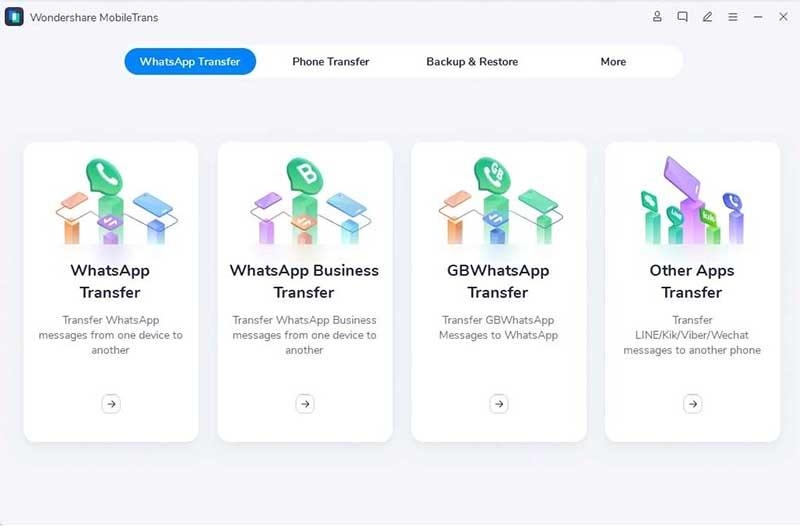
Per iniziare, apri MobileTrans sul tuo PC e scegli il modulo “Trasferimento WhatsApp”.
Seleziona la scheda “WhatsApp” dopo aver cliccato sull’opzione “Trasferimento WhatsApp”, quindi scegli la funzione “Trasferisci messaggi WhatsApp”.
Passo 2: Assicurati che entrambi i telefoni siano collegati al computer
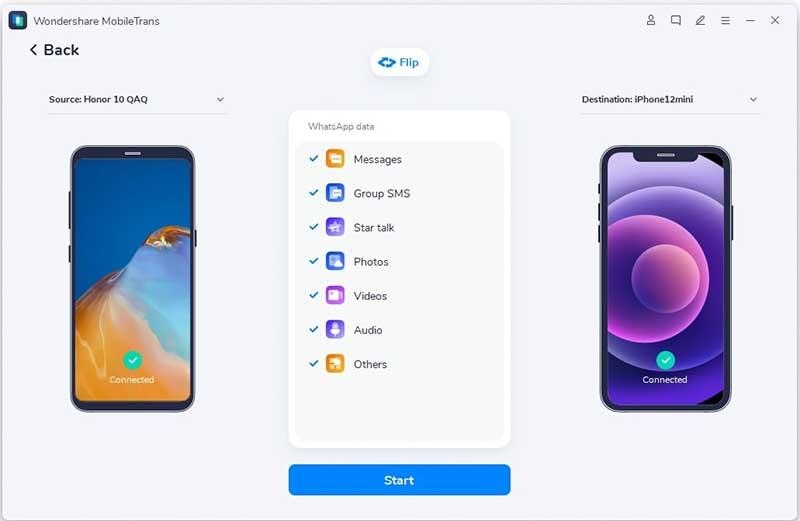
Collega il tuo PC a entrambi gli smartphone. Prima di trasferire, il nostro programma caricherà i messaggi e gli allegati multimediali.
Passo 3: Inizia il trasferimento dei messaggi WhatsApp
Aspetta che il trasferimento sia completato prima di cliccare sul pulsante “Inizia”.
Hai la possibilità di invertire i telefoni di origine e di destinazione come richiesto. Quando passi da Android a iOS, entrambe le chat verranno unite.
Passo 4: La consegna dei dati è ora completa
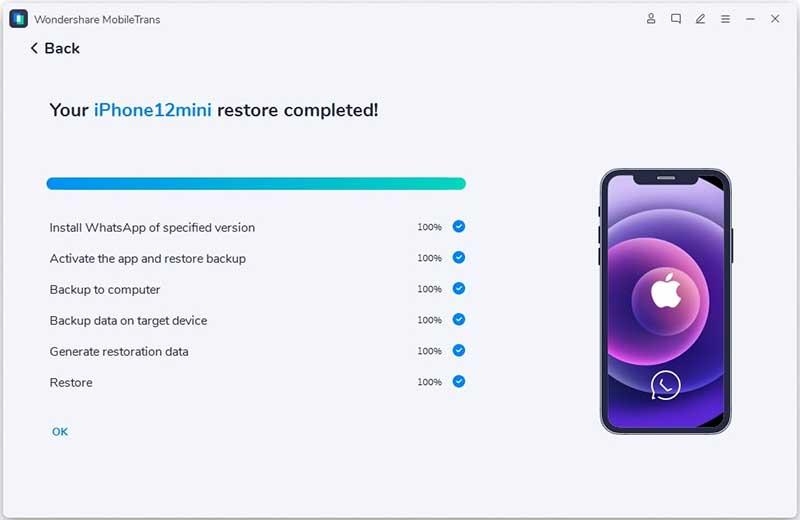
Durante la trasmissione, non dovresti muovere o toccare il telefono. Puoi scollegare i telefoni e controllare se riesci a vedere i dati WhatsApp trasferiti sul dispositivo di destinazione quando il trasferimento è completato, come mostrato nell’immagine qui sotto.
2. Usa l’app MobileTrans
La migliore app di trasferimento mobile disponibile su Playstore e Apple Store è MobileTrans. Supporta il trasferimento di dati tra iOS e Android e da Android a iOS.
Cosa fa?
- Velocità di trasferimento dati più veloce: MobileTrans è il modo più veloce per trasferire tutti i tuoi dati mobili su un altro dispositivo.
- Trasferimento WhatsApp: Il programma MobileTrans è un’app di trasferimento intelligente che può facilmente trasferire vari dati di WhatsApp, come messaggi, emoji, immagini, video, file e allegati, tra iPhone e Android.
- Trasferimento WhatsApp Business: Trasferisci i tuoi dati WhatsApp Business in modo sicuro da Android a iPhone o da iPhone ad Android, inclusi testi, immagini, audio, video, file, emoji, posizione e altro.
- Trasferimento telefonico: Supporta la copia di contatti, immagini, musica, video, audio, programmi, documenti e APP da un dispositivo Android a un dispositivo iOS o da un dispositivo iOS a un dispositivo Android.
- Trasferimento file: Con l’app MobileTrans, puoi trasferire o condividere file con familiari o amici da qualsiasi parte del mondo con un solo clic. Trasferisci facilmente file da Android a iOS o da iOS a Android. Copia semplicemente le mie informazioni!
Come sfruttare al meglio l’app MobileTrans:
È piuttosto semplice:
Passo 1: Scarica e installa la stessa app su entrambi i tuoi telefoni nuovi e vecchi.
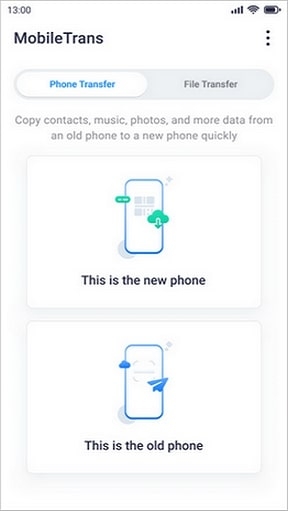
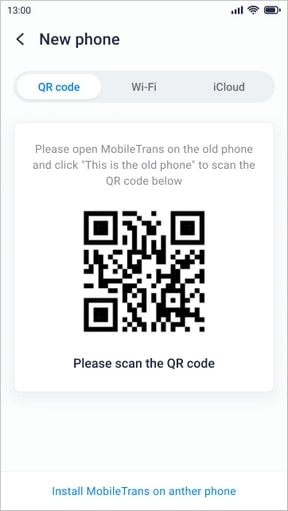
Passo 2: Determina quale telefono è il nuovo e quale è il vecchio. Scansionando il codice QR si collegheranno i telefoni vecchio e nuovo.
Passo 3: Seleziona i dati di cui hai bisogno per iniziare la procedura di trasferimento.
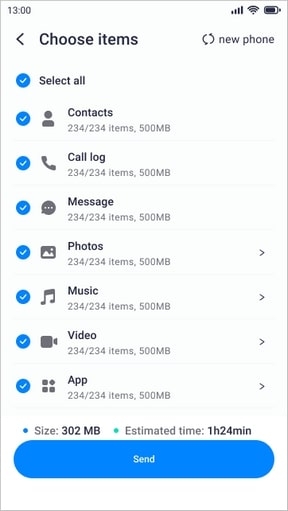
Passo 4: Aspetta che il tuo trasferimento sia completato in un attimo. Alla fine del processo, riceverai una notifica di “successo”.
![[Nessuna competenza tecnica richiesta] Trasferisci WhatsApp da Android a iPhone 1](https://media.tech-latest.com/wp-content/uploads/2022/07/14121542/7-Transfer-WhatsApp-from-Android-to-iPhone.jpg)
Conclusione
Usi WhatsApp frequentemente e fai affidamento su di esso per comunicare con amici, familiari e colleghi. Sarebbe una grande perdita se perdessi l’accesso alle tue chat sul tuo nuovo smartphone.
Se utilizzi un software di trasferimento WhatsApp, avrai sempre accesso ai tuoi backup di dati WhatsApp. Le app di trasferimento WhatsApp sopra menzionate saranno utili se desideri archiviare le tue conversazioni e trasferirle su un nuovo telefono.
Ricevi i nuovi post nella tua casella di posta.
Nessuno spam. Disiscriviti in qualsiasi momento.