Temperatura CPU · 6 min read · Dec 09, 2025
Temperatura Normale della CPU: Qual è la Temperatura Ideale della CPU e Come Monitorarla?
L’unità centrale di elaborazione (CPU) del tuo computer è uno dei suoi componenti più essenziali. È responsabile dell’esecuzione di tutte le istruzioni necessarie al funzionamento del computer.
Tuttavia, le CPU generano molto calore. E se si surriscaldano troppo, possono danneggiare il computer. Ecco perché è importante monitorare la temperatura della CPU e assicurarsi che sia entro un intervallo sicuro.
In questo post del blog, spiegheremo qual è una temperatura normale della CPU, come controllare la temperatura della CPU e cosa fare se la temperatura della CPU è troppo alta.
Quindi, immergiamoci!
Qual è una Temperatura Normale della CPU?
La temperatura normale della CPU dipende dal tipo di CPU, dal carico di lavoro e dalla temperatura ambiente. Come regola generale, una temperatura della CPU di 40-65°C (104-149°F) è considerata sicura per un carico di lavoro normale. Se stai eseguendo applicazioni o giochi più intensivi, la temperatura della tua CPU può salire fino a 70-80°C (158-176°F).
Se la temperatura della tua CPU è costantemente superiore a 80°C, potrebbe essere un segnale che il tuo sistema di raffreddamento non funziona correttamente. Questo può portare a problemi di prestazioni e persino a danni alla tua CPU.
Se sei preoccupato per la temperatura della tua CPU, puoi utilizzare un programma software per monitorarla. Ci sono molti programmi diversi disponibili, come HWMonitor e SpeedFan.
—
Come Controllare la Temperatura della CPU del Tuo Computer
Ci sono diversi modi per controllare la temperatura della CPU del tuo computer. Per monitorare la temperatura della CPU del tuo computer, puoi utilizzare questi metodi:
Usa Software di Terze Parti
Il modo più semplice per monitorare la temperatura della CPU è utilizzare uno strumento di monitoraggio della temperatura della CPU gratuito. Di seguito sono riportate alcune delle migliori app desktop per monitorare la temperatura:
- Core Temp
- NZXT CAM
- HWINFO
- SpeedFan
- HWMonitor
- Open Hardware Monitor
Queste app utilizzano gli stessi sensori di temperatura del UEFI/BIOS del tuo computer. Di solito ti forniranno una lettura in tempo reale della temperatura della CPU, così come le temperature di altri componenti importanti del tuo computer.
Per controllare la temperatura della tua CPU utilizzando Core Temp, segui questi semplici passaggi:
Prima di tutto, scarica e installa Core Temp sul tuo computer.
Quindi apri l’applicazione per accedere alla dashboard principale.
Guarda la sezione Letture di Temperatura per vedere le temperature di ciascun core della CPU. Ad esempio, potrebbe mostrare una temperatura media di 62°C per un laptop Broadwell-U.
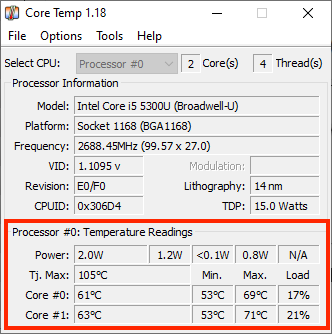
- Puoi trovare le temperature più alte registrate da Core Temp nella colonna Max. E la colonna Load mostra il carico attuale della CPU di ciascun core.
Se la tua CPU si avvicina a quella temperatura, significa che si sta surriscaldando. È generalmente consigliato mantenere la temperatura almeno 10-20 gradi inferiore al valore TJ. Max. Se sei anche vicino a quella temperatura, di solito indica un problema a meno che tu non abbia intenzionalmente overcloccato la tua CPU.
Per la maggior parte delle CPU moderne, Core Temp può rilevare il valore Tj. Max specifico per il tuo processore. Per ricontrollare, cerca il nome e il numero del modello del tuo processore sotto “Informazioni sul Processore” nella finestra di Core Temp e cerca online la sua temperatura massima. Ogni processore è diverso, quindi avere il valore Tj. Max accurato è cruciale per garantire che tu stia ottenendo letture di temperatura accurate per la tua CPU.
—
Controlla la Temperatura del Tuo PC nel BIOS/UEFI
Un altro modo per controllare la temperatura della CPU del tuo computer è attraverso lo strumento BIOS/UEFI integrato di Windows. Che il tuo PC abbia Windows 11, Windows 10 o una versione precedente, il BIOS/UEFI ha il proprio controllo della temperatura.
- Accendi il tuo PC. Quando vedi il logo del produttore, premi un tasto BIOS per accedere al BIOS/UEFI. Il tasto BIOS varia a seconda del produttore del tuo computer.
| Marca | Tasto BIOS Assegnato |
|---|---|
| Acer | F2 o Canc |
| Asus | F2 o F9 o Canc |
| Dell | F2 o Canc |
| HP | Esc, F10, F1 |
| Lenovo | F1, F2 |
| Altro | Esc o F1-F12 |
- Una volta dentro, vedrai la temperatura della CPU visualizzata sullo schermo principale.
Questo controllo della temperatura è parte del software principale della tua scheda madre. Ma mostra solo la temperatura attuale e non monitora le variazioni di temperatura nel tempo mentre utilizzi Windows. Questo è particolarmente vero quando il tuo PC o laptop è sotto carico pesante.
—
I Migliori Modi per Mantenere Basse le Temperature della CPU
Cosa Fare se la Temperatura della Tua CPU è Troppo Alta? Se la temperatura della tua CPU è costantemente troppo alta, prova queste cose per raffreddarla:
Aspira il Tuo PC
L’accumulo di polvere può limitare il flusso d’aria e causare il surriscaldamento della tua CPU. Pertanto, è essenziale pulire i peli di polvere dalle ventole della CPU. Se hai un laptop, aprilo e pulisci le ventole. Se non ti senti a tuo agio con questo, usa bombolette di aria compressa per disotturare.
Mantieni il Tuo Ambiente Fresco
Se il tuo computer è posizionato in un ambiente caldo, sarà più probabile che si surriscaldi. Evita di posizionare il tuo laptop o PC alla luce diretta del sole o del calore. Cerca di mantenere la temperatura ambiente il più fresca possibile.
Usa un Supporto per Laptop
Un supporto per laptop può migliorare il flusso d’aria e mantenere il tuo laptop fresco. Quasi tutti i supporti per laptop sul mercato sollevano il computer o lo posizionano verticalmente per un migliore flusso d’aria. Quindi non è necessario continuare a controllare la temperatura del computer quando utilizzi i supporti per laptop. Offre anche altri vantaggi di usabilità.
Sostituisci la Tua Ventola di Raffreddamento
Se le ventole nel tuo PC non stanno facendo il loro lavoro, procurati un cooler più potente o una soluzione di raffreddamento a liquido. Durante la sostituzione della ventola, rinnova o aggiorna la pasta termica sulla CPU.
La pasta termica aiuta a trasferire il calore dalla tua CPU al dissipatore di calore. Dovresti utilizzare una pasta termica di alta qualità specificamente progettata per la tua CPU.
Evita di Overcloccare la Tua CPU
L’overclocking della tua CPU può aumentare la sua temperatura. Se non hai bisogno di overcloccare la tua CPU, è meglio lasciarla alle impostazioni predefinite.
Disattiva le Applicazioni in Background e Chiudi i Programmi
Quando hai molti programmi in esecuzione in background, possono mettere sotto pressione la tua CPU e causarne il surriscaldamento. Chiudi eventuali programmi che non stai utilizzando per liberare risorse e aiutare a mantenere la tua CPU fresca.
Utilizza uno strumento di ottimizzazione come Avast Cleanup per mettere in pausa le applicazioni che consumano risorse, riducendo il carico sulla tua CPU e abbassando le temperature. Può anche rimuovere spazzatura non necessaria dal tuo PC.
Seguendo questi passaggi, puoi abbassare efficacemente le temperature della CPU e mantenere il tuo sistema funzionante senza problemi.
—
Conclusione
Quindi, qual è la temperatura normale della CPU? Una temperatura normale della CPU durante il gioco è tipicamente compresa tra 142°F e 164°F (61°C e 73°C). Tieni presente che la temperatura della tua CPU occasionalmente può diventare più alta del normale.
È consigliabile mantenere la temperatura della tua CPU al di sotto di 176°F (80°C) per evitare il surriscaldamento. Poiché ogni processore è diverso, potrebbe essere in grado di gestire temperature più alte o più basse.
Speriamo che tu abbia trovato questo post del blog informativo e piacevole.
Se hai ulteriori domande o suggerimenti riguardo a questo argomento, sentiti libero di lasciarli nei commenti qui sotto.
Ulteriori Letture:
- UEFI vs. CSM (Legacy): Quale Modalità BIOS Dovresti Usare?
- HDR10 vs. HDR400: Svelare la Battaglia dell’Alta Gamma Dinamica
- Qual è la Mia Scheda Madre? 5 Modi Facili per Scoprire la Tua Scheda Madre
Ricevi i nuovi post nella tua casella di posta.
Nessuno spam. Disiscriviti in qualsiasi momento.