Tecnologia · 5 min read · Oct 15, 2025
Omegle Non Funziona | Errore del Server su Chrome PC [Risolto]
![Omegle Non Funziona | Errore del Server su Chrome PC [Risolto] 1](https://cdn.digitbin.com/wp-content/uploads/How_to_Fix_Omegle_Not_Working_on_Chrome_Browser-740x389.jpg)
Omegle è un divertente sito sociale che ti consente di chattare o videochiamare con estranei casuali. Il sito è piuttosto semplice e non richiede alcun abbonamento o creazione di account; tutto ciò che devi fare è aprire il sito e iniziare a connetterti con estranei casuali. Puoi anche chattare o passare alla videochiamata e fare nuove amicizie online.
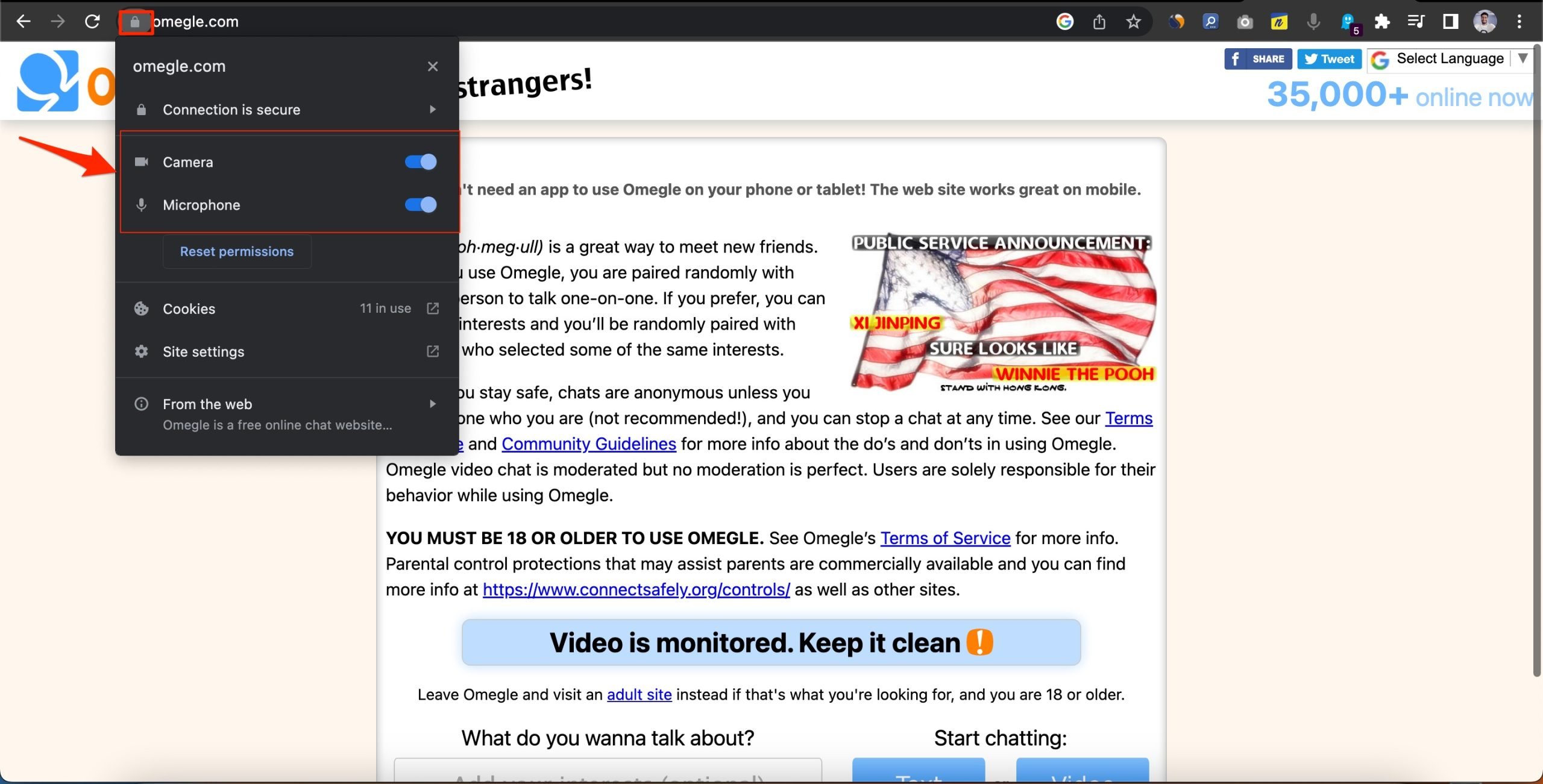
Omegle ha bisogno di accesso al microfono e alla fotocamera del tuo PC nel caso tu stia effettuando una videochiamata; assicurati di abilitare la stessa cosa sul tuo browser Chromium facendo clic sull’icona del lucchetto.
Omegle è uno dei siti più popolari, con oltre 100 milioni di visitatori casuali mensili. Anche se il sito è fluido, ci sono a volte problemi con Omegle su Chromium Browser per PC. A volte il sito non riesce a connettersi al server o si sta caricando o mostra uno schermo nero. Di seguito sono riportate alcune delle migliori soluzioni per risolvere Omegle non funzionante su Chrome browser su PC.
1. Riavvia PC / Prova un’alternativa
Bene, una delle migliori soluzioni che non solo potrebbe aiutarti a risolvere il problema di Chrome sul tuo PC, ma potrebbe anche aiutare a risolvere una vasta gamma di problemi sul tuo PC è riavviare il sistema. Riavviare il PC consente a tutti i servizi di sistema di ricaricarsi correttamente.
I file temporanei e la cache vengono anche ripristinati o eliminati una volta che riavvii il PC. Quindi, se hai problemi con il caricamento di Omegle su Chrome sul tuo computer, spegni il PC e aspetta circa 10 secondi prima di riaccenderlo.
Ci sono molti altri siti web come Omegle che ti consentono di connetterti con estranei casuali online su Internet. Abbiamo curato un elenco di alcune delle migliori alternative a Omegle che ti consentono di videochiamare o chattare in testo con estranei casuali online.
2. Cambia DNS
Se Google Chrome non sta caricando il sito Omegle, ti consiglio di cambiare il DNS; cambiare DNS aiuterà il browser a connettersi a un diverso insieme di directory IP se il predefinito sta riscontrando problemi. Questo dovrebbe risolvere i problemi di caricamento della pagina sul tuo PC. Puoi anche cambiare il DNS nelle impostazioni di Chrome, seguendo i semplici passaggi qui sotto.
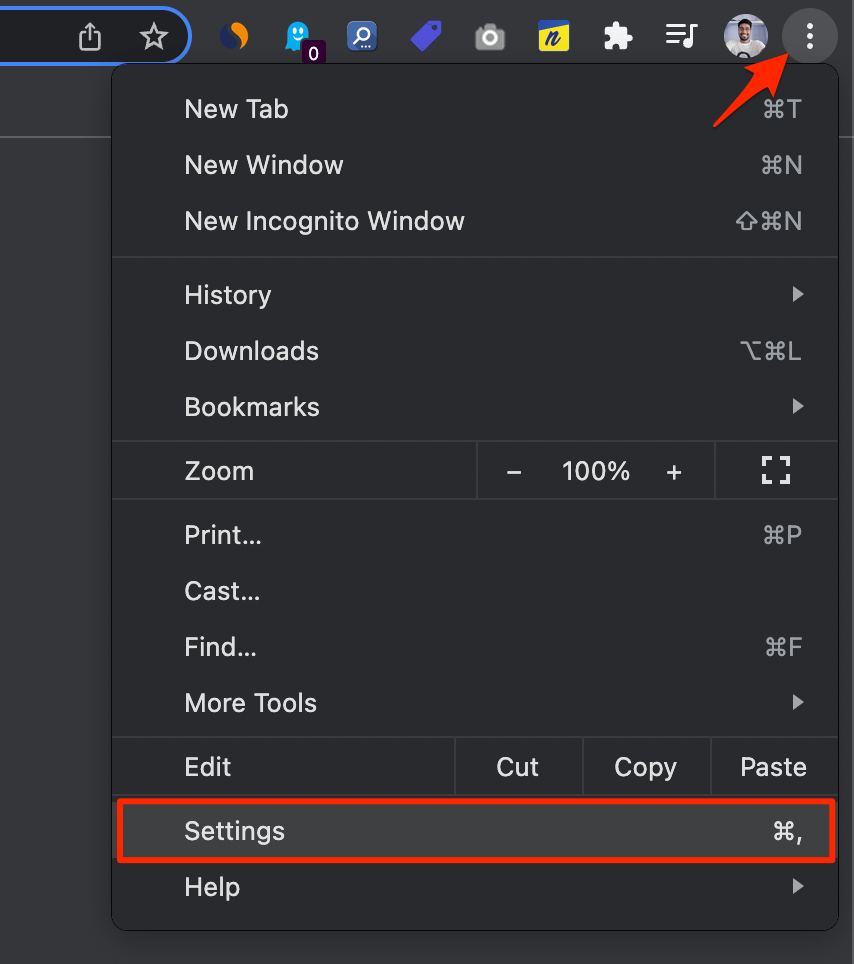
- Apri le Impostazioni di Chrome.
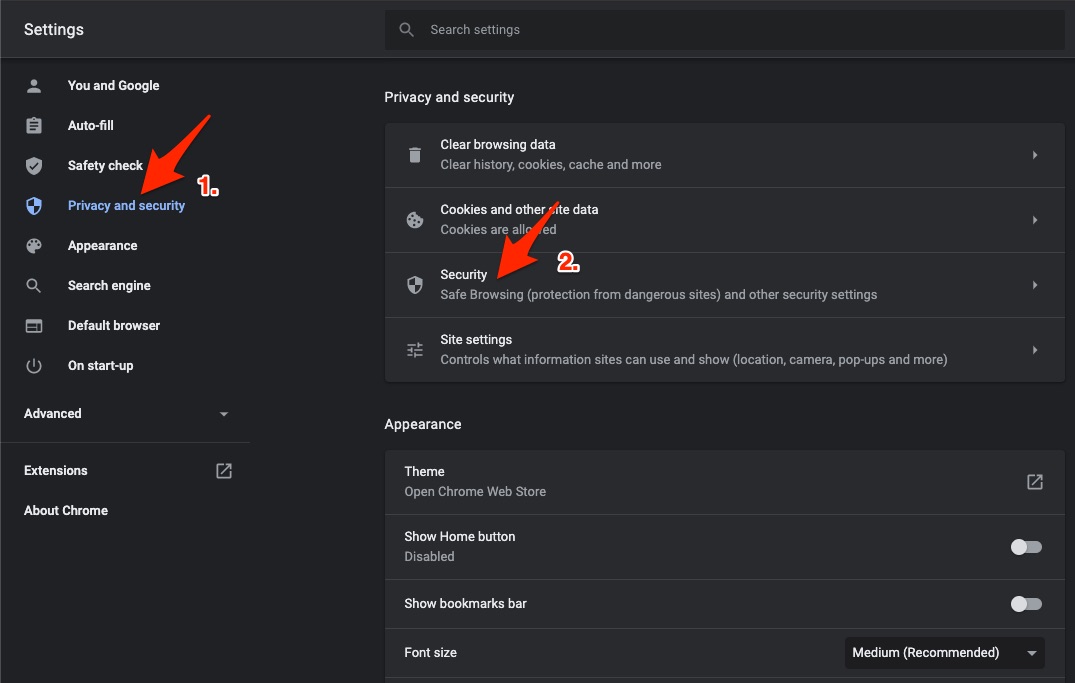
- Fai clic su Sicurezza e Privacy.
- Fai clic sull’opzione Sicurezza.
- Seleziona DNS personalizzato. Puoi aggiungere DNS personalizzati o utilizzare qualsiasi DNS elencato nel menu a discesa.
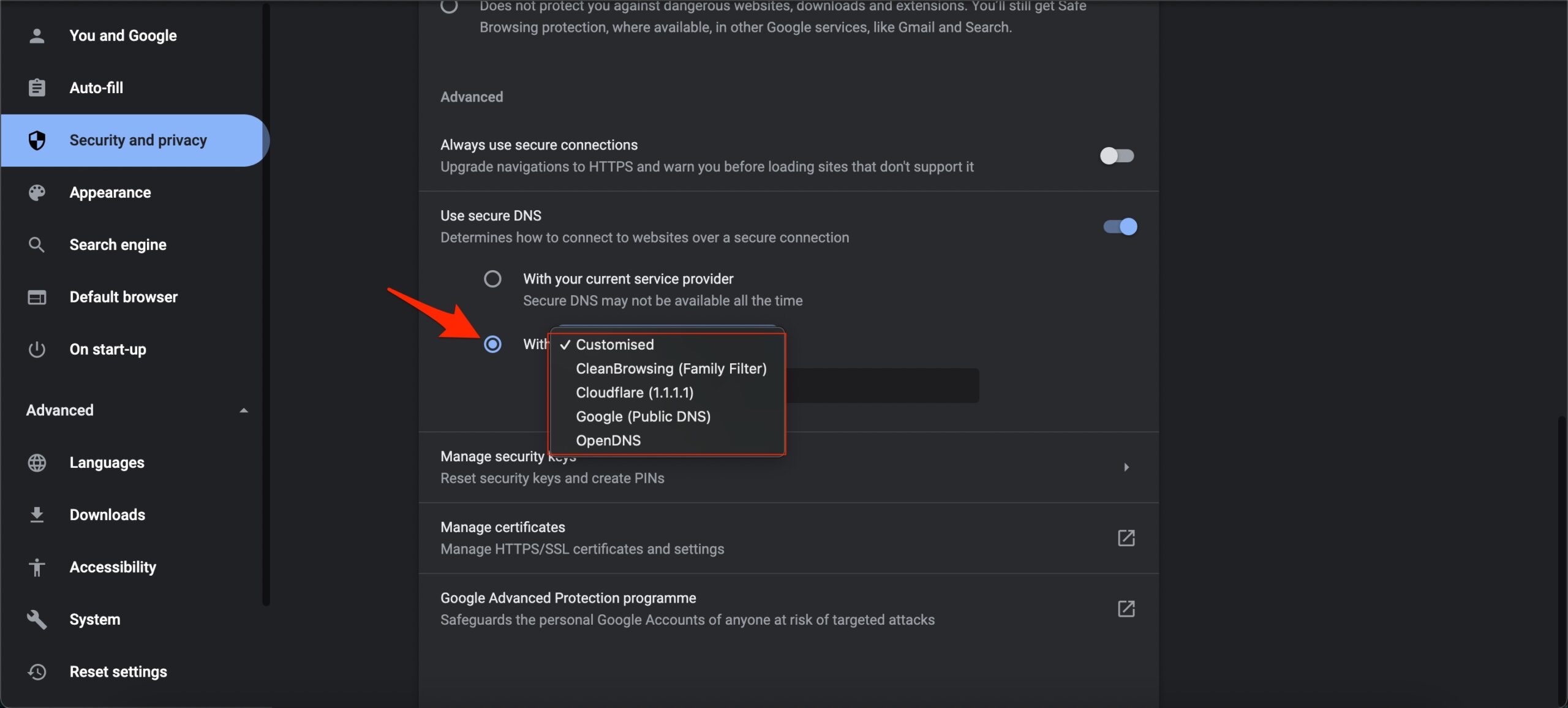
- Questo è tutto; cambiare il DNS può aiutarti a risolvere Omegle non funzionante su Chrome browser.
| Server DNS | DNS 1 | DNS 2 |
|---|---|---|
| Google Public DNS | 8.8.8.8 | 8.8.4.4 |
| Cloudflare DNS | 1.1.1.1 | 1.0.0.1 |
| Quad9 DNS (IPv4) | 9.9.9.9 | 149.112.112.112 |
| Quad9 DNS (IPv6) | 2620:fe::fe | 2620:fe::9 |
3. Cancella la Cache di Google Chrome
Cancellare la cache del browser Chrome disperderà i file spazzatura, liberando così molta memoria. La migliore soluzione tecnica per qualsiasi problema di caricamento o sito sul browser Chrome su PC.
- Mentre il browser Chrome è aperto, premi le combinazioni di tasti Ctrl + Shift + Delete o digita chrome://settings/clearBrowserData nella casella URL.
- Apparirà la finestra di dialogo Cancella Dati di Navigazione.
- Fai clic sulla scheda Avanzate.
- Per impostazione predefinita, i cookie e altri dati del sito, le immagini e i file memorizzati nella cache avranno un segno di spunta. Se non lo hanno, seleziona manualmente queste due opzioni.
- Non è necessario selezionare i Dati di Password/Accesso; altrimenti, le password che hai salvato su Chrome verranno rimosse.
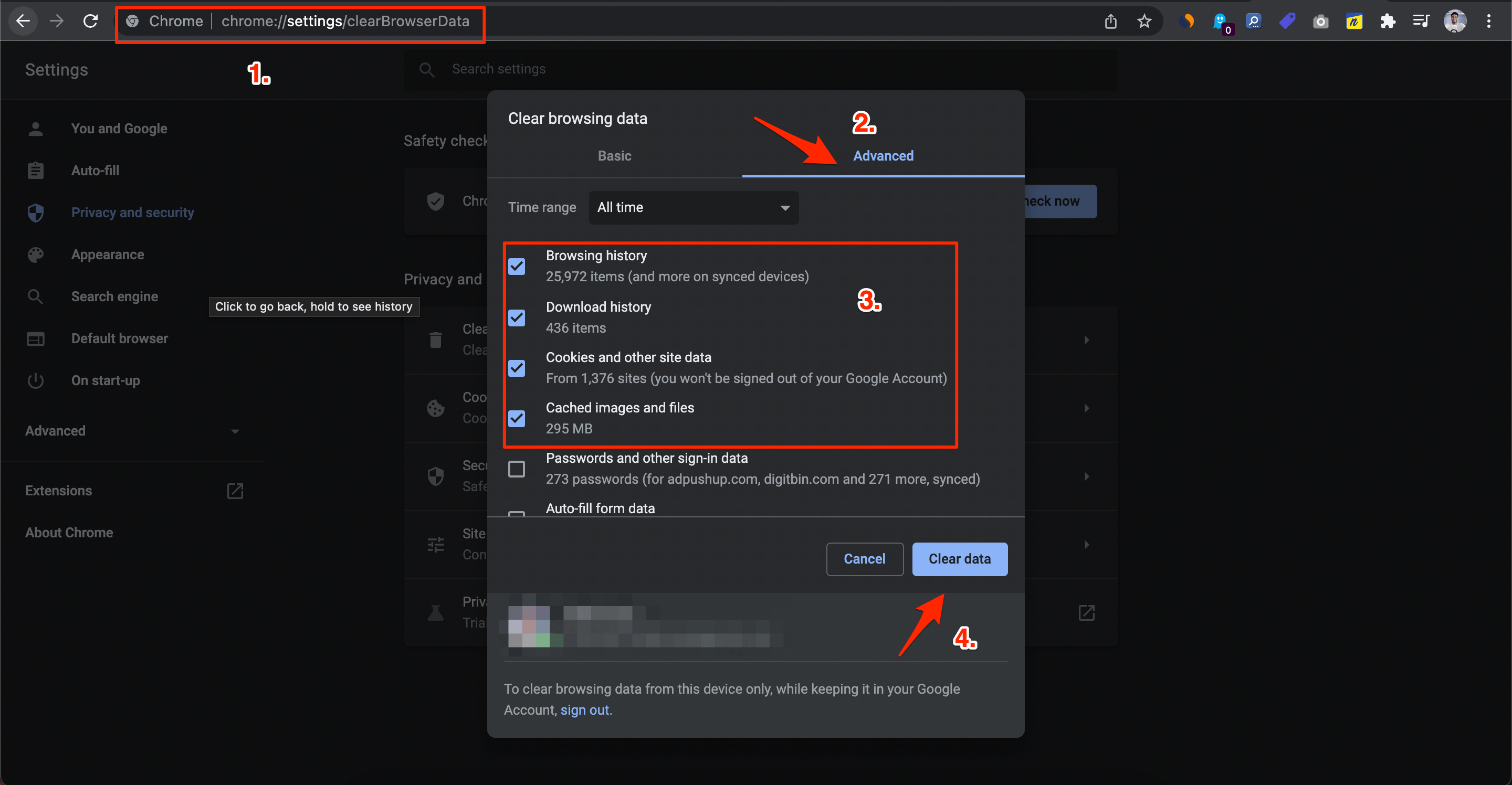
- Una volta fatto, fai clic su Cancella Dati.
4. Aggiorna Google Chrome
Una versione non supportata dell’applicazione può anche essere il motivo per cui non funziona senza problemi o non funziona affatto su un sistema operativo. Questo può essere facilmente risolto aggiornando l’app. Lo stesso vale per Google Chrome. Installa l’ultima versione di Google Chrome sul tuo PC per prevenire problemi di compatibilità.
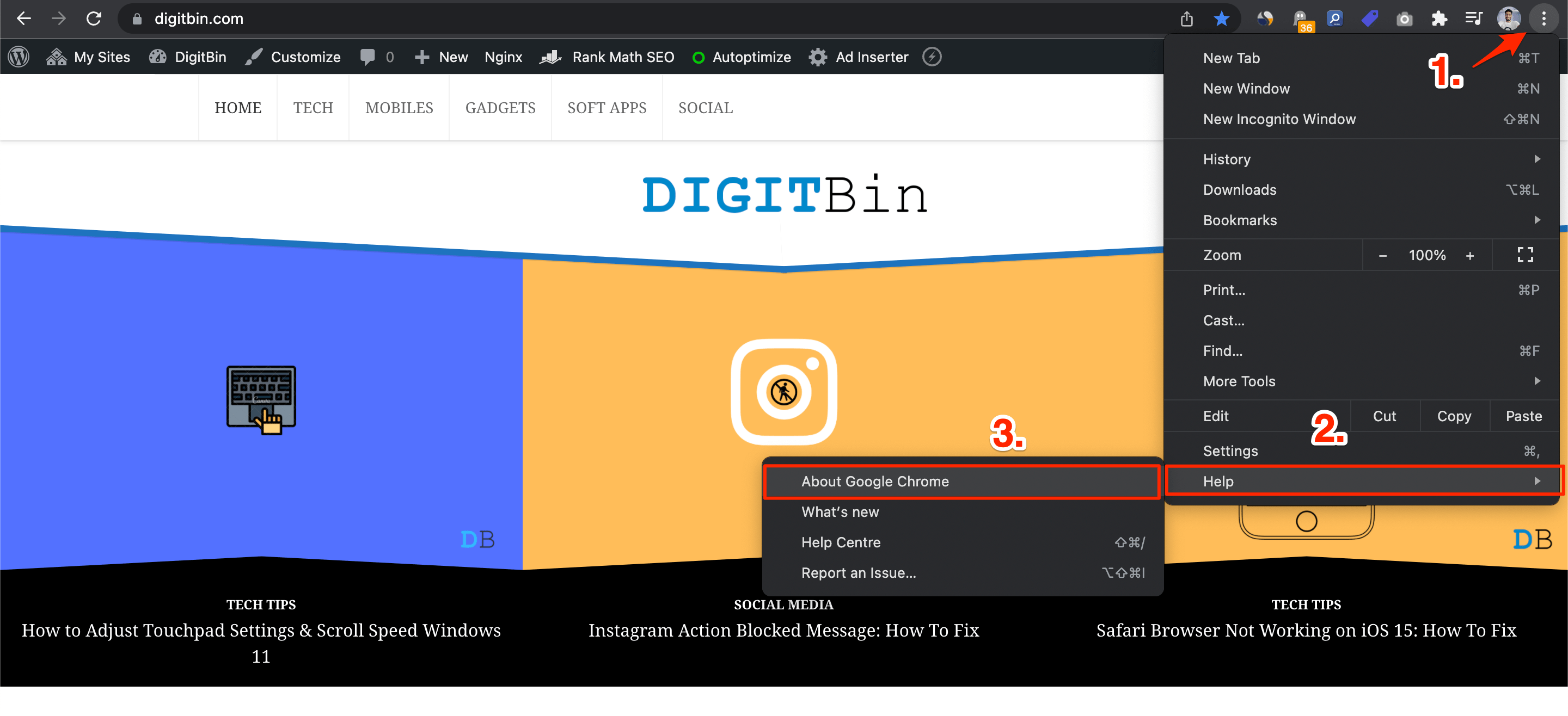
- Se Google Chrome sta funzionando parzialmente sul tuo PC prima di bloccarsi, puoi aprire una scheda Chrome, fare clic sull’icona del menu a 3 punti e selezionare Aiuto > Informazioni su Google Chrome.
- Si aprirà una nuova pagina delle Impostazioni. Qui, devi fare clic sul pulsante di aggiornamento o premere F5 sulla tastiera per ricaricare la pagina. Non appena aggiorni questa pagina, Chrome cercherà aggiornamenti.
- Se è disponibile un nuovo aggiornamento, puoi fare clic sul pulsante Aggiorna per installare l’ultimo aggiornamento disponibile.
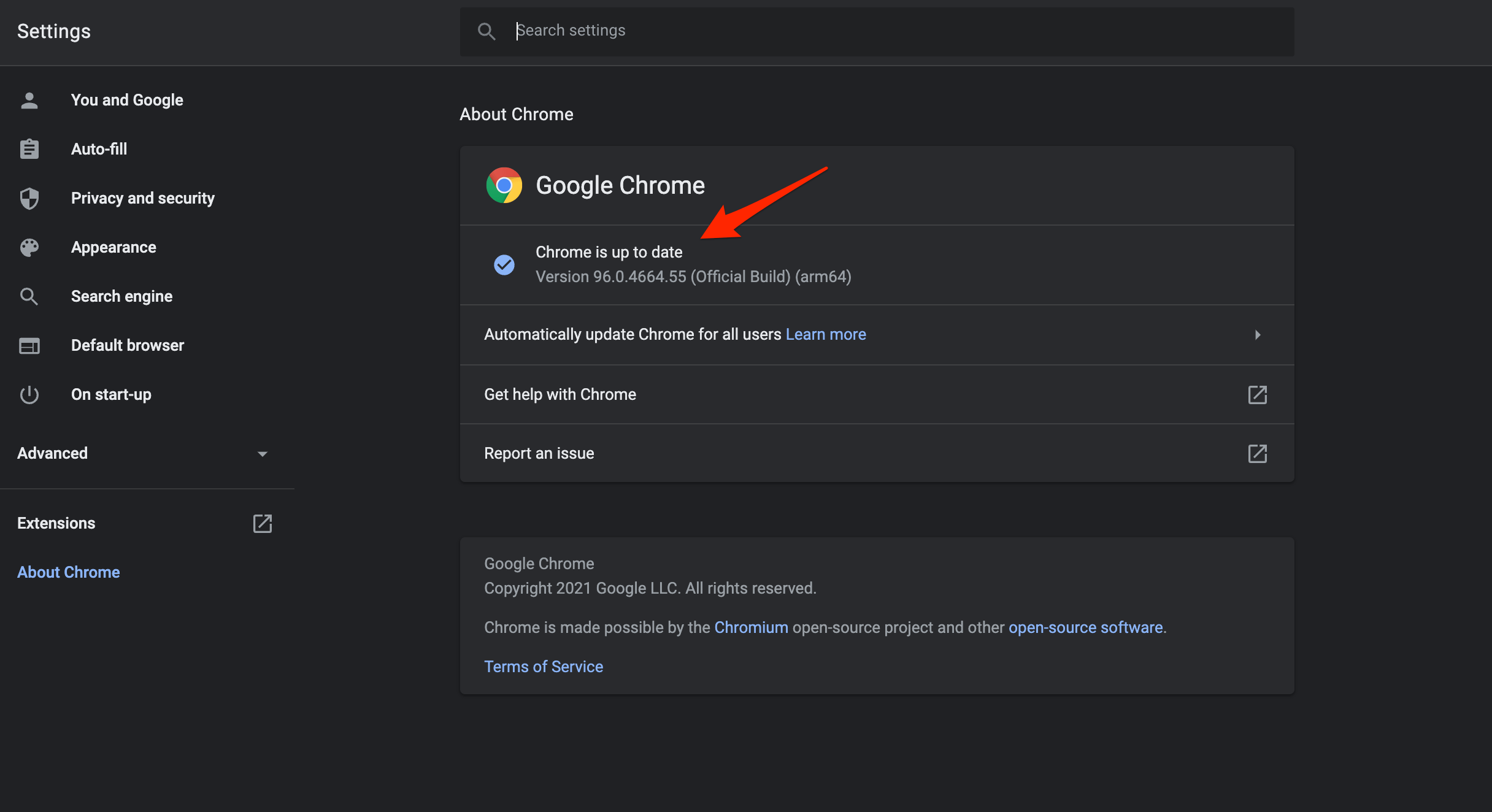
- Aggiorna il browser Chromium per risolvere il problema di Omegle non funzionante sul browser PC.
5. Disabilita Estensioni
Omegle utilizza risorse audio e video dal tuo PC per connettersi con estranei casuali su Internet. Se stai utilizzando un’estensione che innesca codice o blocca la registrazione audio o video, allora Omegle potrebbe non funzionare come previsto.
Pertanto, si consiglia di disabilitare eventuali plugin che iniettano codice o modificano il sito, come le estensioni di blocco dal tuo browser Chromium.
- Quindi avvia Chrome e vai alla pagina chrome://extensions/.
- Quindi disabilita tutte le estensioni e poi prova a identificare il problema che causa uno di esse.
- Una volta che hai individuato il problema, è consigliabile fare clic sul pulsante Rimuovi accanto ad esso.
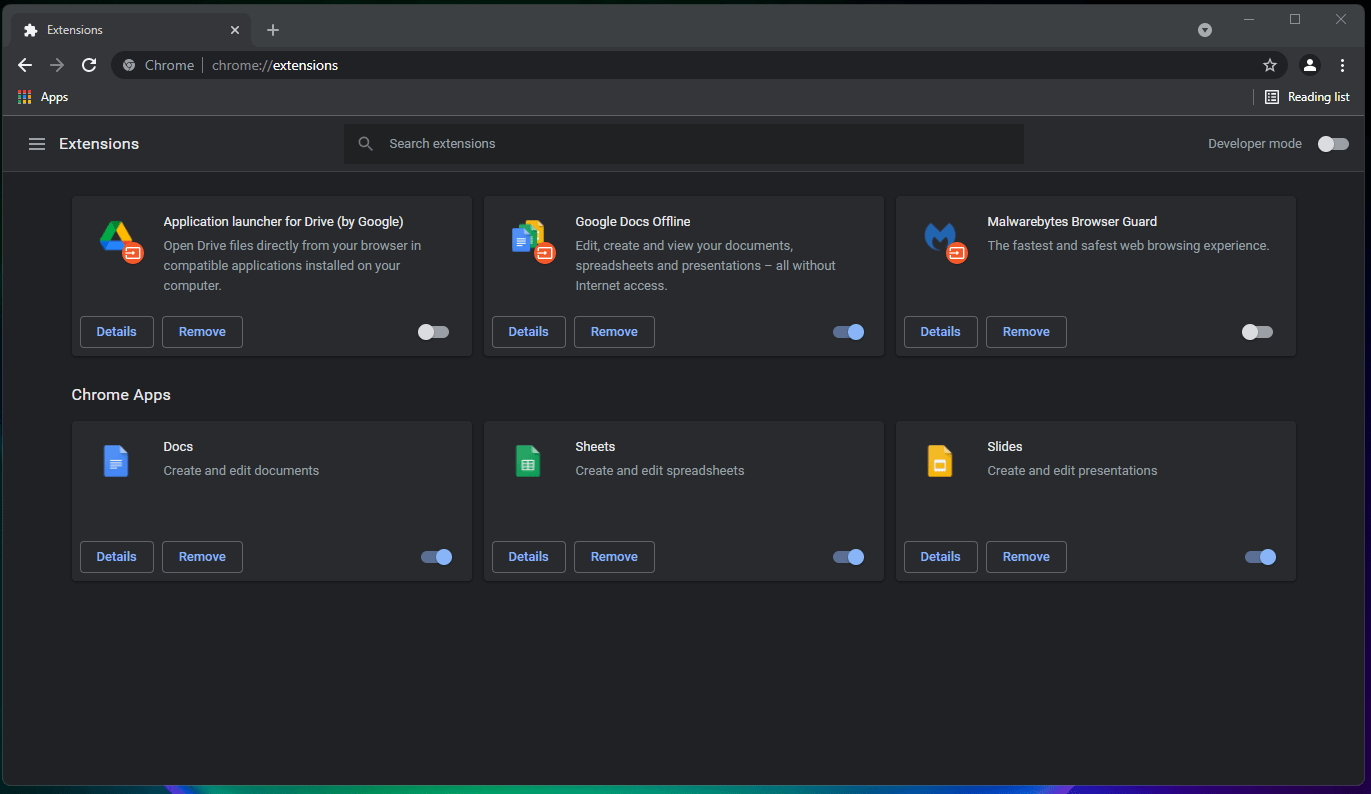
- Quindi riavvia il browser e verifica se riesce a risolvere il problema di Chrome non funzionante su Windows 11.
6. Ripristina il Browser Chromium
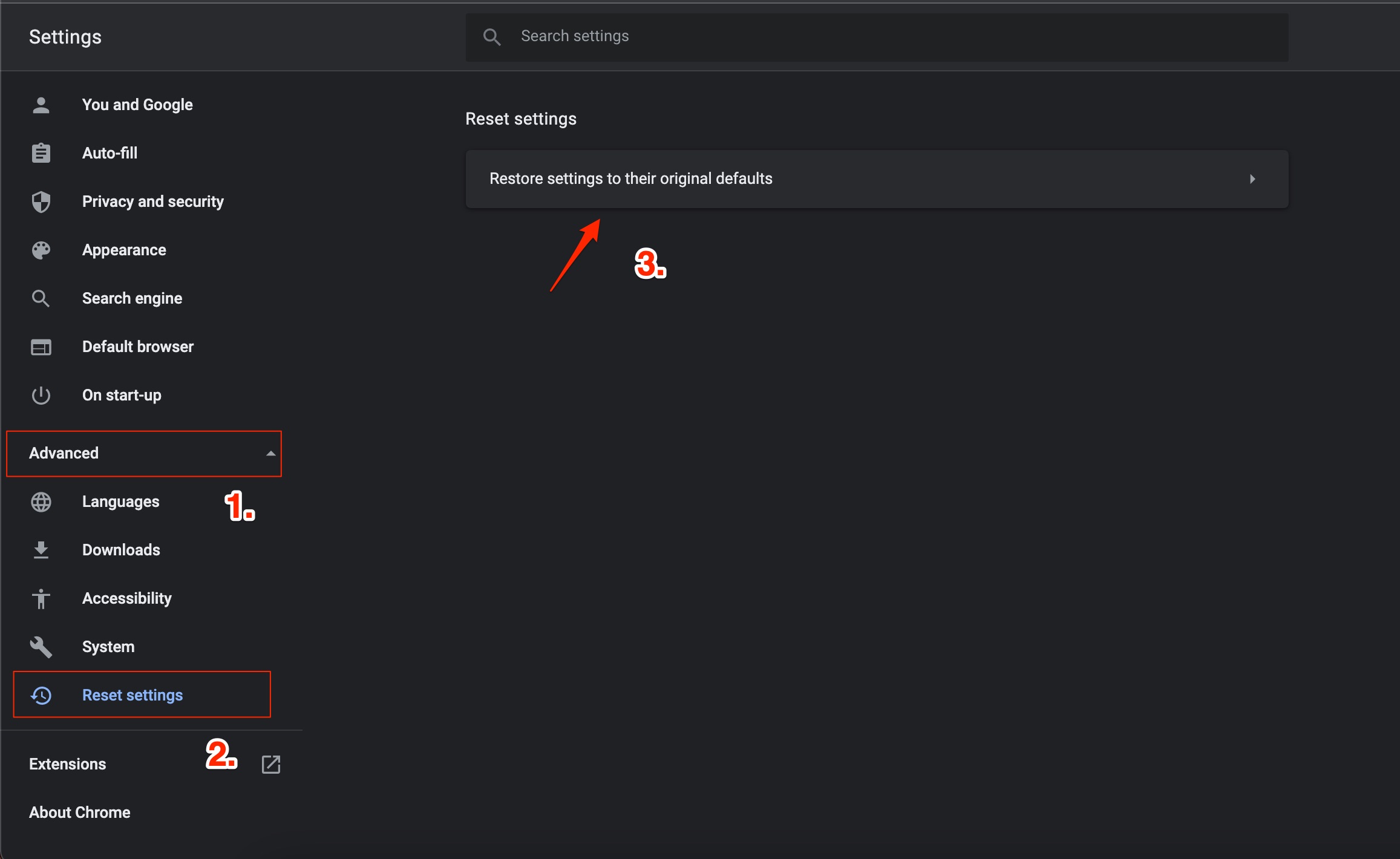
Puoi ripristinare il browser Chrome. Questo ripristinerà le impostazioni del browser e risolverà tutti i problemi tecnici con il browser e risolverà i problemi di caricamento di Omegle sul tuo browser PC.
- Apri il browser Chrome.
- Vai su Chrome://Settings.
- Sul lato sinistro, fai clic su Avanzate.
- Fai clic su Ripristina e Pulisci.
- Successivamente, fai clic su Ripristina le impostazioni ai valori predefiniti originali.
- Quindi fai clic su Ripristina Impostazioni dalla finestra di dialogo che appare.
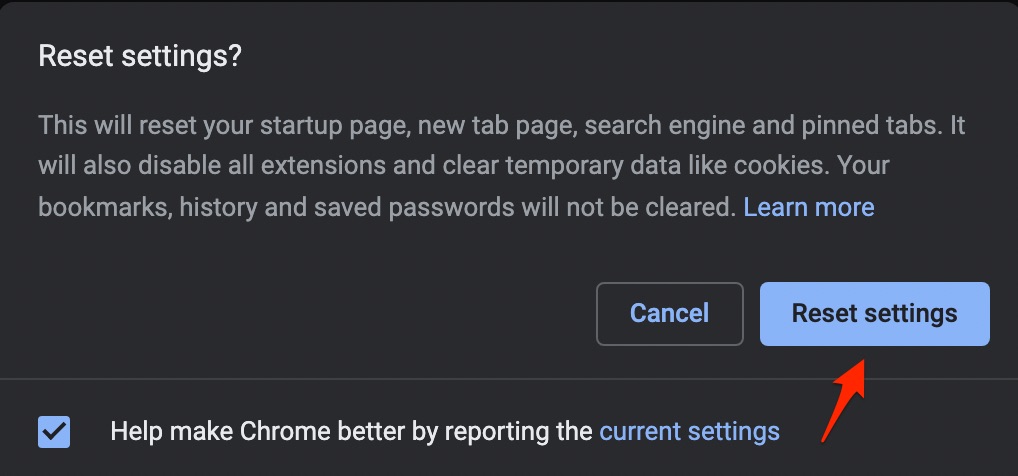
- Riavvia il browser Chrome e prova a utilizzare Omegle.
7. Usa Altri Browser Web
Il problema potrebbe essere con Chrome stesso a causa di alcuni problemi con i file di sistema di backend. Puoi optare per altri browser se stai riscontrando problemi con Google Chrome. Puoi procedere con altri browser come Microsoft Edge, Opera, Safari e altri. Puoi consultare la nostra guida dedicata per un elenco completo dei migliori browser web per Windows 11.
Se hai qualche pensiero su Omegle Non Funziona | Errore del Server su Chrome PC [Risolto], sentiti libero di lasciare un commento qui sotto. Inoltre, ti preghiamo di iscriverti al nostro canale YouTube DigitBin per video tutorial. Saluti!
Ricevi i nuovi post nella tua casella di posta.
Nessuno spam. Disiscriviti in qualsiasi momento.