MacBook problemi · 2 min read · Sep 16, 2025
MacBook con MacBook: Cause e Soluzioni
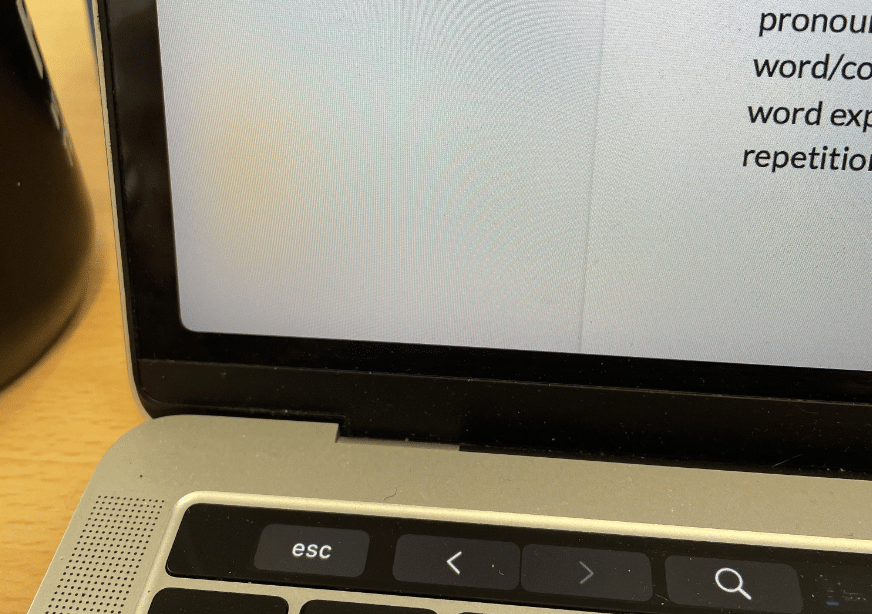
Se hai notato una macchia arancione sullo schermo del tuo MacBook, non sei solo. Questo è un problema comune che molti utenti di MacBook hanno riscontrato. Spesso è definito come un glitch dello schermo del MacBook. In questo articolo, ti guideremo attraverso i passaggi per risolvere questo problema e aiutarti a capire perché accade.
Cosa Causa una Macchia Arancione sullo Schermo del MacBook?
La macchia arancione sullo schermo del tuo MacBook è tipicamente causata da un problema hardware. Potrebbe essere dovuta a un display difettoso, a una connessione allentata o persino a un danno allo schermo. A volte, potrebbe anche essere un problema software, come un bug nel sistema operativo o un’applicazione incompatibile.

Come Risolvere la Macchia Arancione sullo Schermo del Tuo MacBook
Ecco alcuni passaggi che puoi seguire per risolvere il glitch dello schermo del MacBook:
1. Riavvia il Tuo MacBook
Il primo passo è riavviare il tuo MacBook. Questo può spesso risolvere piccoli glitch software. Per farlo, fai clic sul logo Apple nell’angolo in alto a sinistra dello schermo, quindi seleziona ‘Riavvia’.
2. Aggiorna il Tuo Sistema Operativo
Se la macchia arancione persiste dopo un riavvio, prova ad aggiornare il tuo sistema operativo. Apple rilascia frequentemente aggiornamenti per correggere bug e migliorare le prestazioni. Per controllare gli aggiornamenti, vai al menu Apple > Preferenze di Sistema > Aggiornamento Software.
3. Ripristina il Controller di Gestione del Sistema (SMC)
L’SMC controlla molti degli aspetti fisici del tuo MacBook, incluso il display. Ripristinare l’SMC può spesso risolvere problemi di visualizzazione. Per ripristinare l’SMC, spegni il tuo MacBook, quindi premi e tieni premuto il pulsante di accensione per 10 secondi. Rilascia il pulsante, aspetta qualche secondo, quindi riaccendi il tuo MacBook.
4. Contatta il Supporto Apple
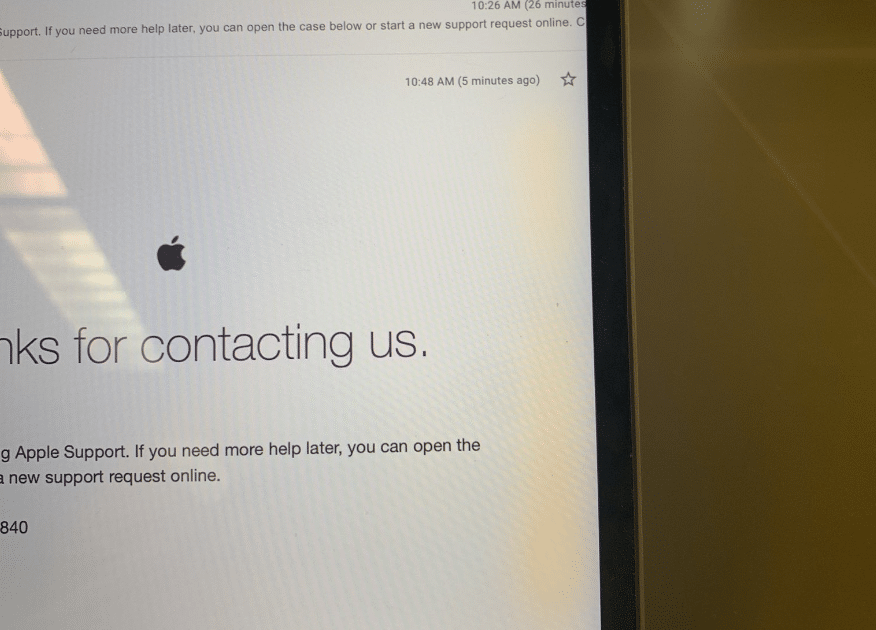
Se nessuno dei passaggi sopra funziona, è probabile che la macchia arancione sia dovuta a un problema hardware. In questo caso, dovresti contattare il Supporto Apple o portare il tuo MacBook in un Apple Store per la riparazione dello schermo del MacBook.
Prevenire Futuri Glitch dello Schermo del MacBook
Per prevenire future macchie arancioni o altri glitch dello schermo, assicurati di mantenere il software del tuo MacBook aggiornato. Inoltre, maneggia il tuo MacBook con cura per evitare danni fisici allo schermo. Se stai utilizzando applicazioni di terze parti, assicurati che siano compatibili con il tuo sistema operativo.
Conclusione
Una macchia arancione sullo schermo del tuo MacBook può essere fastidiosa, ma spesso è risolvibile. Seguendo i passaggi sopra, puoi probabilmente risolvere il problema da solo. In caso contrario, non esitare a cercare aiuto professionale per la riparazione dello schermo del MacBook. Ricorda, prenderti cura del tuo MacBook e mantenere il suo software aggiornato può aiutare a prevenire futuri glitch dello schermo.
Ricevi i nuovi post nella tua casella di posta.
Nessuno spam. Disiscriviti in qualsiasi momento.