Video iPad · 2 min read · Oct 22, 2025
Organizzare collezioni di video su un iPad
Q: Come posso organizzare i video sul mio iPad nello stesso modo in cui organizzo i miei libri? Vorrei metterli in qualche tipo di collezioni, o se non collezioni, anche le cartelle sarebbero accettabili. È frustrante non poter raggruppare video correlati. Spero che tu possa indicarmi la giusta direzione.
– Ernest
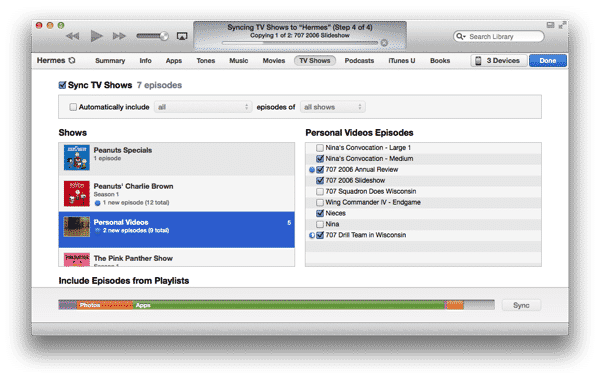
A: Sfortunatamente, l’app Video integrata nell’iPad offre molto poco in termini di organizzazione, poiché è progettata per replicare l’organizzazione in iTunes all’interno di categorie come Film, Serie TV, Video Musicali e Podcast. Se i tuoi video sono archiviati come “Film” in iTunes e li stai sincronizzando in questo modo, appariranno semplicemente come un’unica grande collezione di contenuti.
Le app di terze parti possono fornire ulteriori capacità in quest’area, ma ovviamente mancano della possibilità di sincronizzarsi facilmente con iTunes o il tuo computer nello stesso modo delle app integrate.
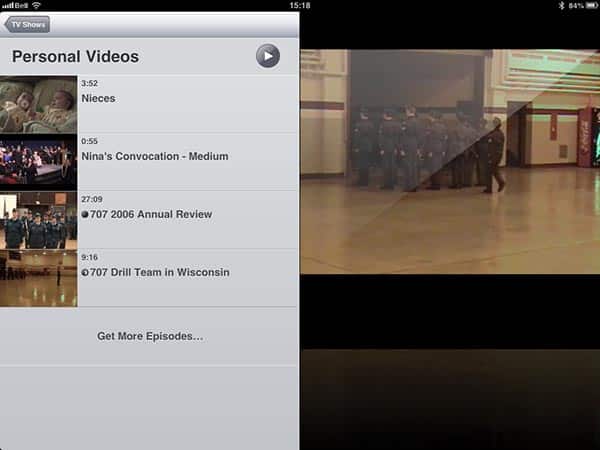
Fortunatamente, ci sono un paio di modi per aggirare questo utilizzando le app stock di iOS. Un’opzione è ricategorizzare i tuoi video in iTunes come “Serie TV” invece di “Film” o “Video Casalinghi”—quest’ultimo non ha comunque significato al di fuori di iTunes 11. Poiché gli episodi delle singole serie TV sono raggruppati sull’iPad per nome dello show, potresti utilizzare questo campo per identificare le collezioni, organizzando i tuoi video in “Episodi” per ogni “Show.” Maggiori informazioni su come fare questo possono essere trovate nella nostra Guida alla Gestione dei Video di iTunes.
Questo si tradurrebbe sul tuo iPad quando questi video vengono sincronizzati dal tuo computer, ma tieni presente che non puoi modificare queste informazioni sull’iPad stesso; dovresti tornare a iTunes se volessi inserire un video in una collezione diversa.
Inoltre, l’app Video dell’iPad è stata stranamente progettata per fare affidamento esclusivamente su copertine per i video, il che significa che le tue collezioni potrebbero non essere chiaramente identificabili a meno che tu non assegni copertine personalizzate ai tuoi video in iTunes.

Un approccio alternativo è semplicemente rinunciare completamente all’app Video e archiviare i tuoi video nell’app Foto. Se sei un utente Mac con iPhoto o Aperture, possono essere sincronizzati direttamente da queste app utilizzando iTunes, o sincronizzati da una cartella di video su un Mac o un PC. Queste cartelle o album che sincronizzi sul tuo iPad possono includere qualsiasi combinazione di foto e/o video. Questo è configurato dalla schermata Foto nelle impostazioni di sincronizzazione del tuo dispositivo in iTunes, e il processo per impostare questo per i video è lo stesso di quello per le foto; assicurati solo che le collezioni dei tuoi video siano incluse anche negli album o nelle cartelle che desideri sincronizzare e che l’opzione Includi video sia selezionata.
Ricevi i nuovi post nella tua casella di posta.
Nessuno spam. Disiscriviti in qualsiasi momento.