Passkey Windows · 4 min read · Feb 19, 2026
Passkey su Windows 11: Crea, Gestisci, Usa e Elimina
Le passkey sono un’ottima alternativa alle password poiché sono meno suscettibili di essere violate o trapelate, offrendo al contempo maggiore comodità rispetto alle password tradizionali. Sia iOS che Android supportano le passkey. Ora, anche Windows 11 si è unito al gruppo, aggiungendo il supporto per le passkey.
Se ti stai chiedendo come sfruttare le passkey sul tuo PC Windows 11, sei nel posto giusto. In questa guida, ti guideremo attraverso i passaggi per creare, usare, gestire ed eliminare le passkey su Windows 11. Quindi, senza ulteriori indugi, iniziamo.
Cosa sono le Passkey?
Una passkey è una misura di sicurezza unica che può includere una combinazione di PIN, impronta digitale, riconoscimento facciale o altri dati biometrici. Fornisce un livello di sicurezza superiore rispetto alle password tradizionali. Le passkey sono anche più comode poiché non devi ricordare nulla a meno che la tua passkey non sia un PIN.
Nota: Questi passaggi dovrebbero funzionare anche per i dispositivi Windows 10.
Crea Passkey su Windows 11
Attualmente, su Windows 11, la creazione di passkey è limitata al tuo account Google. Le passkey devono ancora essere adottate da diverse app e siti web di terze parti. Ecco i passaggi per creare una passkey per il tuo account Google su Windows 11.
- Vai su myaccount.google.com e accedi utilizzando il tuo account Google.
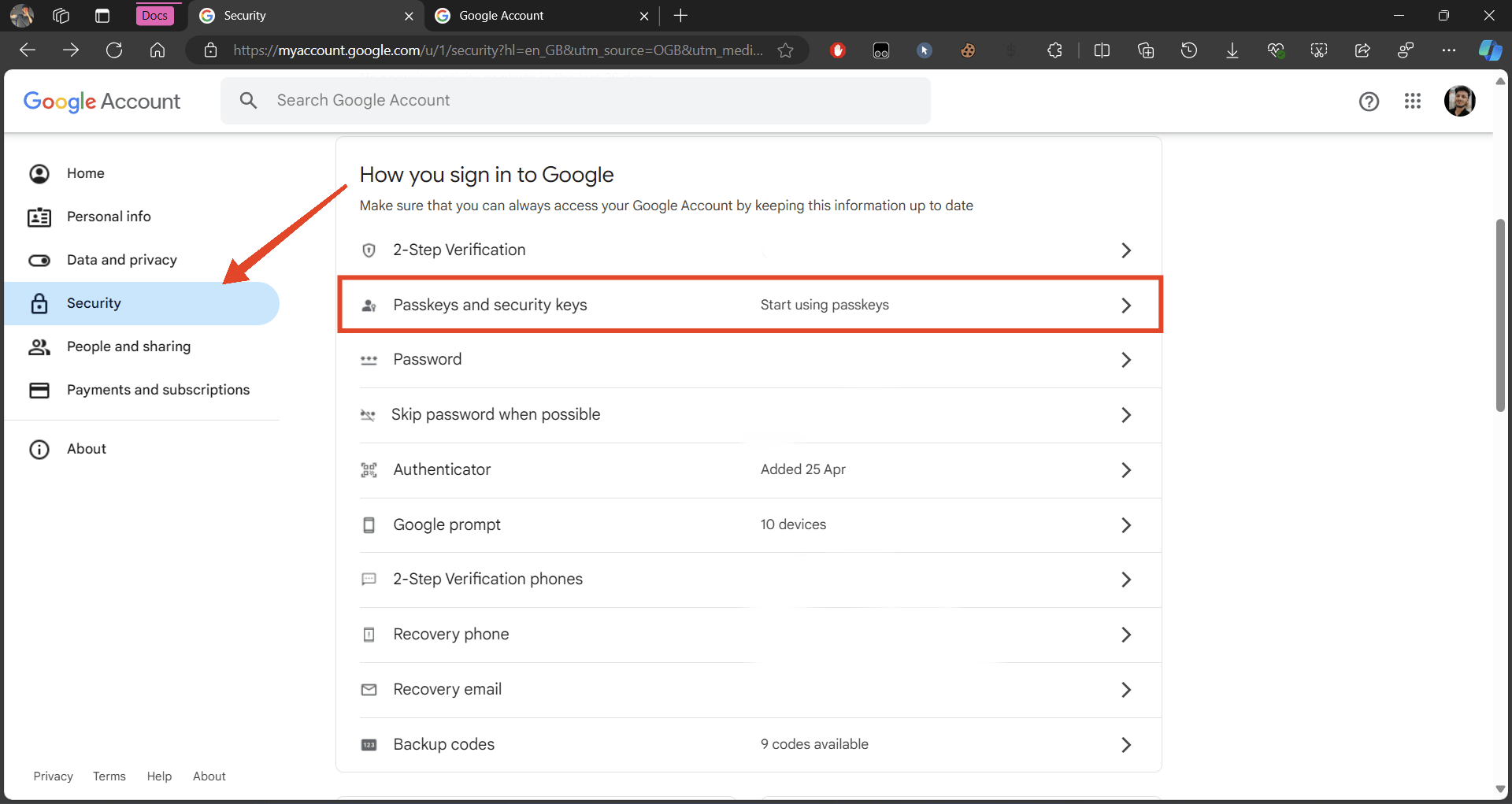
- Clicca su Sicurezza nella barra di navigazione a sinistra.
- Scorri verso il basso e clicca su Passkey e chiavi di sicurezza.
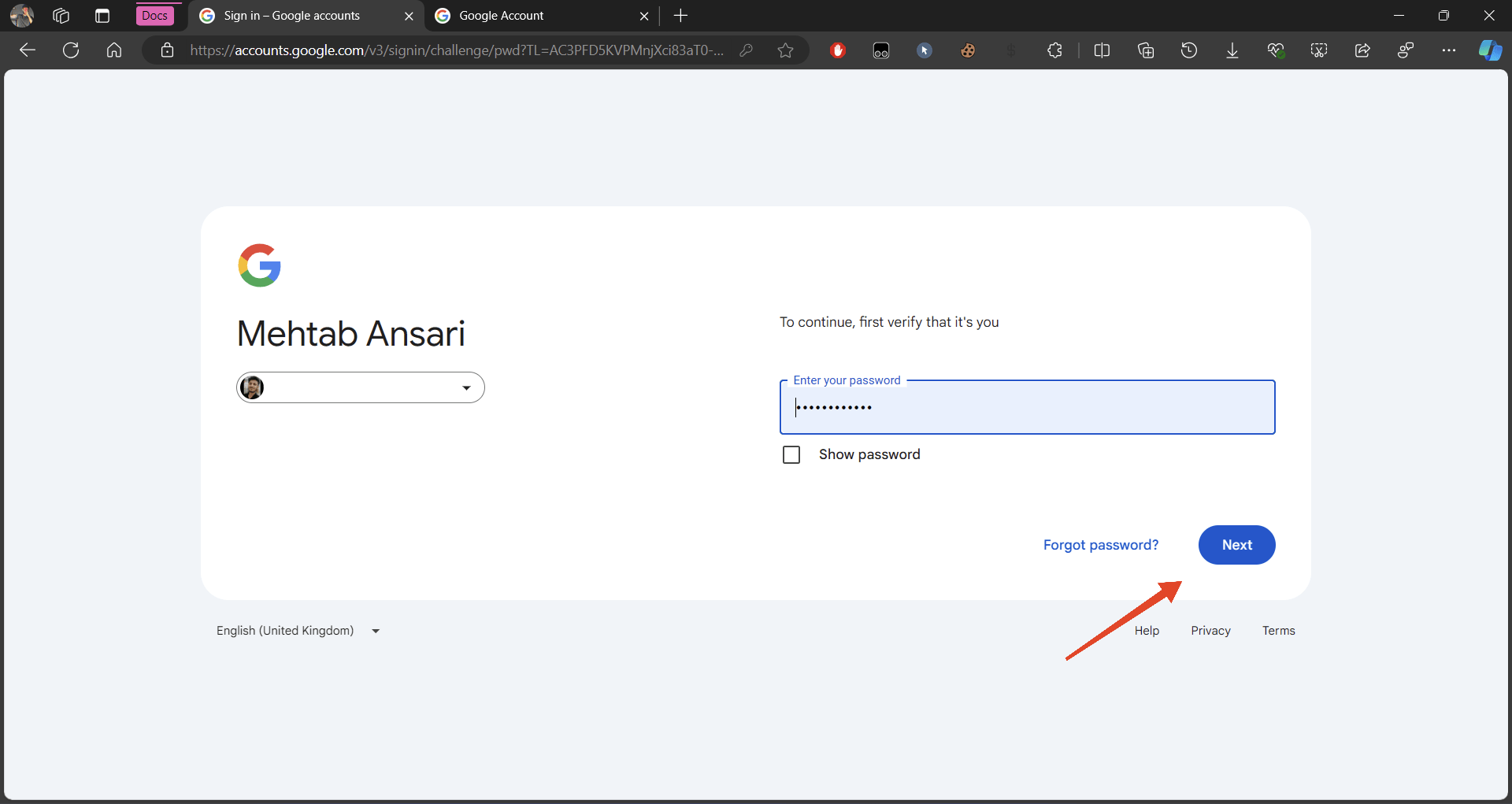
- Inserisci la password del tuo account Google e clicca su Avanti.
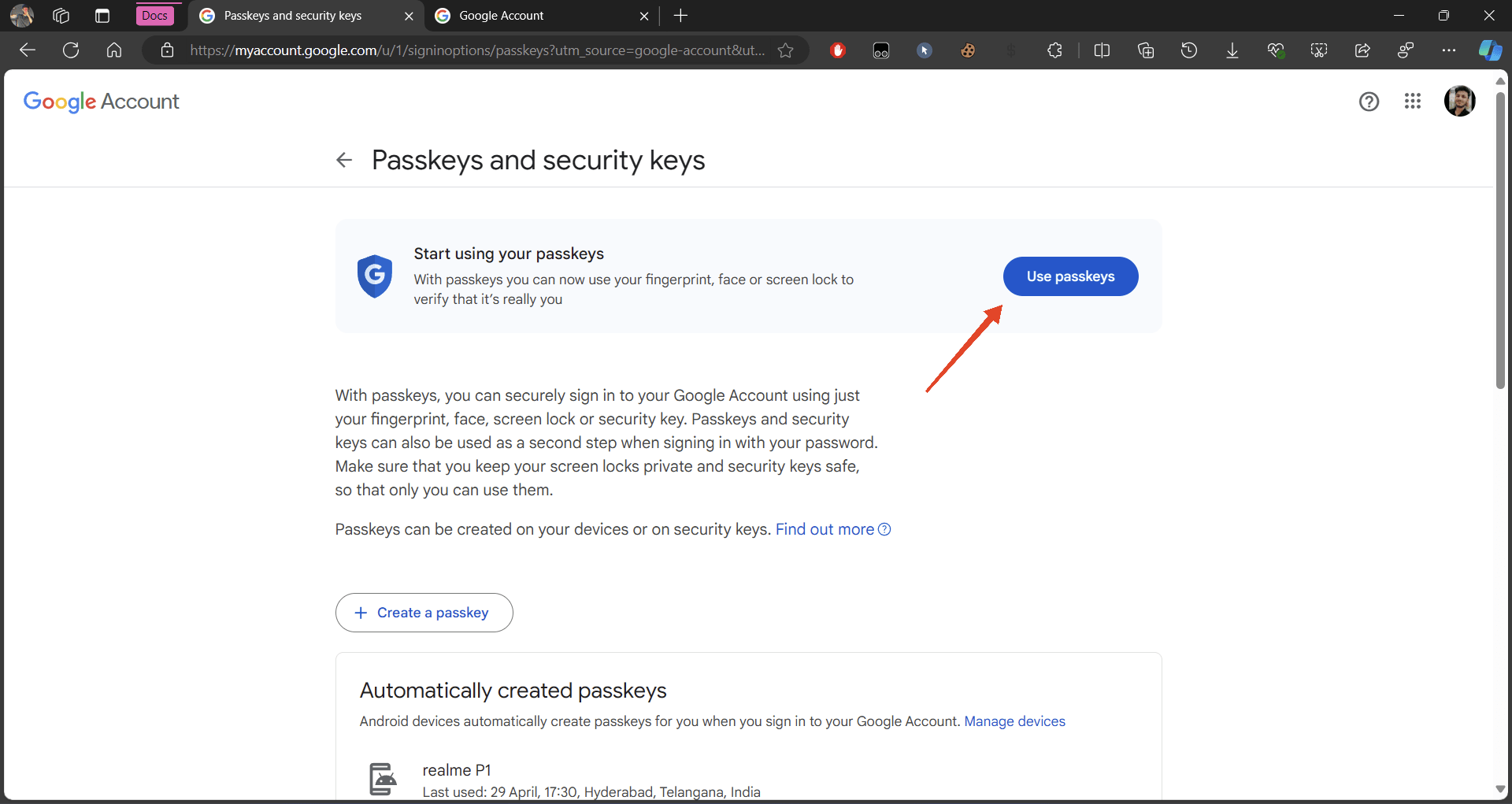
- Ora, clicca su Usa passkey.
- Fai come indicato dal prompt. Qui, mi viene chiesto di scansionare il dito. La tua passkey può anche essere il tuo viso e il PIN del dispositivo.
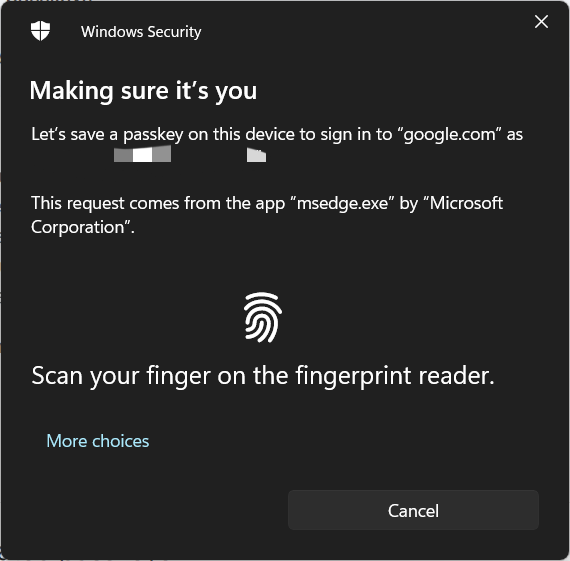
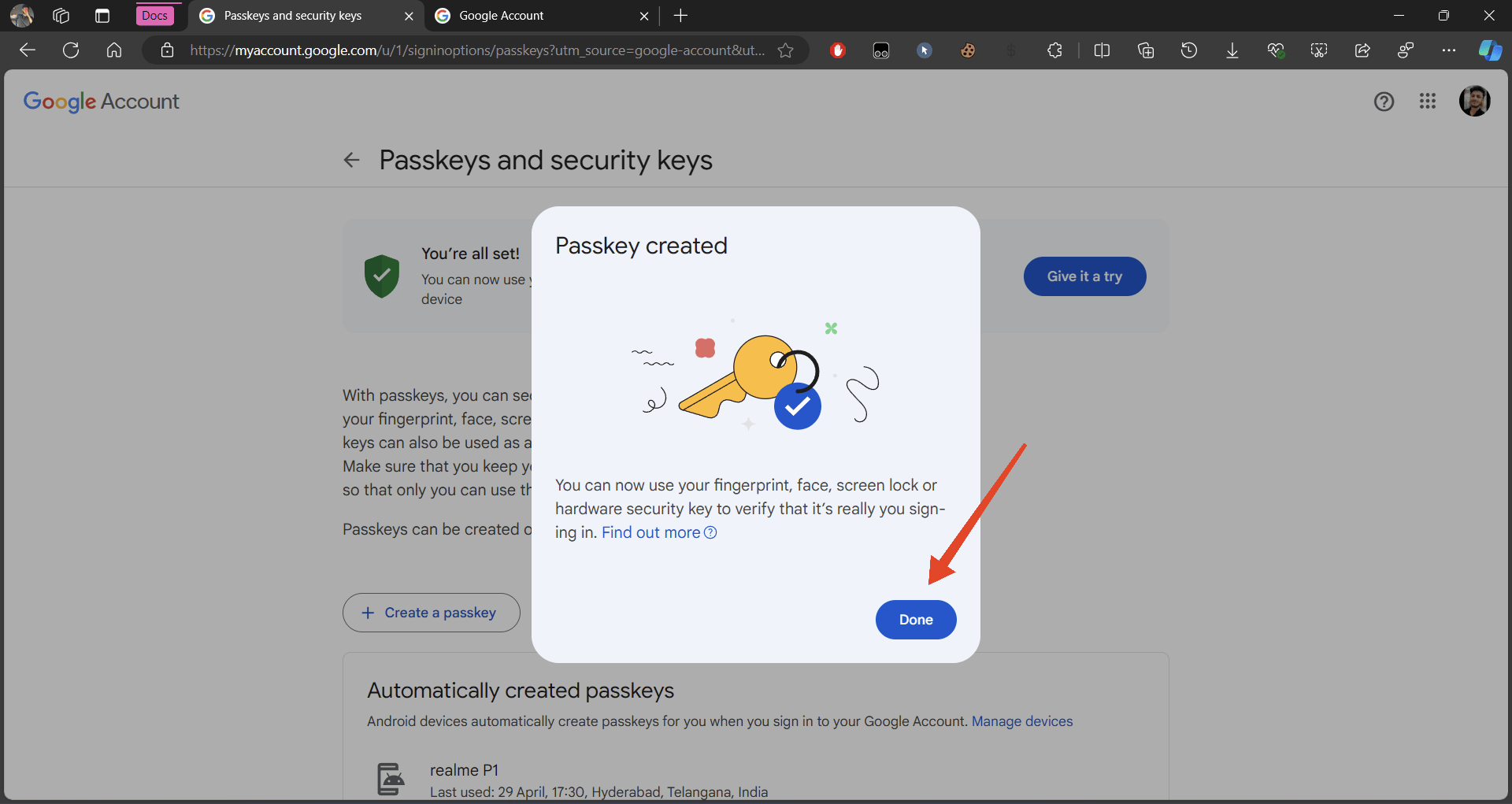
- Una volta creata la passkey, clicca su Fatto.
Usa Passkey su Windows 11
Puoi usare le passkey per accedere ai tuoi account associati a quell’account Google. Ecco come usare le passkey come sostituto delle tue password:
- Vai su myaccount.google.com e inserisci la tua email per accedere.
- Ora, invece di inserire la password, clicca su Prova un altro modo.
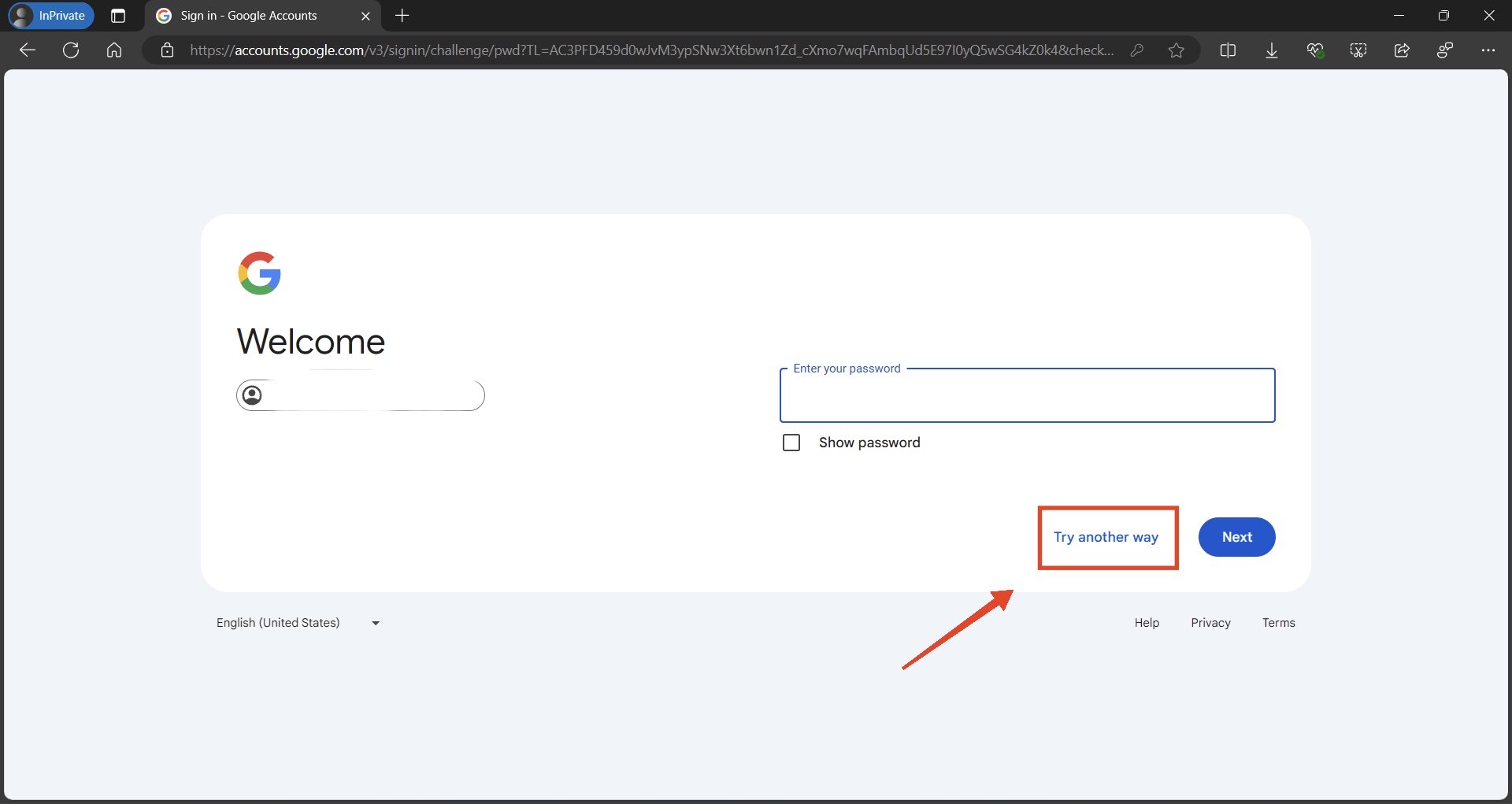
- Poi, seleziona Usa la tua passkey.
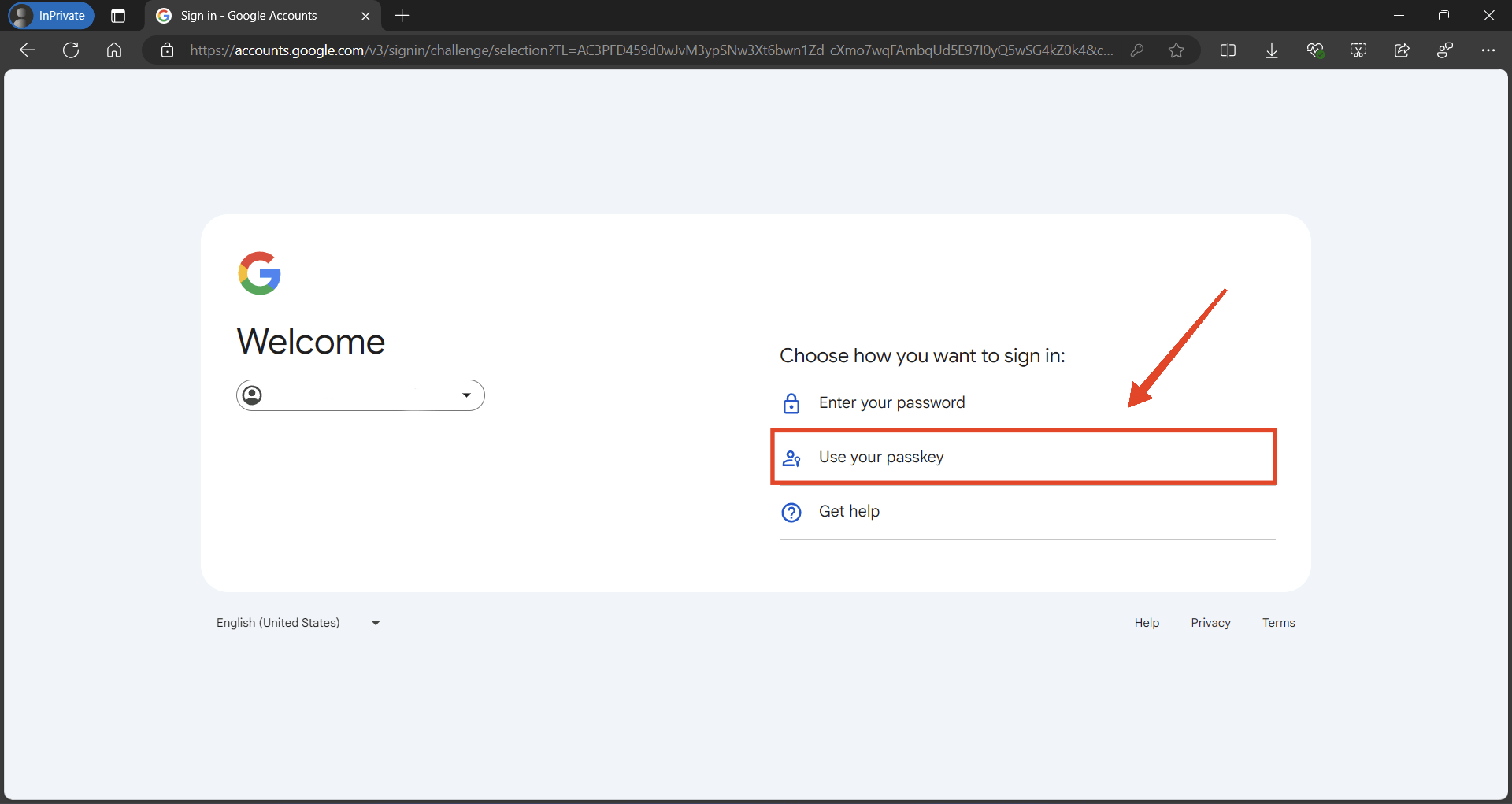
- Clicca su Continua.
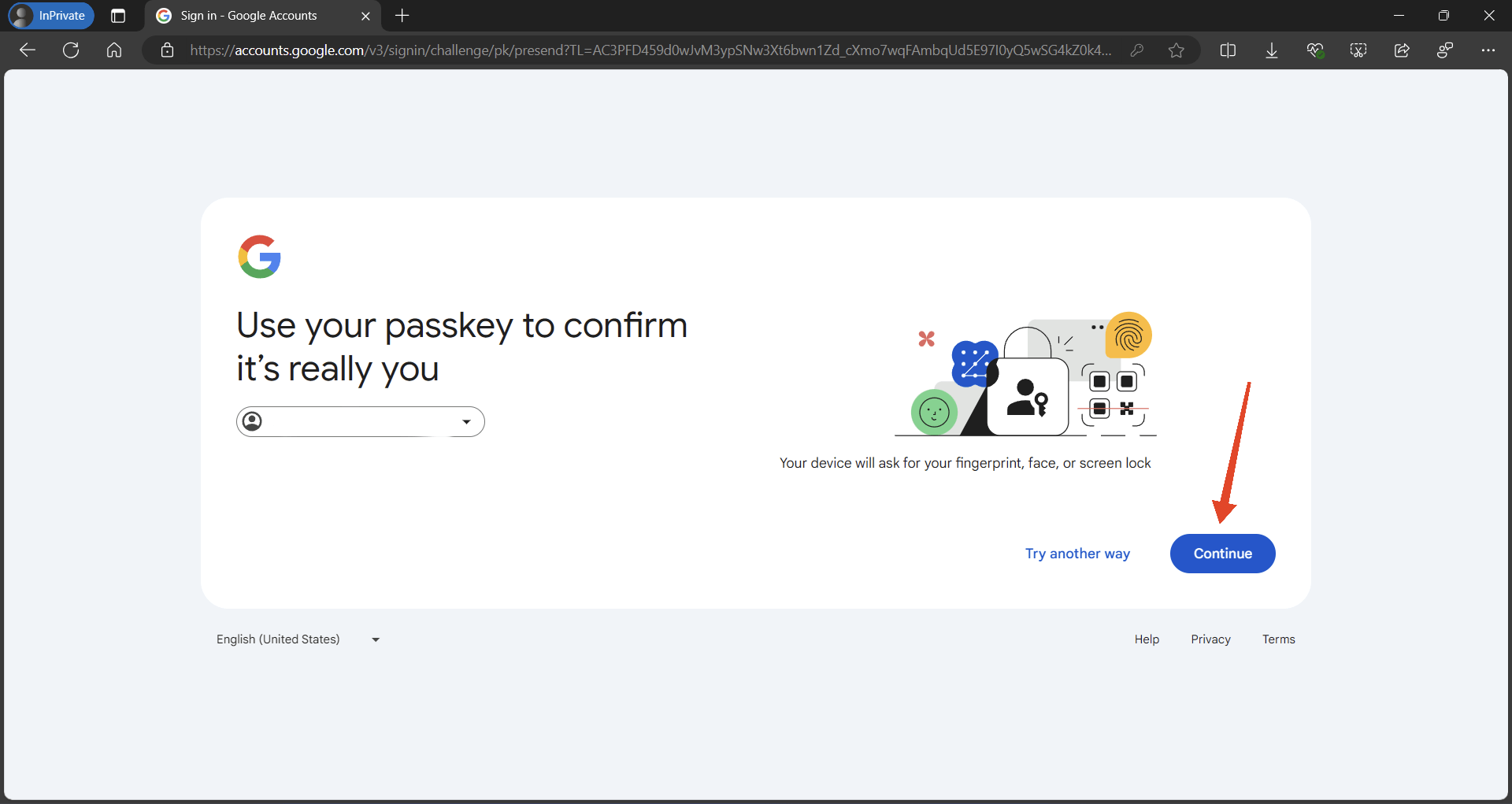
- Seleziona la passkey con cui desideri autenticarti. Può essere la tua impronta digitale, il tuo PIN, il tuo viso o una passkey da un altro dispositivo.
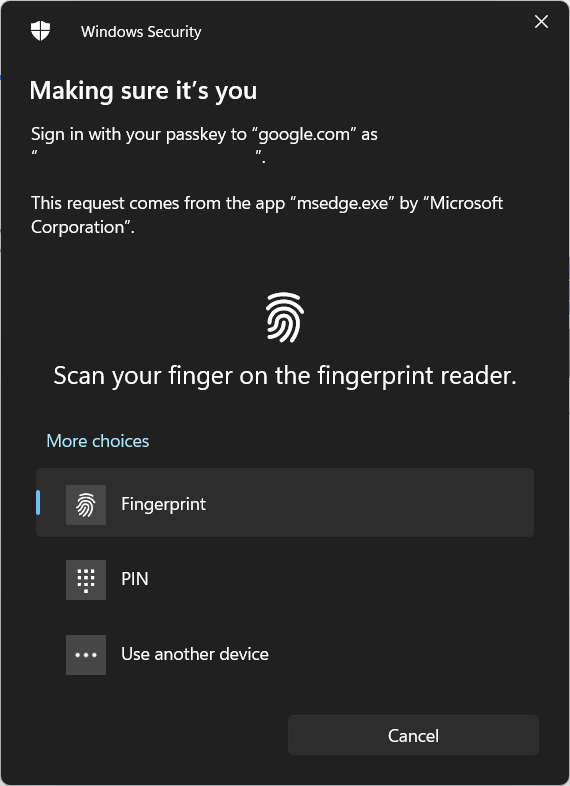
- Una volta autenticato, accederai al tuo account Google.
Gestisci Passkey su Windows 11
Al momento della scrittura di questo articolo, le opzioni per gestire le passkey su Windows sono piuttosto limitate. Attualmente, l’unica azione disponibile è cambiare il nome della tua passkey, permettendoti di riconoscerla sul tuo dispositivo e su altri dispositivi. Ecco come cambiarlo:
- Vai su myaccount.google.com e accedi utilizzando il tuo account Google.
- Clicca su Sicurezza nella barra di navigazione a sinistra.
- Scorri verso il basso e clicca su Passkey e chiavi di sicurezza.
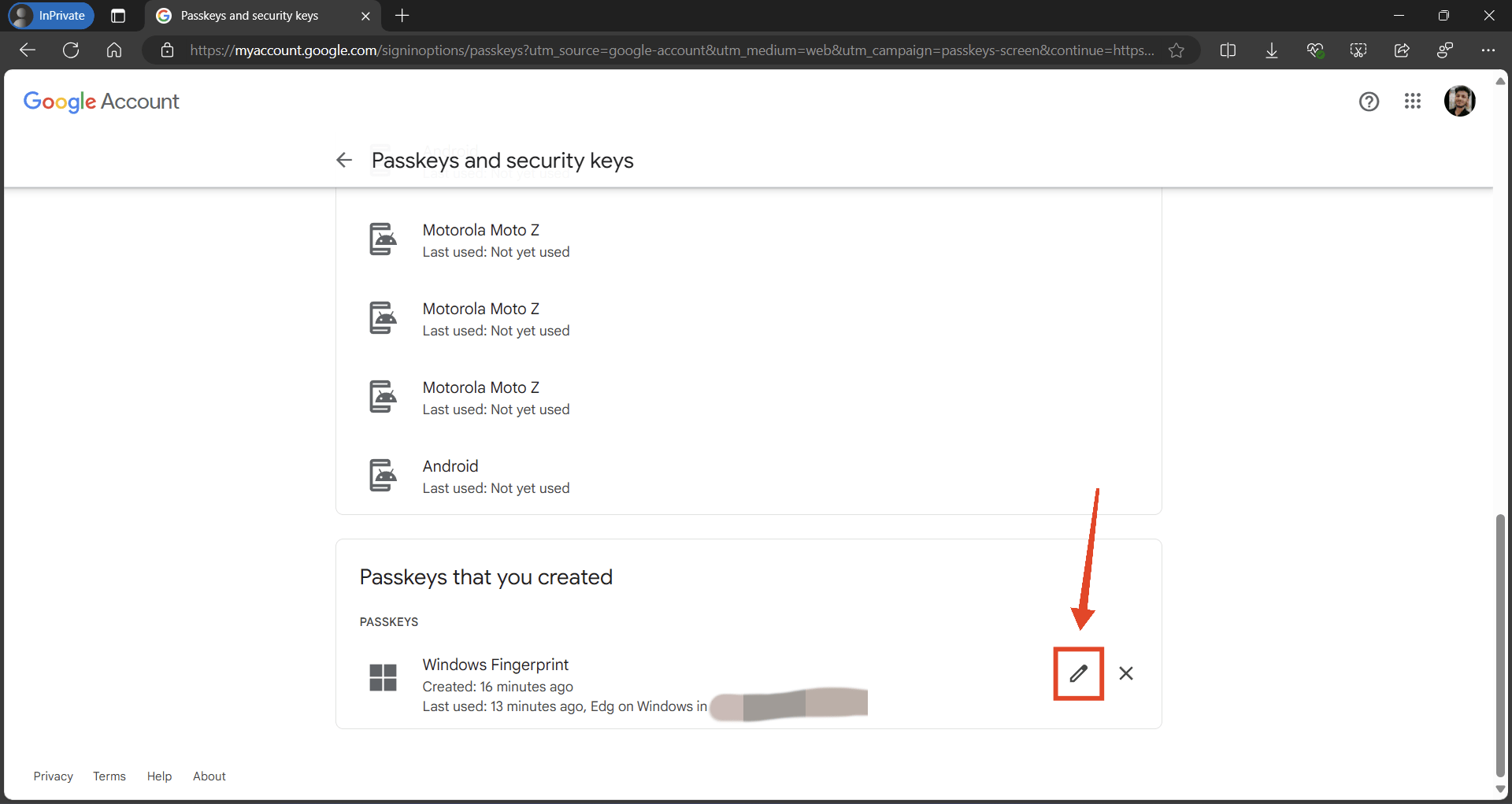
- Scorri verso il basso e trova la passkey che hai appena creato.
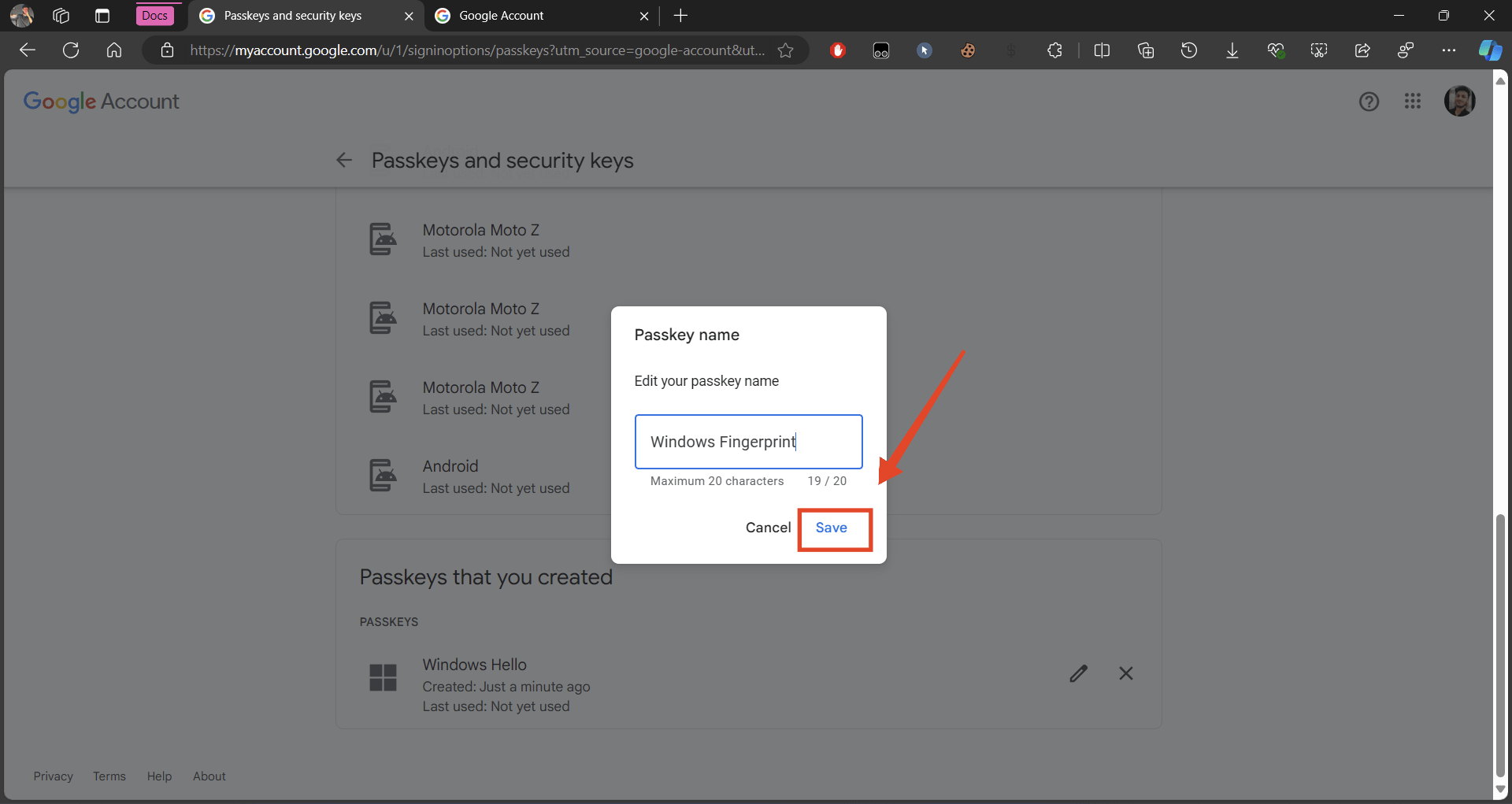
- Clicca sull’icona della matita accanto ad essa e dagli un nuovo nome. Puoi digitare un nome di 20 caratteri o meno.
- Una volta fatto, clicca su Salva.
Elimina Passkey su Windows 11
Se pensi di non avere più bisogno di una passkey, puoi eliminarla dal tuo account. Segui i passaggi qui sotto.
- Vai su myaccount.google.com e accedi utilizzando il tuo account Google.
- Clicca su Sicurezza nella barra di navigazione a sinistra.
- Scorri verso il basso e clicca su Passkey e chiavi di sicurezza.
- Scorri verso il basso e trova la passkey che desideri eliminare.
- Clicca sul “X” accanto alla passkey.
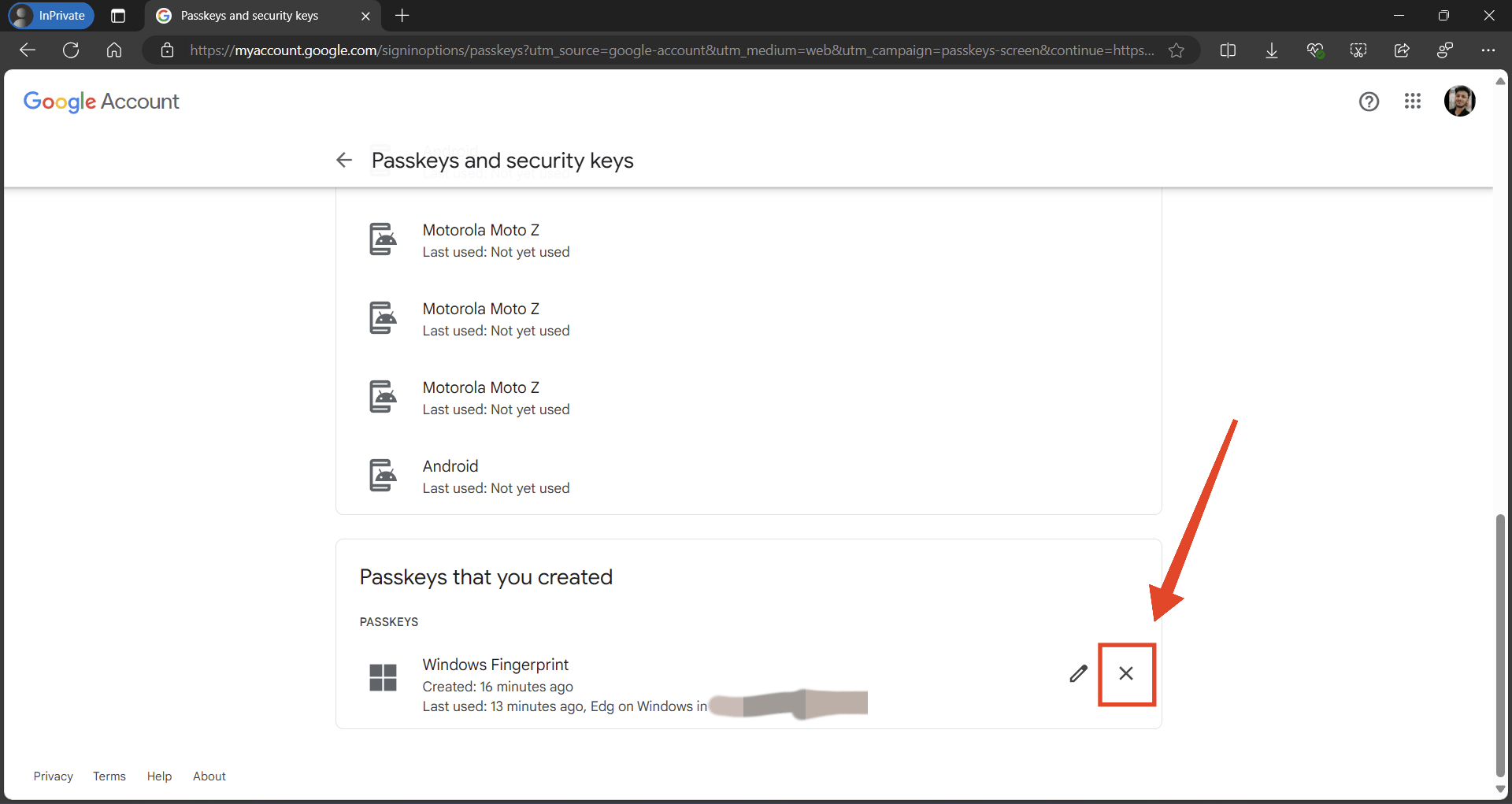
- Clicca su Rimuovi per confermare.
Domande Frequenti
Cosa devo fare se qualcun altro aggiunge o rimuove una passkey dal mio account?
Se qualcun altro aggiunge una passkey al tuo account, dovresti immediatamente rivedere le impostazioni di sicurezza del tuo account (cambiare la password) e rimuovere qualsiasi passkey non autorizzata.
È più sicuro usare una passkey rispetto a una password tradizionale?
Sì, le passkey, specialmente quelle che utilizzano dati biometrici, sono generalmente più sicure delle password tradizionali poiché sono più difficili da replicare o rubare. In sostanza, le passkey sono più sicure e convenienti delle password tradizionali.
Posso avere più passkey sul mio dispositivo Windows 11?
Sì, puoi impostare più passkey, come diverse impronte digitali o profili di riconoscimento facciale, per maggiore flessibilità. Puoi anche aggiungere il tuo PIN come passkey. Tieni presente che le passkey di diversi account possono essere utilizzate per un singolo account.
Le passkey funzionano con tutte le applicazioni su Windows 11?
No, le passkey non funzionano con tutte le applicazioni su Windows 11. Solo alcune app o siti web come Google supportano le passkey. Speriamo di vedere supporto da parte di più app in futuro.
Quali tipi di passkey posso usare su Windows 11?
Puoi utilizzare vari tipi di passkey, comprese impronte digitali, riconoscimento facciale, PIN e chiavi di sicurezza. Tuttavia, il tuo dispositivo Windows 11 deve supportare nativamente questi tipi di passkey e avere l’hardware necessario (sensore di impronte digitali e/o scanner IR).
Se hai pensieri su Passkey su Windows 11: Crea, Gestisci, Usa e Elimina, sentiti libero di lasciare un commento qui sotto. Inoltre, iscriviti al nostro canale YouTube di DigitBin per video tutorial. Saluti!
Ricevi i nuovi post nella tua casella di posta.
Nessuno spam. Disiscriviti in qualsiasi momento.