Sicurezza File · 3 min read · Nov 08, 2025
Proteggi con Password File o Cartella Zip su PC | Windows e Mac
Volevo proteggere con password un file video, ma non ho trovato alcun metodo di crittografia particolare che bloccasse il file video. Così, ho trovato una soluzione per crittografare il file comprimendolo. Quando crittografiamo il file zip e quando condividiamo lo zip con qualcuno, il destinatario finale dovrà inserire la password impostata.
Puoi proteggere con password Cartelle, immagini, video, file audio come MP3, applicazioni exe, app dmg, file APK, file PDF, documenti, Zip e altro. Puoi proteggere i file o la cartella sul tuo PC Windows e sul computer Mac utilizzando la crittografia Zip integrata e i comandi del terminale rispettivamente. Vediamo i passaggi dettagliati per PC Windows e computer Mac.
Come Proteggere con Password un File su PC macOS?
Ecco i semplici passaggi per proteggere con password e crittografare il file o la cartella su Macbook utilizzando i comandi del terminale
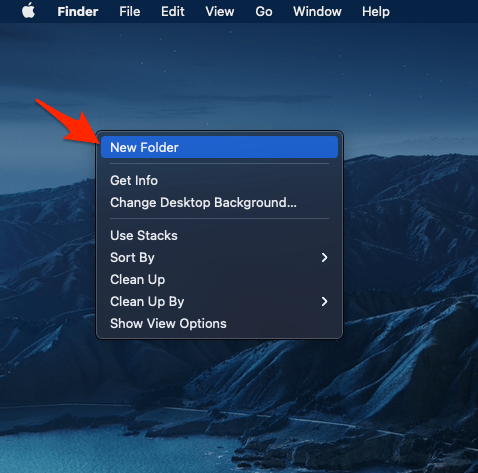
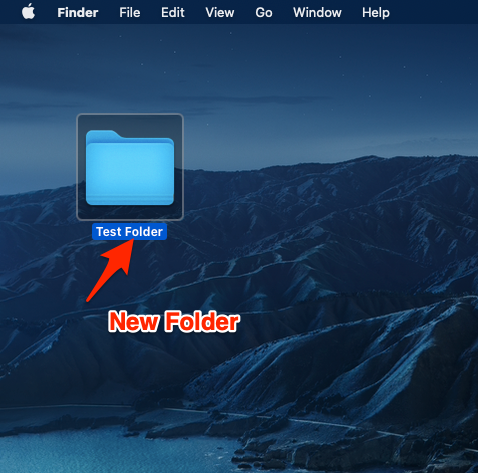
La prima cosa da fare è creare una nuova cartella sul desktop del tuo Macbook per una navigazione facile.
 Nuova_Cartella_Mac_OS
 Nuova_Cartella
 Ora sposta il file che desideri bloccare nella cartella appena creata.
Nota: Non mantenere spazi tra il nome del file; potresti riscontrare un errore.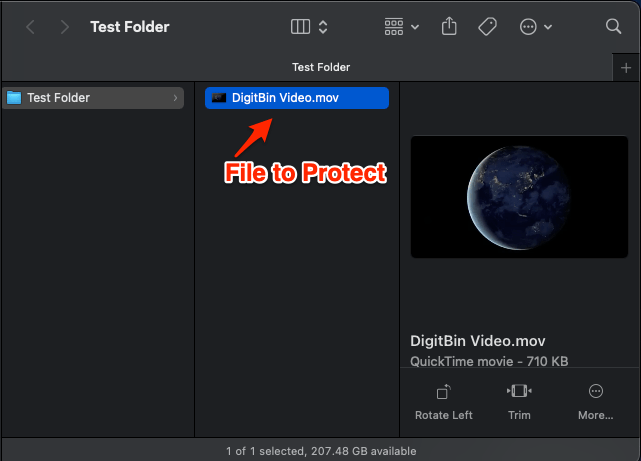
Apri Spotlight premendo command⌘+barra spaziatrice e cerca l’app Terminale.
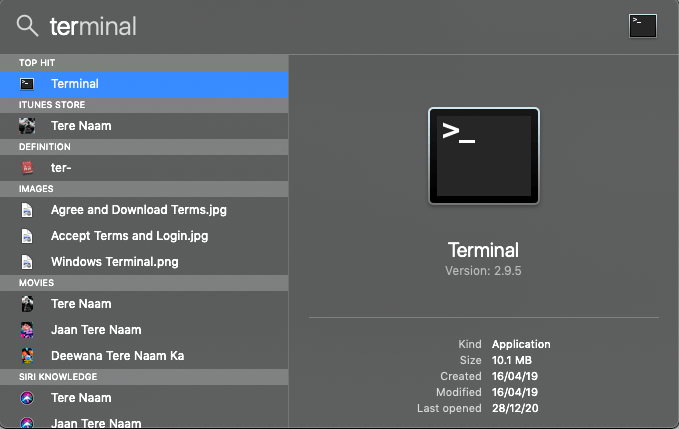
Ora all’interno dell’applicazione terminale. Inserisci il seguente comando e premi invio;
cd percorso della cartella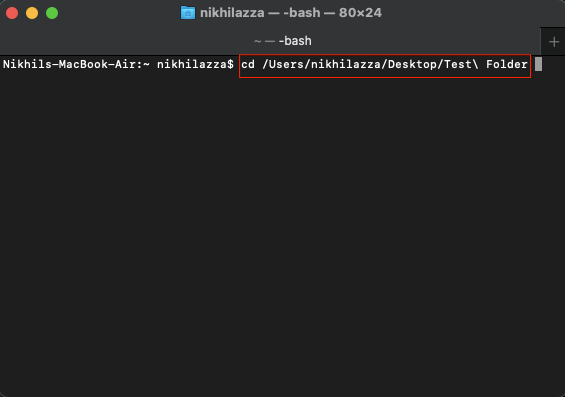 Suggerimento – Puoi anche trascinare direttamente la cartella dal desktop sul terminale; dopo aver digitato cd, rileverà automaticamente il percorso.
Ora digita il seguente comando. Aggiungi il nome desiderato in desiredfilename.zip e il nome del file esistente insieme all’estensione in existingfilename.fileextension.
zip -e desiredfilename.zip existingfilename.fileextensionUna volta fatto, ti verrà chiesto di inserire la password e di verificarla nuovamente.
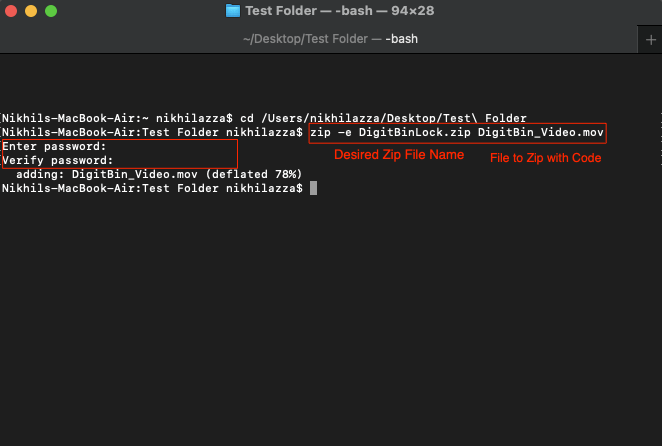
Una volta completato, verrà creato un nuovo file zip all’interno della cartella.
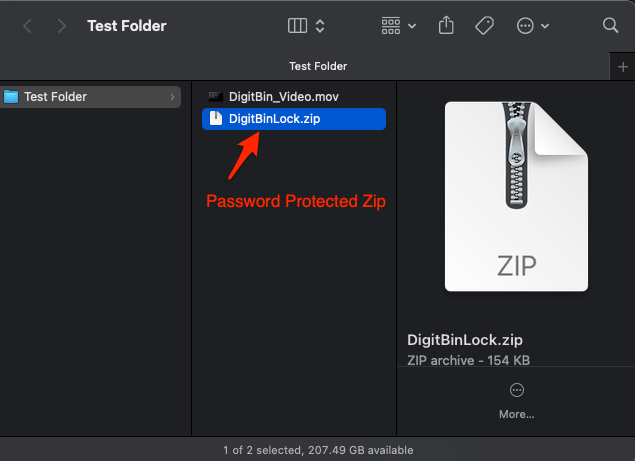
Questo file zip sarà protetto da password. Il destinatario del file deve conoscere la password per estrarre il contenuto.
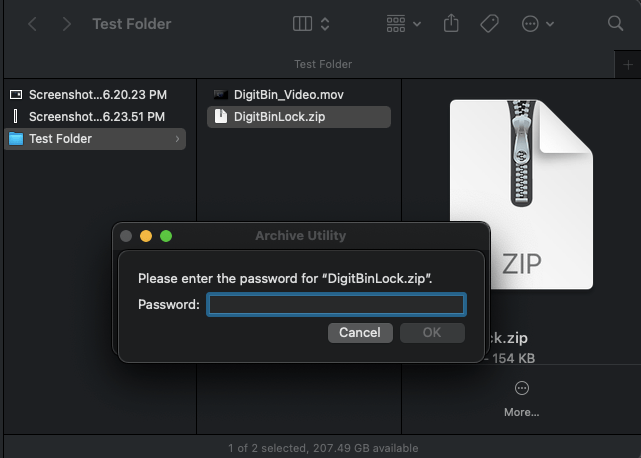
Se non ti senti a tuo agio con i comandi del terminale, puoi anche provare strumenti software di terze parti come iZip per crittografare il file Zip su un PC Mac.
Suggerimenti che Possono Essere Utili
- Puoi bloccare qualsiasi tipo di file singolo con il metodo sopra.
- Se desideri bloccare un gran numero di file, comprimi tutti i file in un unico zip e spostali nella cartella. Il comando che puoi utilizzare sarebbe qualcosa del tipo;
zip -e desiredfilename.zip existingfilename.zip
Come Proteggere con Password un File su PC Windows?
Ecco i semplici passaggi per proteggere con password il file su PC Windows con il metodo di crittografia Zip
Utilizzeremo il programma gratuito 7-Zip, ma ci sono molti altri programmi zip freeware disponibili per PC Windows.
- Seleziona gli elementi/cartella che desideri crittografare con una password.
- Fai clic con il tasto destro sui file o sulle cartelle selezionati e vai su 7-Zip > Aggiungi all’archivio.
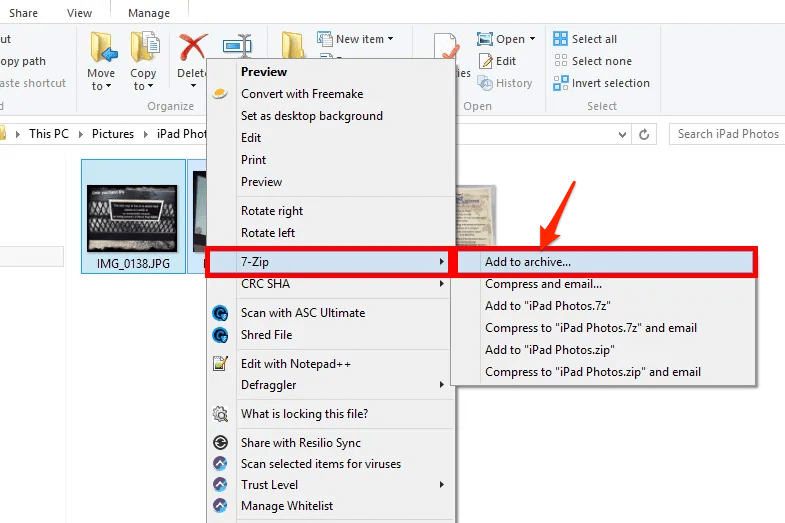
- Per impostazione predefinita, il nuovo archivio Zip verrà creato nella stessa cartella da cui sono stati selezionati i suoi contenuti. Se vuoi, puoi scegliere un nome per il file Zip e una nuova posizione.
- Assicurati che zip sia scelto nel menu a discesa Formato archivio.
- Inserisci la password per il file Zip nella casella di crittografia.
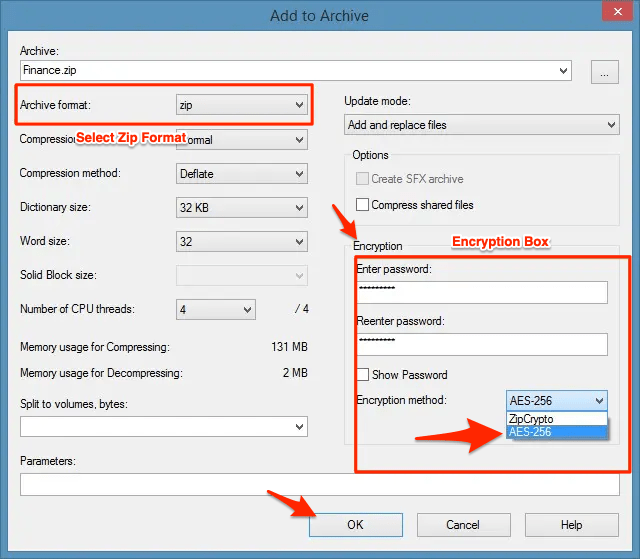
- Seleziona OK per crittografare il file Zip con una password. Potrebbe richiedere da un paio di secondi a qualche minuto in base alla dimensione del tuo file o cartella.
Conclusione
Con questo semplice metodo sopra puoi proteggere con password i tuoi video, immagini, audio, documenti, file, app, cartelle, file Zip o altro con un metodo di crittografia Zip gratuitamente su PC Windows e Mac.
Se hai qualche pensiero su Proteggi con Password File o Cartella Zip su PC | Windows e Mac, sentiti libero di lasciare un commento qui sotto. Inoltre, ti preghiamo di iscriverti al nostro canale YouTube di DigitBin per video tutorial. Saluti!
Ricevi i nuovi post nella tua casella di posta.
Nessuno spam. Disiscriviti in qualsiasi momento.