PC Fan Issues · 6 min read · Sep 15, 2025
La ventola del PC funziona senza fermarsi: Cosa fare se il PC si surriscalda?
Ultimamente, ho notato qualcosa di strano con il mio PC, poiché la ventola non smette di girare. Anche quando non sto facendo nulla di pesante come giocare o modificare video, continua a girare rumorosamente, quasi come se stesse cercando di decollare. All’inizio, pensavo fosse solo una cosa temporanea. Forse aveva bisogno di una pausa o di un aggiornamento. Ma dopo alcuni giorni, è diventato chiaro che qualcosa non andava.
Il rumore costante della ventola in funzione ha iniziato a diventare fastidioso. Era distraente durante il lavoro e soprattutto durante le chiamate Zoom. Più importante, ho iniziato a preoccuparmi: il mio PC si sta surriscaldando? C’è qualcosa di seriamente sbagliato con l’hardware? È allora che ho deciso che dovevo approfondire e capire.
Non volevo portare subito il mio PC in un negozio di riparazioni. Così ho iniziato a cercare risposte online, sperando di trovare una soluzione semplice. Ho trovato dozzine di forum, thread su Reddit e blog tecnologici. Si scopre che questo è un problema abbastanza comune e può essere causato da diverse cose. Quindi in questo post, riassumerò ciò che ho imparato e quali passi puoi seguire se la ventola del tuo PC funziona senza sosta, proprio come la mia.
Cosa fare se la ventola del computer funziona senza sosta?
Se ti trovi nella stessa situazione e ti senti altrettanto confuso o frustrato, sei nel posto giusto. Scopriamo insieme. Che si tratti di un problema con i processi in background, accumulo di polvere o semplicemente di un’impostazione errata, spiegherò tutto in termini semplici.
Passo 1: Controlla il surriscaldamento o le aperture bloccate
Spesso, il problema della ventola che funziona continuamente può essere dovuto a temperature elevate della CPU, causate da una scarsa ventilazione all’interno della CPU o del laptop. Secondo i commenti di molti utenti su YouTube e nei forum di Reddit, è una pratica comune pulire prima eventuali aperture bloccate all’interno del sistema del computer.
- Prima di tutto, apri il tuo case della CPU o laptop utilizzando gli strumenti appropriati.
- Utilizzando una torcia o una lampada, controlla eventuali segni visibili di ostruzione della ventilazione.
- Una volta identificata l’ostruzione, utilizza un asciugacapelli o uno strumento simile per rimuovere tale ostruzione.
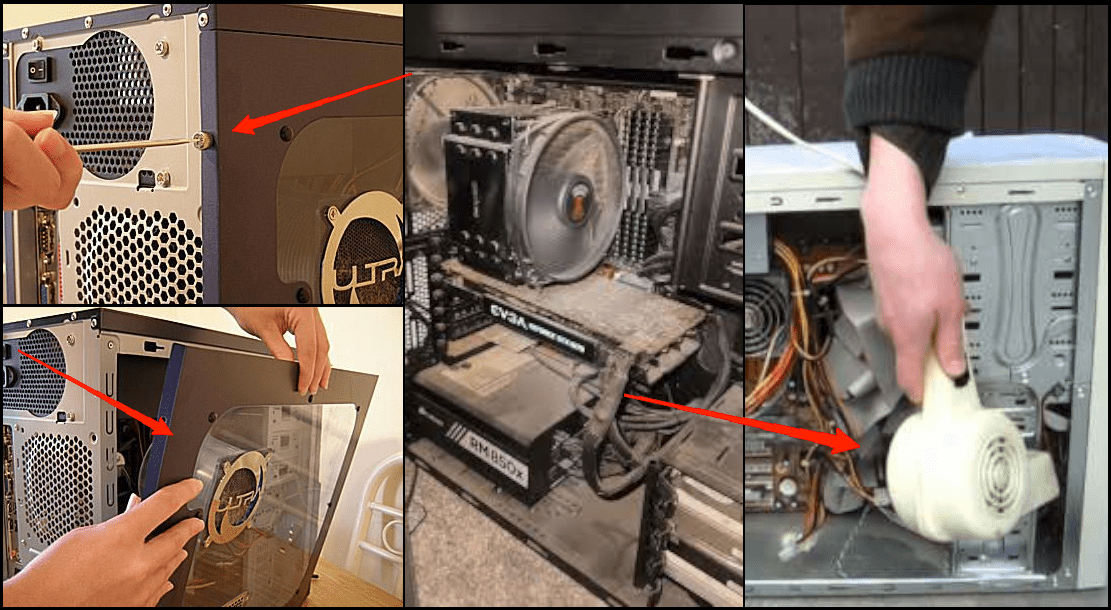
Una volta che hai rimosso l’ostruzione, accendi il computer o il laptop per vedere eventuali cambiamenti evidenti. Spesso, il problema del surriscaldamento sarà risolto in questo passaggio e la ventola del tuo PC smetterà di funzionare inutilmente.
Passo 2: Rimuovi il collegamento RGB
Durante l’indagine del problema su Reddit, l’utente R6Gamer96 ha evidenziato che il problema della ventola del PC che funziona senza fermarsi potrebbe sorgere a causa di un collegamento RGB improprio. Poiché molti utenti installano connettori RGB di terze parti per scopi estetici, questo problema è diffuso nella comunità dei gamer. Ecco come puoi risolverlo:
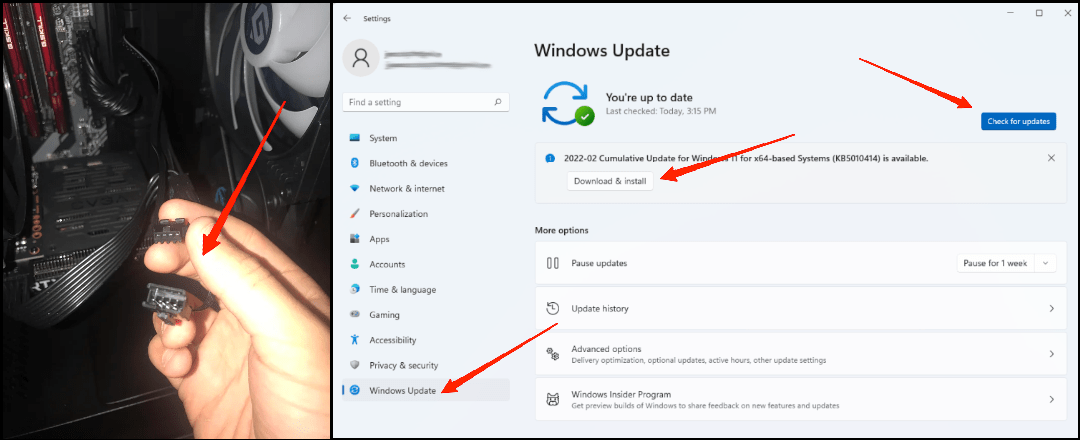
- Scollega il connettore RGB che collega il case del tuo PC alla scheda madre.
- Questo ti impedirà di sincronizzare le luci del case con le luci del cooler.
- Installa tutti gli aggiornamenti disponibili utilizzando Windows Update o lo strumento driver del tuo produttore, ad esempio, l’utilità MyASUS.
- Dopo aver installato gli aggiornamenti, riavvia il PC per vedere se aiuta con il problema della ventola in funzione.
Passo 3: Disinstalla le app di utilità per ventole
Se hai installato app di utilità per ventole di terze parti che affermano di controllare la velocità della ventola della CPU, allora è un buon momento per disinstallarle. Questo perché tali app possono interferire con le preferenze di velocità della ventola predefinite impostate dal BIOS e potrebbero essere la ragione per cui la ventola del tuo PC funziona senza fermarsi.
Passo 4: Cambia la pasta termica
Molti utenti nei post di Reddit hanno menzionato che se il dissipatore di calore non è fissato saldamente o la pasta termica si è degradata o ha perso contatto, non sarà in grado di trasferire efficacemente il calore dalla CPU. Di conseguenza, la ventola del tuo PC continuerà a girare a piena velocità, cercando di raffreddare la CPU ma senza riuscirci correttamente. Per risolvere questo problema, segui i passaggi seguenti:
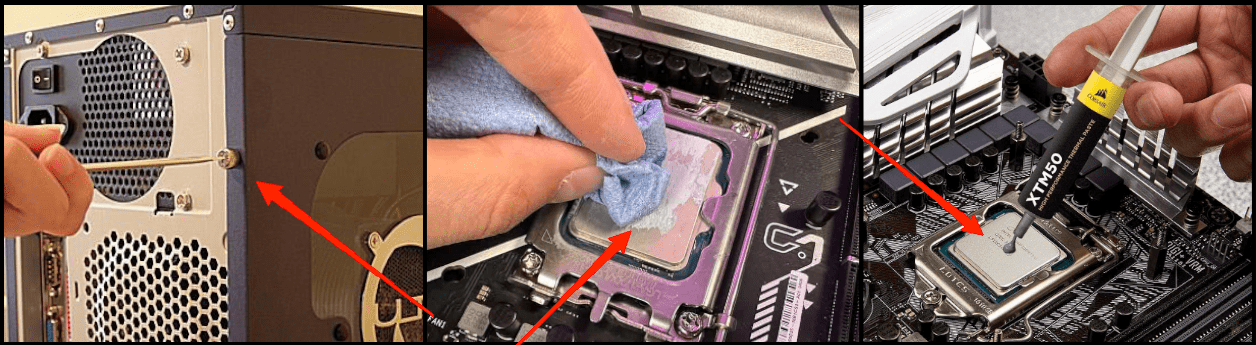
- Prima di tutto, apri il tuo cabinet della CPU o laptop utilizzando gli strumenti appropriati.
- Apri il compartimento del dissipatore di calore della CPU e pulisci l’area utilizzando della carta assorbente asciutta.
- Una volta pulito, applica uno strato fresco di pasta termica.
- Rimonta tutto e riavvia il computer per vedere se aiuta.
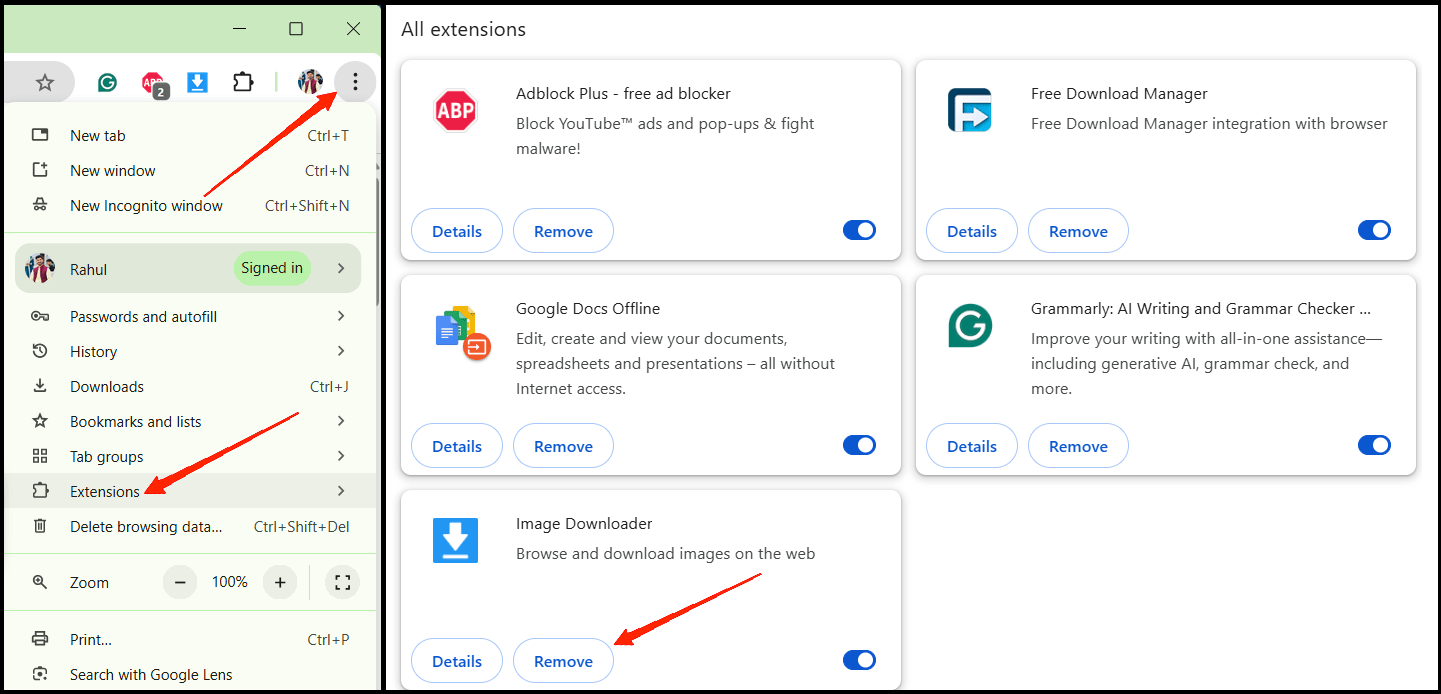
Passo 5: Disabilita le estensioni del browser sospette
Se noti il problema della ventola del PC che funziona continuamente, allora il problema potrebbe essere dovuto a un’estensione dannosa. Molte volte, clicchi su siti web sospetti che installeranno tali estensioni dannose nel tuo browser, il che può causare calcoli non necessari e problemi di surriscaldamento. Per risolvere questo problema, segui i passaggi seguenti:
- Apri il tuo browser e vai alla sezione delle estensioni.
- Qui, controlla eventuali estensioni che non hai installato tu stesso. Se trovi estensioni dannose qui, rimuovile.
- Una volta rimosse tutte le estensioni necessarie, riavvia il PC e verifica se il problema della ventola è risolto.
Passo 6: Disabilita il mining di criptovalute in background
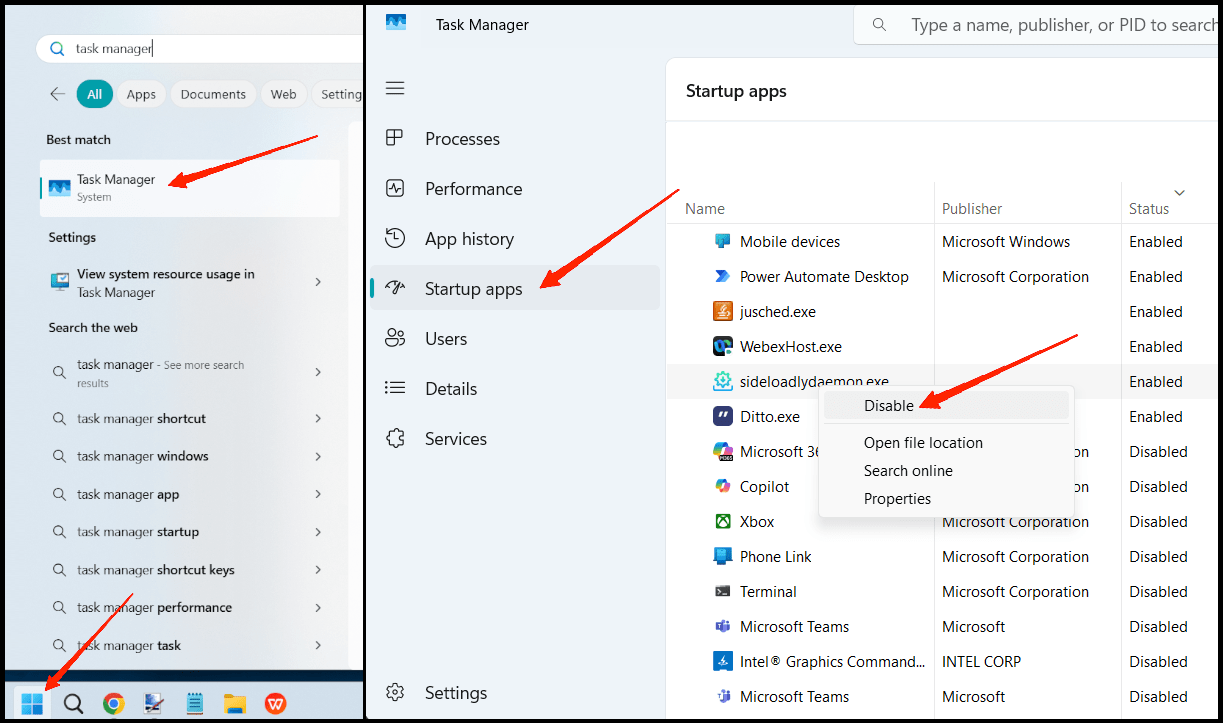
Se trascorri la maggior parte del tuo tempo a scaricare software e film sul tuo computer, è molto probabile che tu abbia del malware legato alle criptovalute sul tuo dispositivo. Tale malware è progettato per operare in background e consumare le risorse del computer per risolvere algoritmi legati alle criptovalute. Di conseguenza, la ventola del tuo PC funziona senza fermarsi e causa un problema di surriscaldamento. Per risolvere questo problema, segui i passaggi seguenti:
- Clicca sull’icona di Windows e cerca Gestione attività.
- Qui, vai alla sezione delle app di avvio.
- Scorri verso il basso e identifica eventuali app sconosciute o sospette.
- Disabilita le app sospette una per una.
- Una volta fatto, avvia il PC e verifica se questo aiuta.
Cosa fare se la ventola del mio PC funziona senza fermarsi: FAQ
D: È pericoloso se la mia ventola continua a girare tutto il tempo?
R: Non necessariamente, poiché il funzionamento della ventola è un meccanismo di sicurezza per prevenire il surriscaldamento. Tuttavia, se gira rumorosamente e senza sosta anche senza carico, potrebbe indicare problemi hardware o software più profondi.
D: Dovrei sostituire la ventola se non si ferma mai?
R: Prima, devi seguire tutti i passaggi sopra, e se il problema non è ancora risolto, allora è meglio sostituire le ventole poiché potrebbero essere difettose.
D: Un problema software può causare il funzionamento continuo delle ventole?
R: Se esegui app pesanti in background come editing video o mining di criptovalute, possono stressare la CPU, causando il funzionamento eccessivo della ventola.
Conclusione
Affrontare una ventola del PC che funziona costantemente può essere frustrante, ma spesso è risolvibile con alcuni semplici passaggi. Che si tratti di pulire la polvere, controllare i processi in background o aggiornare i driver, un po’ di impegno può riportare la pace. Non ignorarlo come ho fatto io, perché la salute del tuo PC dipende da un adeguato raffreddamento e manutenzione.
Se hai pensieri su La ventola del PC funziona senza fermarsi: Cosa fare se il PC si surriscalda?, sentiti libero di lasciare un commento qui sotto. Inoltre, iscriviti al nostro canale YouTube di DigitBin per video tutorial. Saluti!
Ricevi i nuovi post nella tua casella di posta.
Nessuno spam. Disiscriviti in qualsiasi momento.