Risoluzione problemi · 8 min read · Oct 10, 2025
PC Bloccato sulla Schermata della Scheda Madre: 7 Modi Veloci e Facili per Risolverlo

Il tuo PC è bloccato sulla schermata della scheda madre? Non preoccuparti; non sei solo.
È un problema comune che molti utenti di computer affrontano. Potresti sperimentare questo problema a causa di periferiche difettose, file corrotti, configurazione di avvio errata o guasti hardware.
In questa guida, ti mostreremo alcune delle soluzioni più comuni per un PC bloccato sulla schermata della scheda madre. Spiegheremo anche perché si verifica questo problema, in modo da poterlo prevenire in futuro.
Immergiamoci!
Perché il Mio PC è Bloccato sulla Schermata della Scheda Madre?
Se il tuo computer si blocca sulla schermata della scheda madre quando lo accendi, è piuttosto frustrante. Ma perché si verifica questo problema?
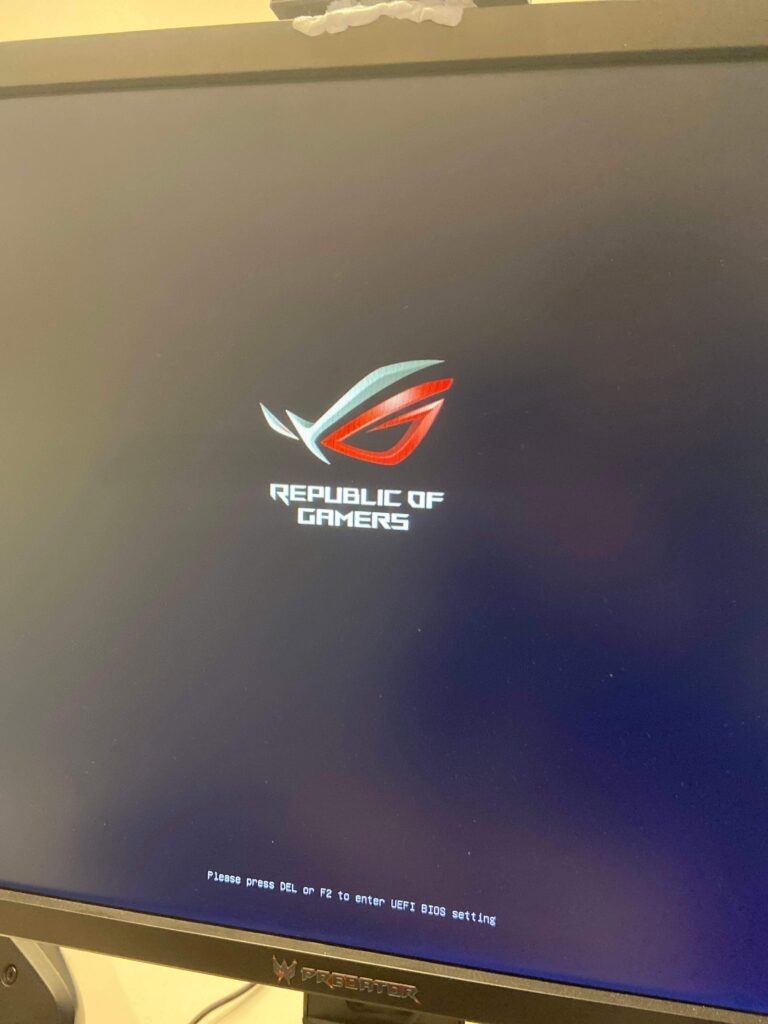
Ecco alcune possibili ragioni per cui il tuo computer potrebbe essere bloccato sulla schermata della scheda madre:
Malfunzionamento dell’Alimentatore
L’unità di alimentazione (PSU) del tuo computer fornisce elettricità a tutte le parti. Se l’PSU non funziona correttamente, può causare il blocco del computer sulla schermata della scheda madre. In questo caso, potrebbe essere necessario sostituire l’unità di alimentazione.
Configurazione di Avvio Errata
Una configurazione di avvio errata è una delle ragioni più comuni per cui un PC si blocca sulla schermata della scheda madre. La configurazione di avvio determina l’ordine in cui il computer cerca un dispositivo per avviarsi, come l’unità disco rigido o un’unità USB.
Se la configurazione di avvio è errata, il computer non sarà in grado di avviarsi correttamente e si bloccherà sulla schermata della scheda madre. Per risolvere questo problema, puoi accedere alle impostazioni del computer e modificare l’ordine di avvio sul dispositivo corretto.
Problema con la RAM
La RAM nel tuo computer può a volte causare il blocco sulla schermata della scheda madre. Questo può accadere se la RAM non funziona bene, magari perché è stata overcloccata o c’è un problema con uno degli slot di memoria.
Puoi provare a rimuovere la RAM e reinserirla per vedere se questo aiuta. Se non funziona, potrebbe essere necessario sostituire la RAM difettosa.
Sistema Operativo Corrotto
Se il tuo sistema operativo Windows è corrotto, può impedire al computer di avviarsi correttamente. Cose come spegnimenti impropri, virus o conflitti con il software possono causare la corruzione del sistema operativo.
Questo porterà al blocco del computer sulla schermata della scheda madre. Per risolvere questo, puoi provare ad avviare il computer in modalità provvisoria o utilizzare strumenti di ripristino. Se non funziona, reinstalla il sistema operativo.
Problemi Hardware
Problemi con i componenti hardware possono anche causare il blocco del computer sulla schermata della scheda madre. Questo potrebbe essere dovuto a RAM difettosa, un disco rigido o CPU in fase di guasto, o connessioni allentate all’interno del computer.
Puoi provare a ricollegare la RAM e controllare tutte le connessioni. Se non sei sicuro di cosa fare, è meglio chiedere aiuto a un professionista che può diagnosticare e risolvere i problemi hardware.
Periferiche Difettose
A volte, il problema origina da periferiche collegate. Dispositivi esterni difettosi come stampanti, scanner o unità USB possono entrare in conflitto durante il processo di avvio, portando al blocco sulla schermata della scheda madre. Puoi risolvere questo problema scollegando tutte le periferiche e tentando di avviare il computer.
Ora che abbiamo identificato le cause comuni di un computer bloccato sulla schermata della scheda madre, approfondiamo i passaggi di risoluzione dei problemi per risolvere il problema.
Come Risolvere un PC Bloccato sulla Schermata della Scheda Madre?
Nella maggior parte dei casi, sostituire il componente è la soluzione più efficace per risolvere un problema della scheda madre.
Ma prima di considerare di sostituire la scheda madre, ecco alcune soluzioni che puoi provare per risolvere il problema di un PC bloccato sulla schermata della scheda madre:
Riavvia il Tuo PC
Il primo e più semplice passo da provare quando il tuo PC si blocca sulla schermata della scheda madre è riavviarlo. A volte, un semplice riavvio può risolvere glitch temporanei o errori che potrebbero causare il problema.
Premi e tieni premuto il pulsante di accensione finché il sistema non si spegne completamente. Dopo, aspetta qualche momento. E poi premi di nuovo il pulsante di accensione per accendere il computer.
Controlla se il problema è stato risolto. Se non lo è, prova la soluzione successiva.
Controlla le Connessioni Hardware
Assicurati che tutti i cavi e i componenti siano collegati correttamente alla scheda madre. Connessioni allentate possono interrompere il processo di avvio e causare il blocco del PC sulla schermata della scheda madre.
Controlla tutti i cavi e le periferiche. Ricollega i moduli RAM, controlla le connessioni del disco rigido e assicurati che tutti i cavi interni ed esterni siano inseriti saldamente.
Controlla la RAM
La RAM è un componente importante del tuo computer. Come ho già accennato sopra, RAM difettosa o incompatibile può causare il blocco di un PC sulla schermata della scheda madre.
Spegni il computer e apri il case. Cerca i moduli RAM e rimuovili dagli slot uno per uno. Dopo, pulisci con attenzione i contatti dorati usando un panno morbido e privo di lanugine e reinseriscili saldamente nei loro slot.
Se hai più stick di RAM, prova ad avviare il sistema con ciascuno stick singolarmente per vedere se uno di essi causa il problema. Se sospetti un modulo RAM difettoso, devi sostituirlo.
Controlla il Surriscaldamento
Il surriscaldamento eccessivo può anche causare il blocco del computer. Questo può accadere a causa di un accumulo di polvere e detriti o se hai overcloccato la tua CPU, il che la fa funzionare più velocemente e più calda.
Pertanto, pulisci il tuo PC per eliminare polvere e detriti. Se necessario, puoi anche applicare pasta termica tra la CPU e il dissipatore di calore per migliorare la dissipazione del calore. Se stai overcloccando la tua CPU, ti consigliamo di abbassare la velocità di clock per ridurre la generazione di calore.
Questi due suggerimenti possono aiutare a ridurre il surriscaldamento. Inoltre, puoi aggiungere più ventole per migliorare il flusso d’aria all’interno del case del tuo PC.
Ripristina le Impostazioni del BIOS
Se le impostazioni del BIOS non sono corrette, il tuo PC potrebbe bloccarsi. Ripristinando il BIOS, puoi ripristinare le impostazioni predefinite. Ciò significa che se hai apportato modifiche errate che hanno causato il problema, verrà risolto.
Ci sono due modi per ripristinare le impostazioni del BIOS:
Utilizzando l’Utilità di Configurazione del BIOS
Ecco come ripristinare le impostazioni del BIOS su un computer Dell:
Prima di tutto, accendi il computer.
Quando il tuo PC si avvia, premi il tasto F2 o Delete per entrare nelle impostazioni del BIOS.
Il tasto di configurazione del BIOS è diverso a seconda del produttore del computer, ma di solito è uno dei seguenti: Delete, F2, F10, F12 o Esc.
| Marca | Tasto BIOS Assegnato |
| Acer | F2 o Delete |
| Asus | F2 o F9 o Delete |
| Dell | F2 o Delete |
| HP | Esc, F10, F1 |
| Lenovo | F1, F2 |
| Altro | Esc o F1-F12 |
- L’utilità di configurazione del BIOS si aprirà. Qui, vedrai un’opzione chiamata ‘ Impostazioni Predefinite ‘ in fondo allo schermo. Clicca sul tasto ‘ F9 ‘ per confermare.
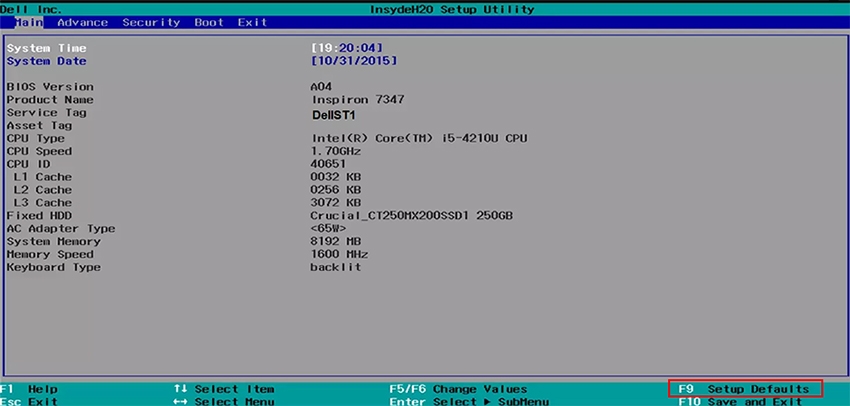
- Il tuo BIOS sarà ripristinato.
Svuota la Batteria CMOS
Segui questi passaggi per ripristinare le impostazioni del BIOS svuotando la batteria CMOS:
Prima di tutto, spegni il PC e scollegalo dalla presa di corrente.
Dopo un paio di minuti, apri il case del computer.
Ora cerca la batteria CMOS attaccata alla scheda madre. La batteria CMOS è una piccola batteria a moneta che di solito si trova vicino alla CPU.
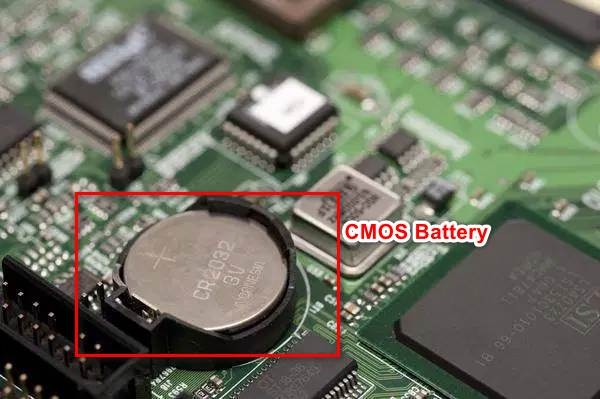
Rimuovi con attenzione la batteria CMOS e aspetta almeno 5 minuti.
Premi il pulsante di accensione per 10 secondi per scaricare l’energia residua dal PC.
Dopo, rimetti la batteria CMOS al suo posto.
Chiudi il case del computer, quindi ricollega il computer e accendilo.
Quando il computer si avvia, il BIOS verrà automaticamente ripristinato ai suoi valori di fabbrica.
Rimuovi Dispositivi Esterni
Se hai dispositivi esterni collegati al tuo PC, come unità USB, stampanti o dischi rigidi esterni, prova a rimuoverli. A volte, i conflitti tra dispositivi esterni e il processo di avvio possono causare il blocco del sistema.
Una volta scollegati tutti i dispositivi esterni, riavvia il PC. Se il PC si avvia normalmente, significa che il problema è stato causato da uno dei dispositivi esterni.
Esegui una Nuova Installazione
Se nessuna delle soluzioni precedenti funziona, potrebbe essere necessario eseguire una nuova installazione del sistema operativo. Ciò significa reinstallare il sistema operativo da zero, il che cancellerà tutti i dati e le impostazioni sul computer.
Ricorda di eseguire il backup dei tuoi file importanti prima di farlo. Una nuova installazione può aiutarti a risolvere problemi complessi legati al software che potrebbero causare il problema.
Cerca Aiuto Professionale
Se non riesci a risolvere il problema da solo o se sospetti un problema hardware, è consigliabile consultare un tecnico professionista per una diagnosi e una riparazione ulteriori.
Un tecnico qualificato può diagnosticare il problema con precisione e fornirti la migliore soluzione per la tua situazione specifica.
Conclusione – PC Bloccato sulla Schermata della Scheda Madre
Speriamo che uno dei metodi descritti sopra ti abbia aiutato a risolvere il problema del tuo PC bloccato sulla schermata della scheda madre. Anche se sostituire una scheda madre difettosa è spesso la soluzione più efficace, è saggio provare alcuni passaggi di risoluzione dei problemi prima di intraprendere quella strada.
Se il tuo PC è bloccato sulla schermata della scheda madre, riavvialo, controlla le connessioni hardware, verifica la RAM, affronta i problemi di surriscaldamento, ripristina le impostazioni del BIOS o installa un nuovo sistema operativo. Se segui questi passaggi, è più probabile che tu riesca a risolvere il tuo PC.
Ricorda di affrontare ogni soluzione con cautela. E se necessario, cerca assistenza professionale.
Ulteriori Letture:
[Risolto] Ventole GPU Non in Funzione
Qual è la Mia Scheda Madre? 5 Modi Facili per Scoprire la Tua Scheda Madre
Temperatura Normale della CPU: Qual è la Temperatura Ideale della CPU e Come Monitorarla?
Ricevi i nuovi post nella tua casella di posta.
Nessuno spam. Disiscriviti in qualsiasi momento.