Risoluzione problemi · 5 min read · Sep 10, 2025
Foto che non mostrano la miniatura in Windows 11: come risolvere

Non riesci a vedere le miniature delle immagini sul tuo PC Windows 11? Segui questa guida per scoprire perché questo problema può verificarsi su Windows 11 e come puoi risolverlo. Di solito, qualsiasi immagine sul computer verrà visualizzata in un formato di miniatura quadrata con un piccolo anteprima dell’immagine.
Dopo l’aggiornamento a Windows 11, alcuni utenti segnalano di non riuscire a vedere l’anteprima della miniatura, ma l’icona semplice del file immagine è visibile. Questo può accadere a causa di alcuni file di sistema corrotti. Tali problemi si verificano principalmente quando un aggiornamento di sistema importante viene interrotto. Inoltre, c’è un’opzione dedicata che può disabilitare l’anteprima della miniatura delle immagini. Solo l’icona verrà mostrata come menzionato.
La cache delle miniature potrebbe essere diventata piena di file temporanei che agiscono come spazzatura e rovinano la memoria. Oltre a tutte queste ragioni, potrebbe esserci un bug casuale nella versione di Windows 11 installata sul tuo PC che richiede una correzione.
Ora, passiamo alla parte di risoluzione dei problemi. Ecco vari suggerimenti e trucchi che ti aiuteranno a risolvere il problema della mancanza di immagine in miniatura su Windows 11.
1. Aggiorna Windows OS
Quando c’è un problema con il sistema operativo Windows, controlla sempre se ci sono aggiornamenti software in sospeso che hai perso. Potrebbe esserci un bug nella build del sistema che causa vari problemi tecnici. Quindi, aggiorna frequentemente il sistema operativo sul tuo PC.
Per controllare un aggiornamento,
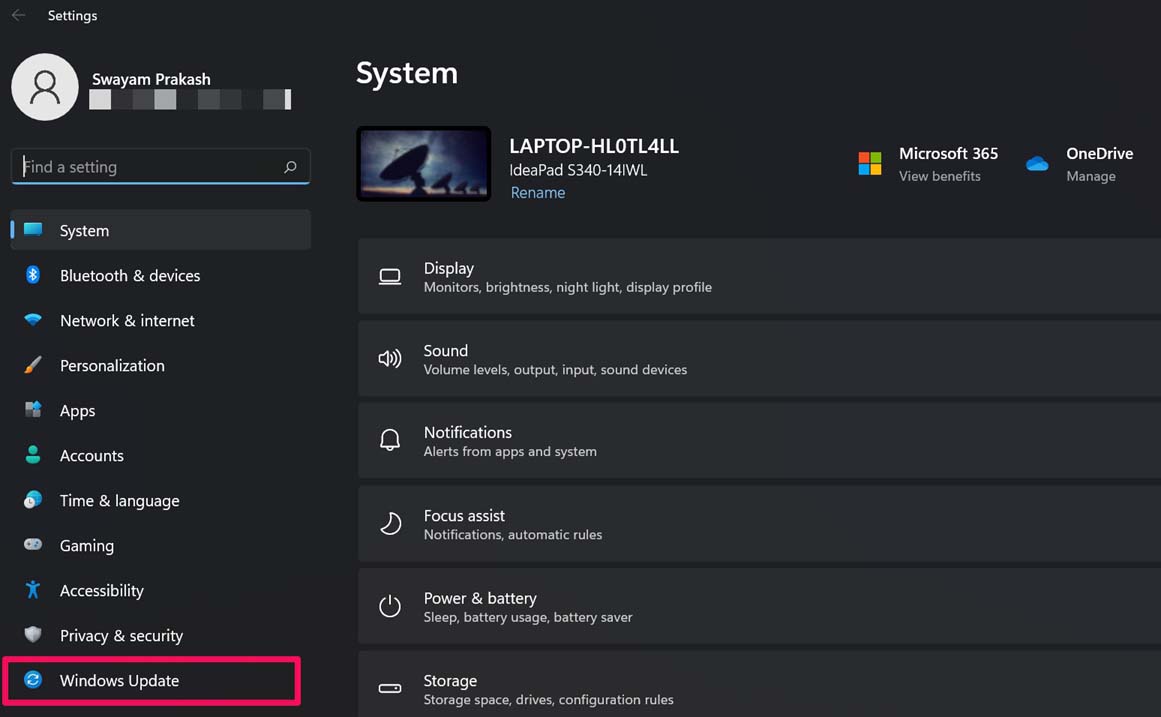
- Premi Windows + I per accedere alla pagina delle impostazioni.
- Quindi, nel pannello a sinistra, fai clic su Windows Update.
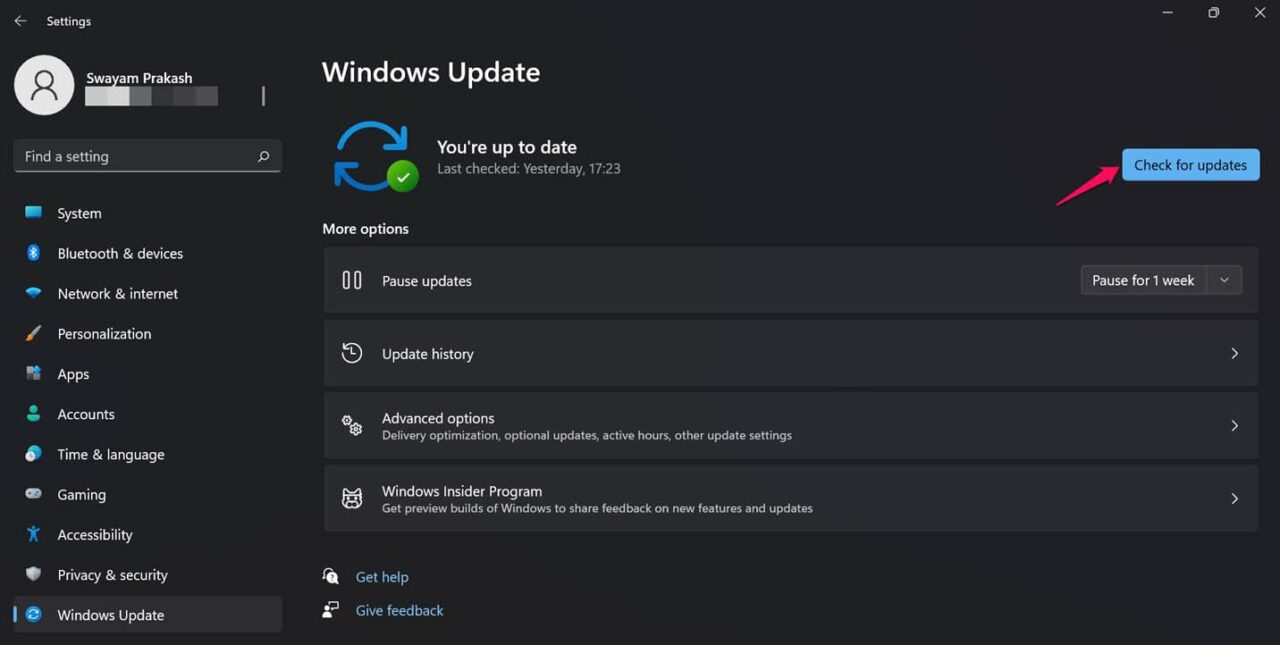
- Successivamente, fai clic su Controlla aggiornamenti.
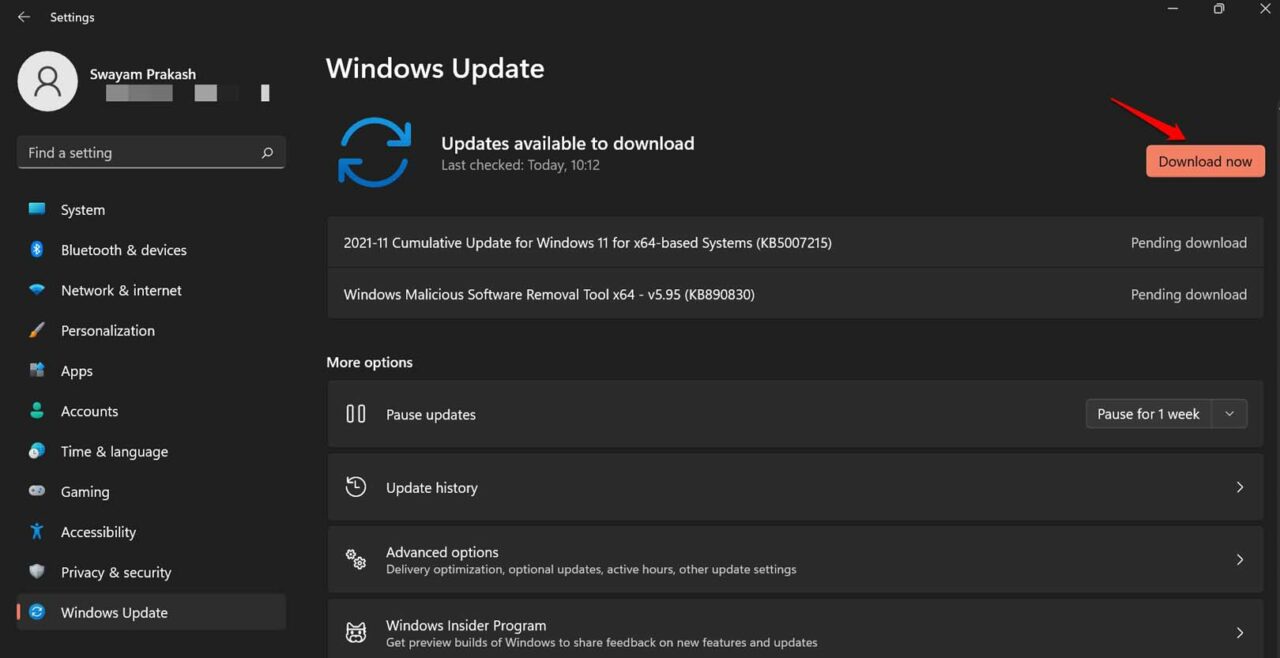
- Se è disponibile un aggiornamento dopo che il sistema lo ha cercato, fai clic sull’opzione Scarica ora per avviare il processo di installazione dell’aggiornamento sul tuo computer.
Se era un bug nel sistema a non rendere visibile la miniatura, allora dovrebbe essere risolto ora. Controlla i tuoi file immagine.
2. Riavvia il Computer
Spesso, quando non riesco a vedere l’anteprima della miniatura delle immagini, eseguo semplicemente un riavvio del computer. Questo risolve il problema in un attimo. Quando il computer si avvia e accedo ai file immagine, posso vedere l’anteprima della miniatura.
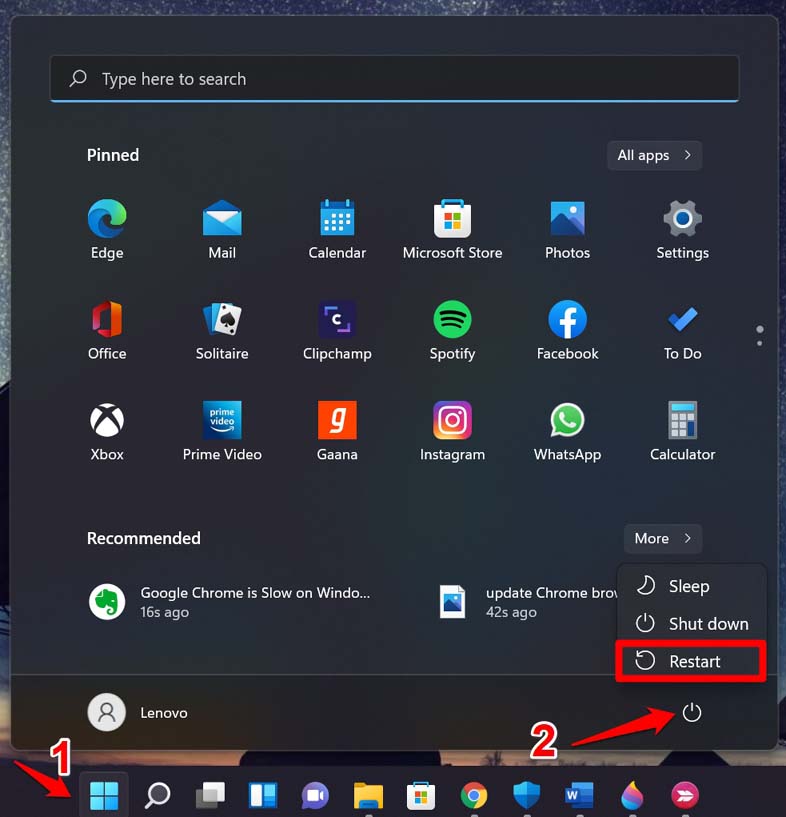
- Premi il pulsante Windows sulla tastiera.
- Quindi, dal pannello che appare, nell’angolo in basso a destra, clicca sull’icona di accensione.
- Dal menu che si apre, seleziona Riavvia.
- Dopo che il computer si riavvia, visita la cartella in cui sono presenti le tue immagini. Controlla se la vista in miniatura del file immagine è visibile o meno.
3. Scansiona i File di Sistema Corrotti
Ecco due comandi che puoi eseguire utilizzando il Prompt dei comandi per scansionare i file di sistema corrotti e correggerli automaticamente e eseguire una pulizia.
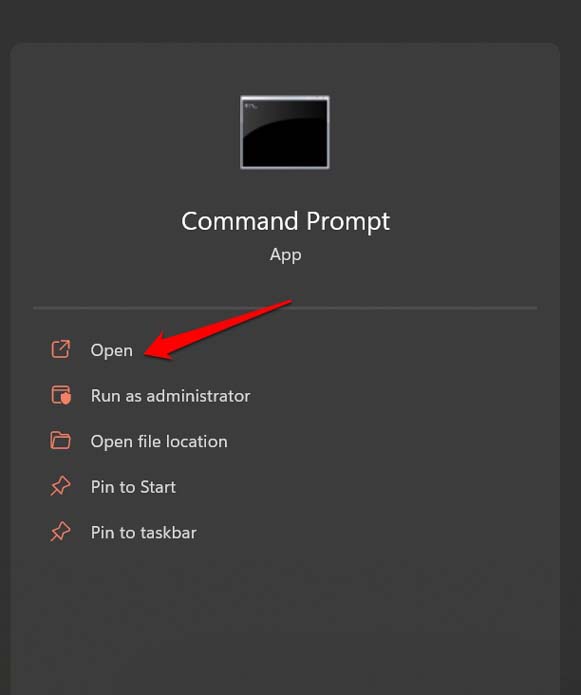
- Apri il Prompt dei comandi utilizzando la ricerca di Windows.
- Inserisci il comando sfc/scannow.
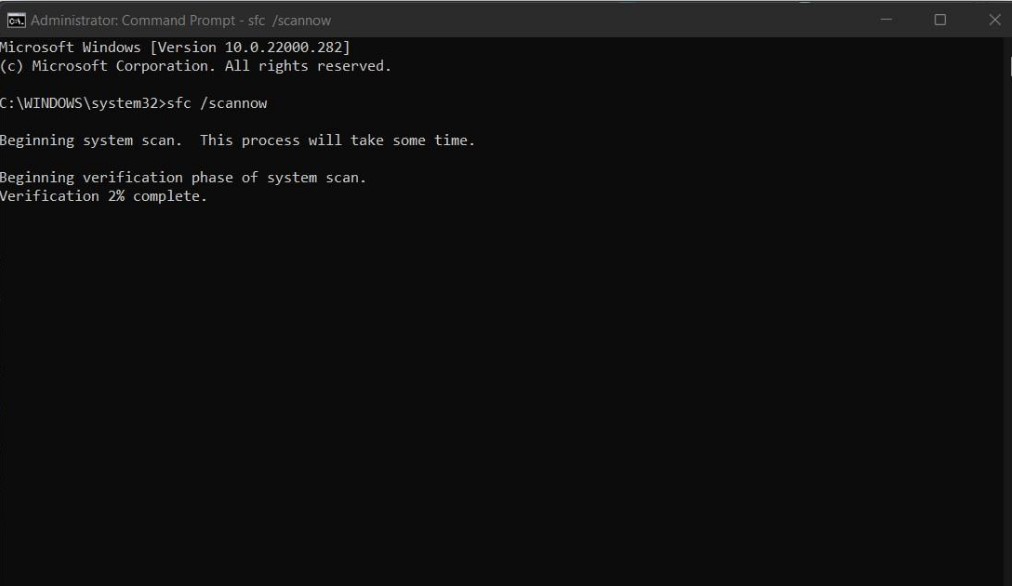
- Premi invio e attendi che il processo finisca. Il sistema cercherà file corrotti e li correggerà.
- Una volta completato, puoi invocare nuovamente il Prompt dei comandi.
- Ora, inserisci il comando
DISM /Online /Cleanup-Image /RestoreHealth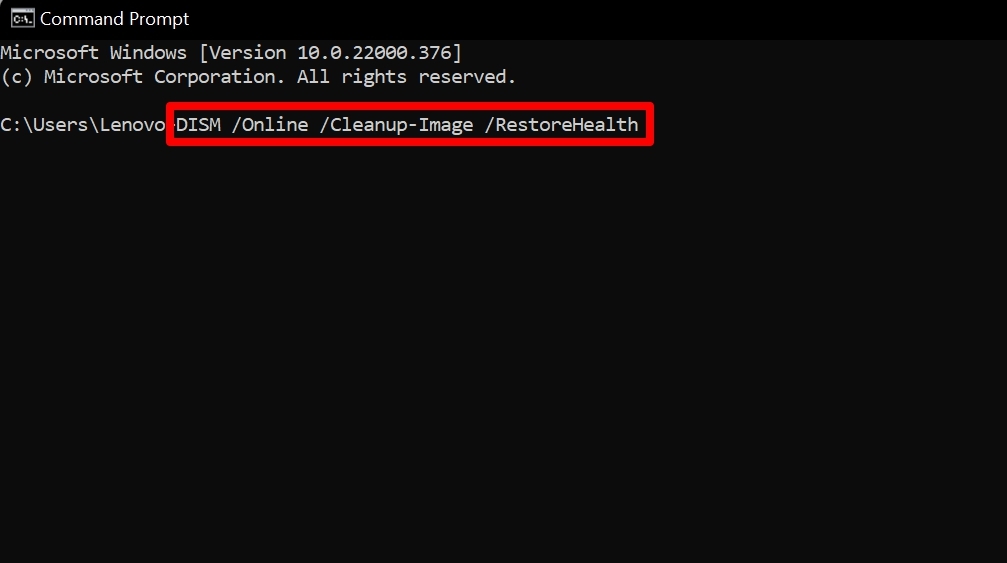
- Il comando sopra correggerà i file corrotti sostituendoli con file appropriati dai server web di Microsoft.
4. Abilita la Vista Miniatura per le Immagini
Come accennato in precedenza, c’è un’opzione per abilitare la vista in miniatura delle immagini sul tuo computer. Ecco come puoi accedervi.
- Premi il tasto Windows per aprire la console di ricerca.
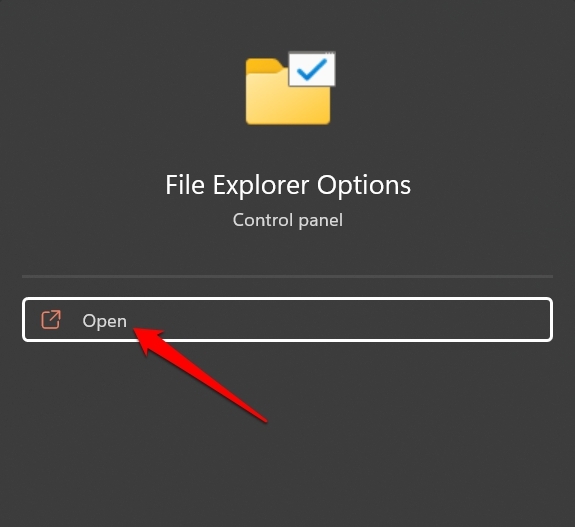
- Digita Opzioni Esplora File e dovresti vederlo nei risultati di ricerca.
- Fai clic su Apri.
- Quando si apre la finestra di dialogo Opzioni Esplora File, fai clic sulla scheda Visualizza.
- Controlla l’opzione Mostra sempre icona, mai miniature. Se è stata selezionata, fai clic e deseleziona l’opzione in modo che la miniatura sia visibile.
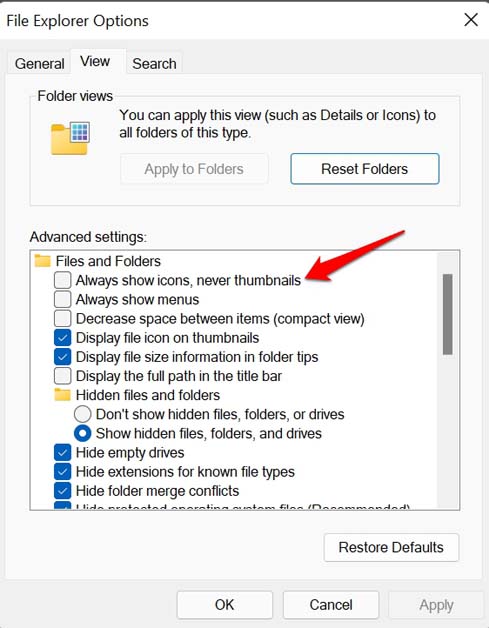
Ora, la miniatura dell’immagine sarà sicuramente visibile.
5. Ripristina la Cartella su Windows 11
Se ci sono stati cambiamenti insoliti nell’Esplora File, ciò potrebbe aver influenzato i file di tutti i tipi presenti sul computer o determinati tipi come i file immagine. Questo avrebbe portato a non mostrare le miniature per le foto. Quindi, per risolvere ciò, puoi ripristinare le cartelle in Esplora File.
Premi il pulsante di ricerca di Windows per aprire la console di ricerca.
Digita Opzioni Esplora File.
Fai clic su Apri.
Quando si apre la finestra di dialogo Opzioni Esplora File, fai clic sulla scheda Visualizza.
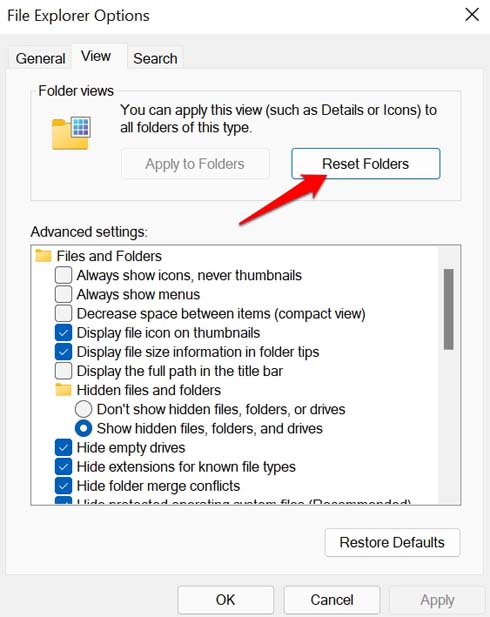
Quindi fai clic su Ripristina cartelle.
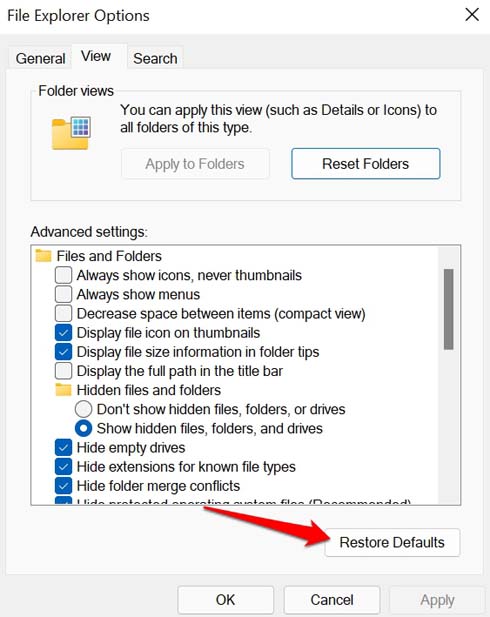
Seguito dal clic su Ripristina impostazioni predefinite.
6. Cancella la Cache delle Miniature sul Tuo Computer
Puoi cancellare la cache delle miniature per rimuovere i dati temporanei accumulati nel tempo. Ecco i passaggi per farlo.
- Apri il Prompt dei comandi.
- Digita il comando qui sotto e premi invio.
taskkill /f /im explorer.exe - Successivamente, digita il comando menzionato qui sotto e premi invio.
del /f /s /q /a %LocalAppData%\Microsoft\Windows\Explorer\thumbcache_*.db - Il comando sopra eliminerà la cache delle miniature e delle icone esistenti.
- Ora, riavvia l’Esplora File inserendo il comando che ho scritto qui sotto.
explorer.exe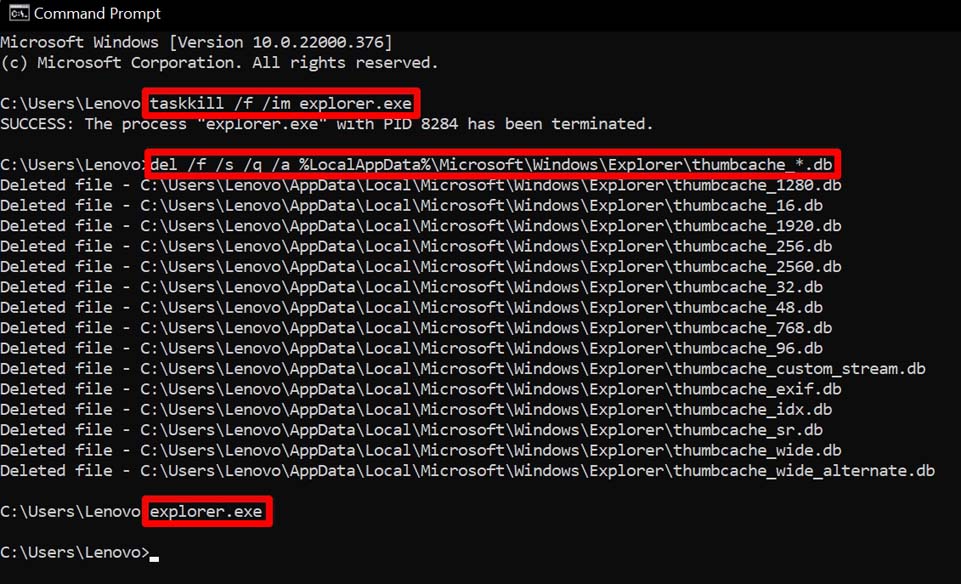
Ora, dovresti essere in grado di vedere la miniatura delle foto.
7. Usa Pulizia Disco per Recuperare le Immagini delle Miniature Fresche
Puoi utilizzare lo strumento Pulizia Disco per rimuovere le miniature esistenti e ricreare le immagini delle miniature fresche. È abbastanza facile da fare.
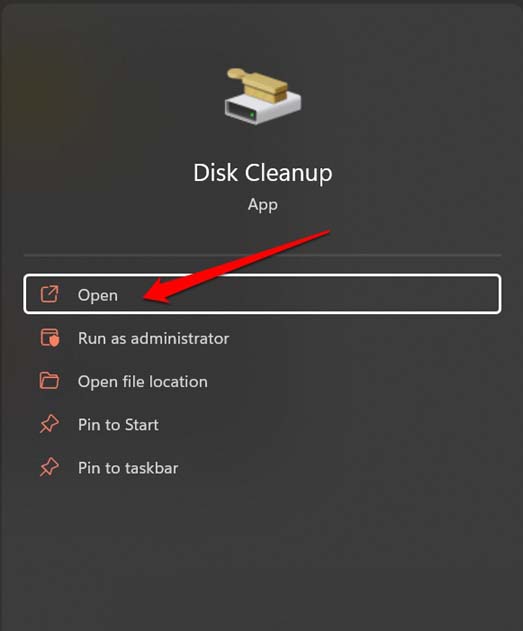
- Nella ricerca di Windows digita Pulizia disco.
- Fai clic su Apri quando Pulizia Disco appare nei risultati.
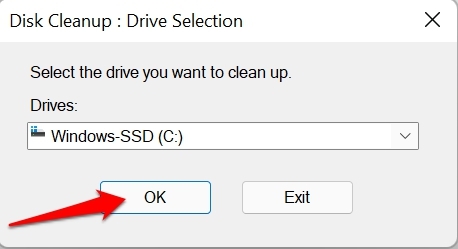
- Successivamente, imposta l’unità corretta. Ad esempio, come ho selezionato l’unità C:.
- Nella sezione File da eliminare, seleziona la casella accanto a Miniature.
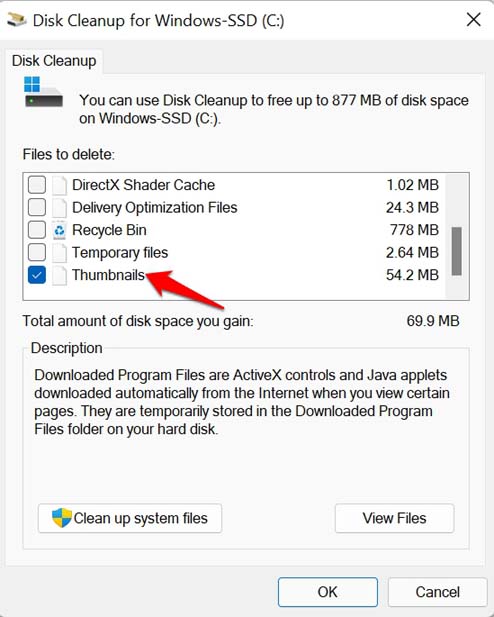
- Fai clic su OK per procedere.
Quindi, questo è tutto. Usa uno dei metodi di risoluzione dei problemi sopra e sarai in grado di visualizzare l’anteprima dell’immagine in miniatura di tutte le foto sul tuo computer.
Se hai qualche pensiero su Foto che non mostrano la miniatura in Windows 11: come risolvere, sentiti libero di lasciare un commento qui sotto. Inoltre, iscriviti al nostro canale YouTube di DigitBin per video tutorial. Saluti!
Ricevi i nuovi post nella tua casella di posta.
Nessuno spam. Disiscriviti in qualsiasi momento.