iTunes · 6 min read · Dec 11, 2025
Scarsa performance di iTunes e migrazione a un nuovo computer
Q: Ho appena finito di leggere il tuo articolo Trasferire la tua libreria iTunes del 30 novembre 2011. Molto informativo. Ho una libreria iTunes piuttosto grande – quasi 90.000 canzoni, 500 programmi TV e 200 film, insieme a un certo numero di elementi più piccoli. Tutto è memorizzato su un disco rigido esterno da 2TB.
Tutto ciò che faccio in iTunes ora è molto lento. C’è una pausa prima di fare qualsiasi cosa – scorrere la libreria, aggiornare il punteggio su una canzone, aprire le informazioni sulla canzone, ecc. Lavoro nella libreria tutto il tempo e questi ritardi sono più che un po’ fastidiosi. C’è qualcosa che puoi pensare di fare per velocizzare questo.
Attualmente sto usando un iMac del 2008 con 2 GB di RAM. Supponendo che un’opzione sia quella di aggiornare il mio Mac, puoi darmi qualche consiglio per rendere la transizione a un nuovo iMac fluida? Il mio problema più grande è che ho aggiunto molta “metadata” alla mia libreria in termini di punteggi, compositori, playlist, ecc. e mi dispiacerebbe perderla di nuovo come ho fatto quando sono passato da Windows a Mac.
Sono anche confuso da un passaggio nel tuo articolo: Se collego il disco rigido esterno al nuovo iMac e sposto i file della libreria iTunes attuale sul nuovo iMac e apro la libreria iTunes attuale nel nuovo iTunes, devo solo assicurarmi che il nome del disco rigido esterno sia lo stesso in entrambi gli iMac? Quando ho fatto fondamentalmente questo quando sono passato da Windows a Mac, ho finito con molti punti esclamativi e ci sono voluti buoni tre o quattro mesi per ricollegare il database ai file “mancanti”.
Era strano perché probabilmente il 60-70% dei file si mostrava correttamente nella nuova libreria iTunes.
Il mio commento finale qui è che ho una cartella piena di molte copertine di album che iTunes utilizza. Devo copiare anche questa cartella? Oppure, una volta che iTunes ha una copertina di album, la memorizza nella cartella Media da quel momento in poi?
– Dan
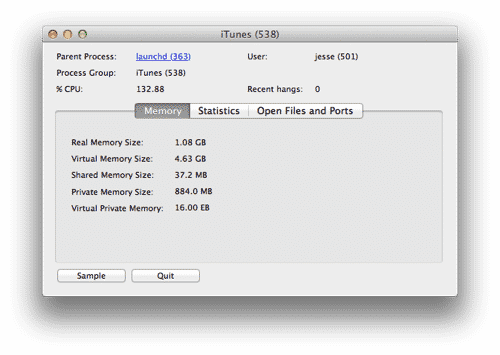
A: Sembra decisamente che un aggiornamento dell’iMac—o almeno un aggiornamento della memoria—sarà necessario per migliorare le prestazioni di iTunes. Le grandi librerie iTunes richiedono grandi quantità di RAM per caricare e gestire quelle librerie—“grande” in questo caso è definito dal numero di elementi nella libreria, non necessariamente dalla dimensione complessiva di quegli elementi. Non è raro vedere iTunes utilizzare 1GB o più di memoria per una libreria delle tue dimensioni anche quando esegue solo semplici operazioni di gestione della libreria o riproduzione di contenuti. Con solo 2GB di RAM insieme al sovraccarico di OS X e ad altre applicazioni in esecuzione sul tuo iMac, iTunes sarà un po’ angusto e di conseguenza OS X finirà per utilizzare una memoria virtuale molto più lenta (il tuo disco rigido) per compensare.
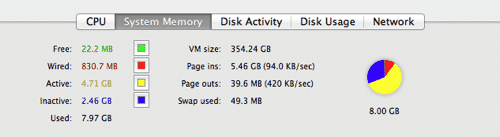
Il modo più semplice per capire se la memoria insufficiente sta causando problemi di prestazioni è aprire lo strumento Monitoraggio Attività sul tuo Mac, che può essere trovato nella cartella Utility delle Applicazioni e selezionare la scheda “Memoria di Sistema” in fondo. Una mancanza di memoria “Libera” (la sezione verde) è un possibile segnale di avvertimento che hai RAM insufficiente per le app attualmente caricate, in particolare se le sezioni rosse “Fissa” e gialla “Attiva” occupano la maggior parte del grafico a torta della memoria. Tuttavia, il segmento blu “Inattivo” rappresenta la memoria che è stata precedentemente utilizzata da altre app, ma ora è disponibile per essere riassegnata se necessario, quindi il vero indicatore di un problema di prestazioni legato alla memoria è un alto numero di “Page outs”—questo è un’indicazione che il tuo iMac sta scrivendo informazioni dalla memoria “reale” (i tuoi chip RAM) alla memoria “virtuale” (il tuo disco rigido) perché non ha abbastanza memoria reale disponibile con cui lavorare. Poiché un disco rigido è molto più lento dei tuoi chip RAM, ogni volta che iTunes (o qualsiasi altra app) ha bisogno di accedere a qualcosa dalla memoria virtuale vedrai ritardi nelle prestazioni.
Ovviamente, passare a un intero nuovo iMac con una CPU più veloce e più RAM renderà l’intera esperienza molto più fluida nel complesso, ma probabilmente potresti cavartela semplicemente aumentando la RAM nel tuo iMac esistente se non sei pronto per la spesa di un intero nuovo computer in questo momento. Anche 4GB di memoria dovrebbero fornire un aumento delle prestazioni evidente per iTunes, a patto che tu non stia caricando altre app che richiedono molta memoria contemporaneamente.
Se decidi di seguire la strada di ottenere un nuovo iMac, trasferire la libreria dovrebbe effettivamente essere un processo molto più fluido rispetto alla tua transizione da Windows.
Uno dei problemi con il trasferimento di una libreria iTunes tra diverse piattaforme di sistema operativo è che i file system—cose come nomi dei dischi, nomi dei percorsi e nomi dei file—sono strutturati in modo completamente diverso tra Windows e Mac OS X, quindi non c’è davvero modo di essere certi che iTunes sarà in grado di trovare tutto correttamente una volta che lo trasferisci sul nuovo computer, ed è importante tenere a mente che il database di iTunes memorizza i nomi dei percorsi completi per tutti i tuoi file multimediali.
Ad esempio, potresti aver avuto la tua musica in una cartella chiamata “D:Music” sul tuo PC Windows, ma non c’è assolutamente modo di creare una cartella con quel tipo di convenzione di denominazione su Mac OS X, che utilizza nomi di dischi invece di lettere, barre oblique (/) invece di barre rovesciate () e monta i dischi esterni sotto una cartella /Volumes. Quindi, se prendi un disco esterno che è “D:” sul tuo PC Windows con un’etichetta di volume “EXTHD” e lo colleghi a un Mac, il percorso “D:Music” da Windows diventa “/Volumes/EXTHD/Music” sul Mac. Probabilmente puoi vedere come questo confonderebbe iTunes, che continuerà a cercare i suoi file multimediali su un disco che non può nemmeno esistere sul nuovo computer.
D’altra parte, spostarsi tra due computer che eseguono lo stesso sistema operativo è un processo molto più fluido perché tutto rimane lo stesso in termini di strutture di file system. Prendi il tuo disco chiamato EXTHD da un Mac all’altro e generalmente sarà ancora montato sotto “/Volumes/EXTHD” e quindi tutti gli altri nomi dei percorsi rimarranno gli stessi. L’unica eccezione a questo è nel caso di un conflitto di nomi—ad esempio, se avevi già un disco chiamato EXTHD collegato al tuo Mac; in quel caso, il secondo disco riceve un numero aggiuntivo (ad es. “EXTHD1”) per distinguerlo.
Spostare la tua libreria iTunes su un nuovo iMac dovrebbe essere semplice come copiare l’intera cartella “iTunes” dalla cartella “Musica” del tuo disco rigido interno nella stessa posizione sul nuovo iMac. Puoi persino utilizzare il tuo attuale disco rigido esterno per facilitare il trasferimento, a patto che abbia spazio libero sufficiente. Questo database conterrà percorsi completi per tutto il tuo contenuto multimediale sul disco rigido esterno, ma poiché il disco rigido esterno dovrebbe essere assegnato allo stesso percorso sul nuovo iMac, sarà come se nulla fosse mai cambiato.
Infatti, per la maggior parte iTunes non saprà nemmeno che sta funzionando su un computer diverso, poiché tutto ciò di cui ha bisogno dovrebbe essere ancora accessibile.
Ricevi i nuovi post nella tua casella di posta.
Nessuno spam. Disiscriviti in qualsiasi momento.