iTunes · 1 min read · Dec 23, 2025
Impedire a iTunes di aprire automaticamente i file audio
Q: Qualcuno sa come posso configurare iTunes sul mio Mac in modo che non aggiunga automaticamente alcuna nuova traccia audio/media che riproduco alla mia libreria? È un incubo cercare di catalogare la mia collezione musicale quando devo setacciare centinaia di tracce audio non etichettate che non hanno nulla a che fare con la musica.
– tramite iLounge Forums
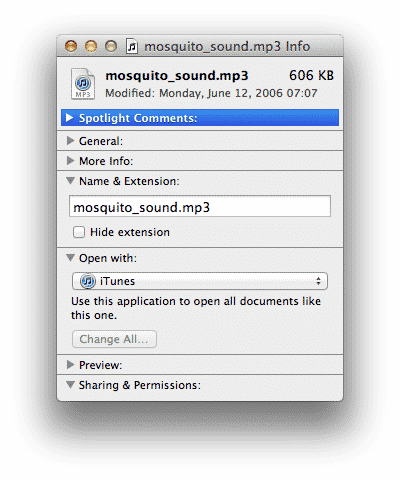
A: Questa è in realtà una funzionalità di Mac OS X piuttosto che di iTunes stesso e ha a che fare con quale applicazione è assegnata ad aprire diversi tipi di file multimediali. Su OS X, iTunes si registra per gestire tutti i tipi di file che normalmente avresti in una libreria di iTunes (ad es. MP3, M4A, WAV, ecc.), il che ha l’effetto collaterale sfortunato di significare che si apre come lettore audio predefinito quando si fa doppio clic su uno di questi tipi di file e importa la traccia in questione nella tua libreria di iTunes nel processo.
La buona notizia è che questo può essere facilmente cambiato per utilizzare qualsiasi altra app di lettore audio che preferisci. QuickTime è incluso con OS X, quindi è una buona alternativa, ma puoi anche utilizzare qualsiasi altra app di terze parti compatibile che preferisci. Per fare ciò, seleziona semplicemente un file audio nel Finder e scegli File, Ottieni informazioni per aprire la finestra di dialogo delle informazioni sul file. Puoi quindi selezionare un’applicazione alternativa dal menu a discesa nella sezione “Apri con” e utilizzare il pulsante Cambia tutto… per applicare quella selezione a tutti i file di quel particolare tipo di media.
Tieni presente che questa impostazione si applicherà solo al tipo di file specifico che hai selezionato (cioè MP3), quindi potresti doverla ripetere per altri file multimediali a cui accedi comunemente direttamente dal Finder, come i file WAV e M4A (AAC).
Nota anche che puoi anche sovrascrivere questo comportamento ogni volta che apri un file individuale facendo clic destro sul file e scegliendo un’applicazione specifica dal sottomenu Apri con…. Inoltre, anche se hai selezionato QuickTime o un altro lettore alternativo per i tuoi file audio, puoi anche continuare a importare file multimediali in iTunes manualmente trascinandoli e rilasciandoli nella finestra di iTunes o utilizzando l’opzione File, Aggiungi alla libreria all’interno di iTunes.
Ricevi i nuovi post nella tua casella di posta.
Nessuno spam. Disiscriviti in qualsiasi momento.