iTunes · 4 min read · Nov 08, 2025
Stampa di Copertine e Elenchi CD in iTunes
Gli aggiornamenti recenti di Apple a iTunes (versioni 4.5 e 4.6) offrono agli utenti molte nuove funzionalità entusiasmanti, tra cui la possibilità di stampare copertine di CD e elenchi di brani o album, l’importazione e la conversione di file audio WMA (solo Windows), una nuova funzione di coda di riproduzione chiamata “Party Shuffle”, la condivisione di “iMixes” su Music Store e, ultimo ma non meno importante: streaming audio a un set di altoparlanti remoti utilizzando un Apple Airport Express con tecnologia AirTunes. Queste nuove funzionalità diventeranno oggetto dei nostri prossimi articoli della serie di formazione “iPod 101” su iTunes.
Questa settimana, continuiamo con iPod 101 con un tutorial intitolato “Stampa di Copertine e Elenchi CD in iTunes.” Grazie a iTunes e iLounge, presto stamperai copertine dall’aspetto professionale per i tuoi backup di CD e mix personalizzati, e archivierai un elenco dei tuoi brani o album… Buon divertimento!
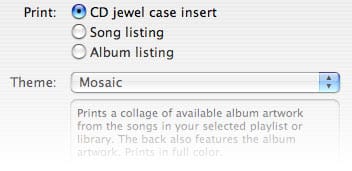
Apple offre tre opzioni principali per stampare informazioni da iTunes: Inserto per Jewel Case CD, Elenco Brani e Elenco Album. In ciascuna di queste tre opzioni, ci sono vari modelli che consentono all’utente di personalizzare, in una certa misura, l’organizzazione e l’aspetto del prodotto finale.
Esamineremo ciascuno di questi metodi singolarmente, ma solo dopo aver menzionato un elemento importante comune a tutti e tre:
Indipendentemente dal metodo di stampa che scegli, l’oggetto del tuo materiale stampato è l’intero contenuto di quanto selezionato nella colonna Sorgente sul lato sinistro della finestra di iTunes. Essenzialmente, stamperai le informazioni dell’intera libreria se è selezionata come “Sorgente”, o l’intero contenuto della tua playlist attiva. A differenza delle funzioni precedenti di iTunes che abbiamo esaminato qui (Copertina Album, Tagging), la stampa non funzionerà su un sottoinsieme selezionato di brani… solo elenchi “Sorgente” interi. Pertanto, se desideri stampare informazioni solo su alcuni brani, dovrai comunque creare una nuova playlist o una playlist intelligente per contenerli. Una volta che hai compreso questo, continua con i dettagli qui sotto!
Copertine per Jewel Case CD:
Questa è l’opzione che la maggior parte degli utenti utilizzerà più frequentemente. Hai mai masterizzato una copia (di backup?) di uno dei tuoi CD o di un CD acquistato in negozio, solo per storcere il naso di fronte alla noiosa busta di carta in cui lo inserisci per la conservazione? Non è più necessario… iTunes crea inserti a due facce dall’aspetto fantastico per il fronte del tuo jewel case in circa 3-5 clic del mouse. Spiacente, niente inserto sul retro del jewel case o adesivo per CD. Apple… Stai ascoltando?!
- Per iniziare, seleziona una playlist. (La libreria funziona, ma per motivi pratici, utilizzerai questa opzione con una playlist appartenente a un CD che hai appena masterizzato).
- Seleziona File —> Stampa… dal menu principale in cima a iTunes (PC) o sullo schermo (Mac)
- Seleziona Inserto per Jewel Case CD
- Seleziona il tuo Tema. “Mosaico” è mostrato qui sotto.
- Premi Stampa e hai finito! Il tema “Mosaico” è di gran lunga l’impostazione di copertura più cool, popolare e facile da usare, quindi ne parlerò specificamente qui. Sentiti libero di esplorare gli altri da solo (le descrizioni di Apple sono facili da seguire). Il Mosaico è interessante perché funziona bene sia per i CD “normali” che per le Compilation. Quando stampi un CD “normale”, il Mosaico stampa la Copertina Album (spiegata in precedenza) incorporata nei brani sul fronte e la sfuma come immagine di sfondo per l’elenco dei brani sul retro. Il risultato è un inserto a due facce dall’aspetto gradevole. Per compilation e mix personalizzati, diventa ancora più interessante: il Mosaico crea un… mosaico (!) di tutte le varie copertine degli album contenute nella playlist. Il risultato qui è incredibilmente bello—Guarda gli esempi qui sotto: Modalità Mosaico con 1 CD
Modalità Mosaico con molti CD
Esplora, sperimenta e divertiti! Gli inserti per jewel case di iTunes danno davvero un tocco divertente e professionale al processo “Rippa, Mix, Brucia”. - Suggerimento: Stampa le copertine dei tuoi CD su cartoncino o carta fotografica per inserti per jewel case dall’aspetto migliore e più duraturo. Elenchi di Brani e Album: “Elenchi di Brani” e “Elenchi di Album” sono essenzialmente autoesplicativi. Gli Elenchi di Brani forniscono un elenco ben formattato (personalizzabile) dei tuoi brani, artisti, valutazioni, conteggi di riproduzione, ecc. Gli Elenchi di Album stampano un elenco dei tuoi album (con copertina album!! Vedi foto qui sotto) e i brani contenuti all’interno. (Espongo la mia maggiore lamentela con questa impostazione in anticipo: gli “Elenchi di Album” non raggruppano le compilation, dando a questo metodo il potenziale di diventare disordinato). Queste due funzionalità saranno utilizzate molto meno dall’utente medio rispetto alle copertine dei CD. Tuttavia, sono piuttosto utili in determinate situazioni. Utilizzo un elenco di brani completo ogni volta che eseguo il backup della mia Libreria su DVD-R e lo posiziono nel raccoglitore accanto a quel backup come registrazione di ciò che c’è. Forse vorresti stampare una playlist o la tua Libreria da mostrare ai tuoi amici, o salvarla come PDF da pubblicare sul tuo sito web. In ogni caso, ecco come vengono creati:
- Per iniziare, seleziona la tua libreria o una playlist che desideri stampare.
- Seleziona File —> Stampa… dal menu principale in cima a iTunes (PC) o sullo schermo (Mac)
- Seleziona Elenco Brani o Elenco Album. Un’anteprima viene visualizzata a destra.
- Seleziona il tuo Tema (Solo Elenco Brani). Qui, potrai personalizzare le informazioni che verranno inserite nella tua stampa. Tutte le opzioni sono abbastanza facili da capire, quindi non le esaminerò singolarmente, sebbene “Personalizzato” sia degno di nota: rispecchierà le colonne che hai attualmente visualizzato nella finestra di iTunes.
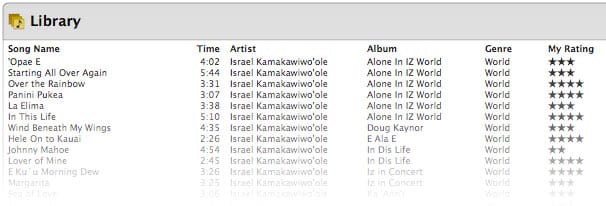
- Premi Stampa e hai finito! Cosa esce dalla stampante? Un elenco piuttosto ben formattato generato in pochi secondi. Evviva! Ecco due esempi: Elenco Brani
 Elenco Album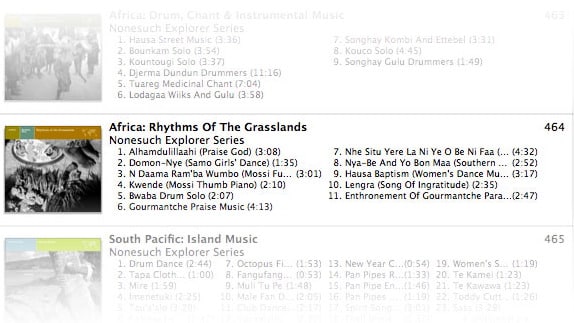
iLounge desidera augurarti divertimento nell’esplorare ulteriormente le funzionalità di stampa di iTunes e ti dà il benvenuto per il prossimo articolo di iPod 101… A presto! Jerrod H.
Ricevi i nuovi post nella tua casella di posta.
Nessuno spam. Disiscriviti in qualsiasi momento.