Controller PS4 · 6 min read · Feb 06, 2026
Controller PS4 lampeggiante bianco | C'è una soluzione?
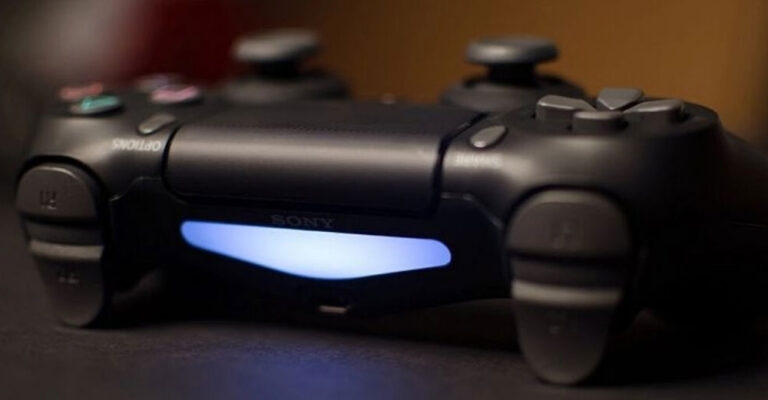
Normalmente, le luci lampeggianti bianche su un controller PS4 indicano che il controller sta tentando di connettersi alla console. Ma a volte, non finisce mai e si mostra continuamente ogni volta che accendi il controller.
Nella maggior parte dei casi, questo errore è causato da un semplice errore, che può essere facilmente risolto. Quando un controller non riesce a connettersi alla console, sia perché la batteria è scarica sia per motivi sconosciuti, si verifica questo errore. Quindi, controlliamo le soluzioni che abbiamo raccolto per te.
Perché il mio controller PS4 lampeggia in blu?
Ogni volta che il tuo controller cerca di connettersi al tuo PS4, la sua luce LED lampeggia in blu. Una volta che premi il pulsante PS, la luce dovrebbe diventare blu fissa. Se continua a lampeggiare, potresti avere uno di questi problemi:
Hardware PS4 difettoso
Cavi o porte danneggiati
Problemi di Bluetooth
Glitch software
Come risolvere il problema del controller PS4 lampeggiante bianco
Quindi, ecco alcune soluzioni che ti aiuteranno a risolvere il problema della luce lampeggiante bianca del controller PS4:
Soluzione 1: Usa un altro cavo USB
Assicurati che il tuo cavo USB sia collegato correttamente al computer e che non perda connessione durante il collegamento. Se continua a non connettersi, potresti dover provare un altro cavo USB.
Per iniziare, potresti aver bisogno di un altro cavo USB PS4 compatibile.
Assicurati che il PS4 e il controller siano collegati correttamente.
Per vedere se funziona, accendi il PS4 e il controller.
Se funziona normalmente, allora sembra essere un problema con il tuo cavo. Altrimenti, il tuo controller o il software PS4 potrebbero essere malfunzionanti. Ecco alcune cose che puoi fare.
Soluzione 2: Controlla lo stato della batteria e della ricarica
Quando hai problemi con il controller PS4 lampeggiante bianco, la prima cosa da fare è controllare lo stato della batteria e della ricarica.
Assicurati che la tua batteria sia completamente carica dopo due ore mettendola in carica. Ci vogliono circa due ore per caricare completamente il controller PS4.
Se questo non risolve il problema, è possibile che il cavo di ricarica, la porta di ricarica o la batteria stessa siano da incolpare.
Soluzione 3: Premi i pulsanti PS e SHARE
Una soluzione che si è dimostrata efficace per molti utenti PS4 è un’altra soluzione. Tutto ciò che devi fare è tenere premuto il pulsante PS mentre tieni premuto il pulsante SHARE allo stesso tempo.

Una volta accesa la tua PS4, aspetta qualche secondo. Dovresti quindi controllare se il controller PS4 funziona correttamente.
Soluzione 4: Usa un altro controller
Se nessuna delle soluzioni sopra funziona per te, puoi provare a collegare un altro controller al tuo PS4 e poi cambiare le impostazioni del tuo PS4, e poi collegare il tuo controller originale che sembra lampeggiare in bianco. Puoi prendere in prestito il controller di un amico se non ne hai uno.
Assicurati che il controller alternativo funzioni sulla console collegandolo ad essa.
Vai su Impostazioni > Dispositivi > Dispositivi Bluetooth utilizzando il controller alternativo. Solo il controller funzionante deve essere mostrato in questa finestra.
Dopo aver premuto e tenuto premuti i pulsanti PS e SHARE insieme sul controller problematico, la barra luminosa lampeggerà due volte ogni secondo circa.
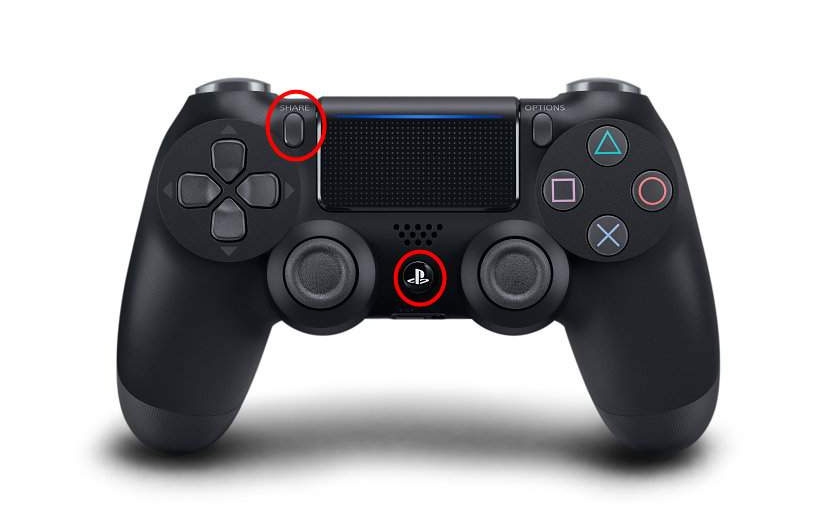
- Dopodiché, quello problematico tenterà di accoppiarsi con il tuo PS4 se il tuo controller funzionante è selezionato, e utilizzerà il controller funzionante per selezionare quello non funzionante. Ogni volta che ti viene chiesto di connetterti a un nuovo dispositivo, basta dire di sì.
Ora dovrebbe essere possibile risolvere il problema del controller PS4 lampeggiante bianco.
Soluzione 5: Ripristina il controller PS4
È possibile risolvere una varietà di problemi PS4 ripristinando il controller PS4, come avere il PS4 che lampeggia una luce bianca o non riuscire a sincronizzarsi con il PS4. Ecco i passaggi da seguire:
Spegni la tua PlayStation 4.
Sul tuo controller, individua il pulsante di ripristino vicino al pulsante L2.
Tieni premuto il pulsante per alcuni secondi con una graffetta aperta, quindi rilascialo.
Quando il controller è stato ripristinato, ricollega il controller al PS4 con il cavo USB e accendi la console.
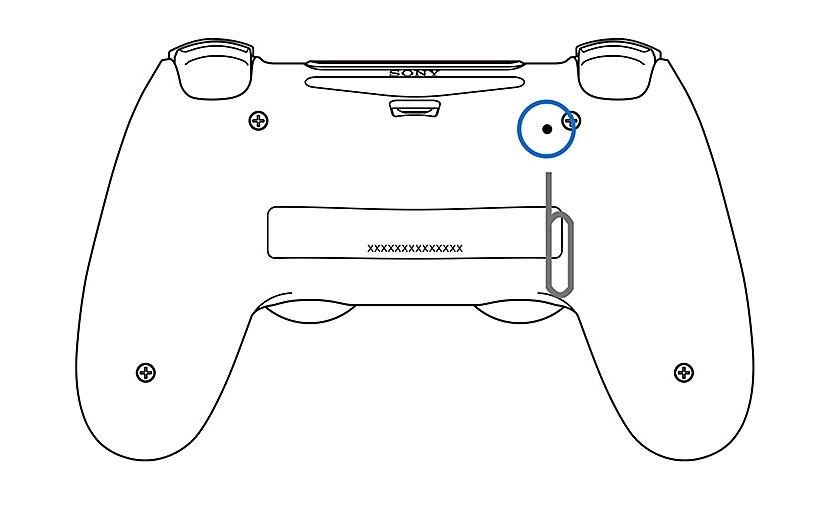
- Per il login PS4, premi il pulsante PS.
Dovrebbero passare alcuni secondi affinché il tuo controller si connetta alla console PC4 e inizi a funzionare.
Soluzione 6: Inizializza PS4 in modalità provvisoria
Puoi tentare di inizializzare il tuo PS4 in modalità provvisoria se l’aggiornamento del firmware non risolve il problema. Ecco come farlo:
Tieni premuto il pulsante di accensione per circa 7 secondi fino a sentire due beep.
Dal menu, seleziona Modalità provvisoria.
All’interno della modalità provvisoria, seleziona Inizializza PS4 > Inizializza PS4 (Reinstalla software di sistema).
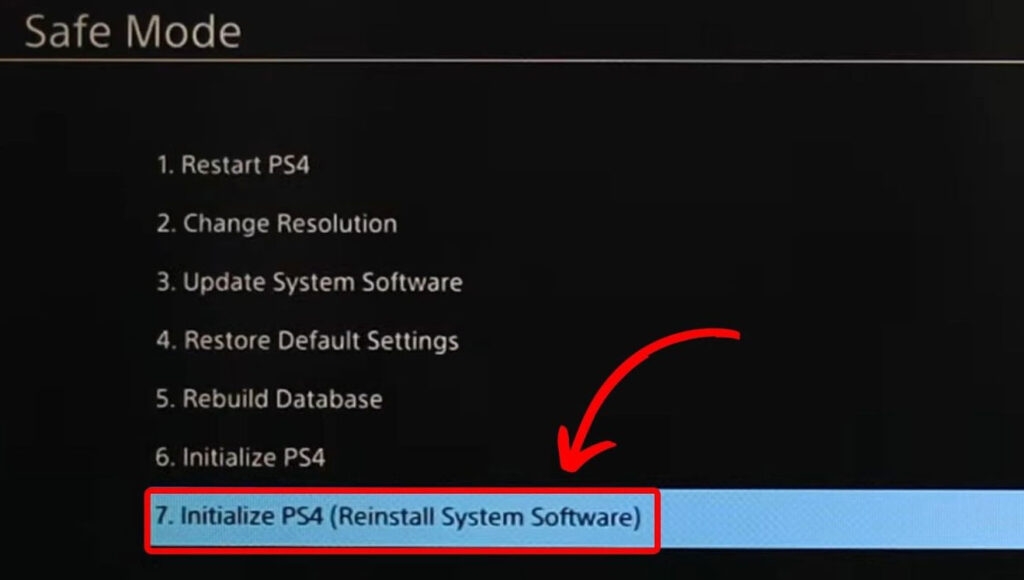
Soluzione 7: Avvia la modalità provvisoria per ricostruire il database
Utilizzando questa soluzione, puoi scansionare il tuo disco e creare un nuovo database di tutti i tuoi contenuti. A seconda del numero e del tipo di elementi di dati, questa operazione potrebbe richiedere molto tempo.
Innanzitutto, sulla tua PlayStation 4, premi il pulsante Accensione. Ci vogliono alcuni momenti affinché l’indicatore di accensione si spenga.
Se il tuo PS4 è spento, tieni premuto il pulsante di accensione e rilascialo una volta che senti due beep: uno quando lo premi per la prima volta e un altro sette secondi dopo.
Con il controller DualShock 4 collegato con un cavo USB, premi il pulsante PS.
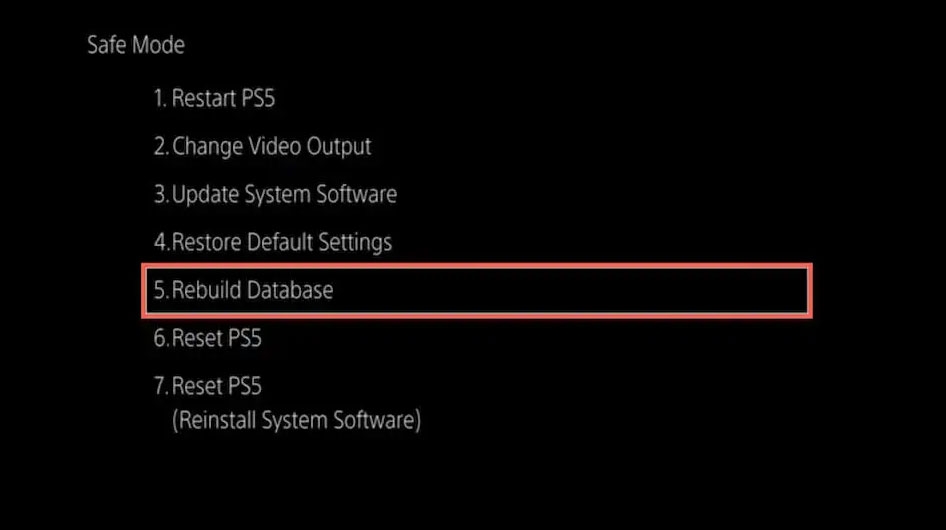
Quando entri in modalità provvisoria, vedrai 8 opzioni. Seleziona 5. Ricostruisci database. Dopo di che, aspetta che il processo sia completato.
- Prova a utilizzare di nuovo il tuo controller PS4 per vedere se funziona.
Soluzione 8: Installa Remote Play sul PC
Ci sono alcuni utenti che suggeriscono che impostare Remote Play su un PC e poi collegarlo al loro PS4 risolve il loro problema. Ecco i passaggi che devi seguire;
Puoi farlo andando su Impostazioni > Dispositivi > Bluetooth.
Per accoppiare il controller PS4 con un dispositivo abilitato Bluetooth, rimuovi il controller dal dispositivo e premi il pulsante Share + PS.
Una volta trovato il dispositivo, collegati ad esso, accoppialo e hai finito!
Soluzione 9: Aggiorna manualmente il firmware
Nel caso in cui il ripristino del controller non risolva il problema, è possibile provare ad aggiornare il firmware. Ecco i passaggi da seguire;
Visita il sito web di Sony per scaricare l’ultimo aggiornamento del firmware.
Successivamente, sull’unità USB, crea una cartella chiamata PS4.
Nella cartella PS4, crea una cartella chiamata UPDATE.
Nella cartella UPDATE, copia il file di aggiornamento del firmware (PS4UPDATE.PUP).
Dovrai collegare il tuo PS4 all’unità USB.
Dovresti spegnere la tua PlayStation 4.
Sentirai due beep dopo aver premuto e tenuto premuto il pulsante accensione.
Seleziona l’opzione Modalità provvisoria.
Dal menu Aggiorna software di sistema, seleziona Aggiorna dal dispositivo di archiviazione USB.
Per completare l’aggiornamento, segui le istruzioni sullo schermo.
Soluzione 10: Disinstalla e reinstalla il driver del controller
Ecco alcuni passaggi che ti aiuteranno a disinstallare e reinstallare il driver del controller:
Inizia cercando Gestione dispositivi nel menu di avvio.
Trova i driver del controller PS4 in Gestione dispositivi.
Fai clic destro sui driver per trovare Disinstalla.
Dopodiché, per disinstallare, fai clic sul pulsante disinstalla e segui le istruzioni.
Una volta che il dispositivo è stato disinstallato, ricollegalo.
Quando ti riconnetti, lascia che il PC trovi automaticamente i driver.
Per scansionare le modifiche hardware, vai di nuovo su Gestione dispositivi e fai clic sull’opzione Azione.
Quindi, questo è tutto ciò che abbiamo per te su come risolvere il problema della luce lampeggiante bianca del controller PS4. Grazie per aver dedicato del tempo a leggere questa guida. Speriamo che tu l’abbia trovata utile. Fammi sapere se desideri ulteriori informazioni nella sezione commenti.
Ulteriori letture:
Come ripristinare il controller PS5?
Come ricostruire il database su PS5?
Server PS4 in chiusura | È vero?
Ricevi i nuovi post nella tua casella di posta.
Nessuno spam. Disiscriviti in qualsiasi momento.